Czy zdarzyło Ci się kiedyś czytać tekst na ekranie i mieć trudności z powodu schematu kolorów lub słabej widoczności ekranu w bardzo jasnym lub słabo oświetlonym otoczeniu? A może masz trwałe problemy z widzeniem kolorów, tak jak szacunkowo 300 milionów osób z daltonizmem lub 253 miliony osób niedowidzących?
Jako projektant lub programista musisz wiedzieć, jak ludzie postrzegają kolory i kontrast – tymczasowo, w określonych sytuacjach lub na stałe. Pomoże Ci to jak najlepiej zaspokoić ich potrzeby wizualne.
W tej części przedstawimy podstawowe informacje o kolorach i kontraście z punktu widzenia ułatwień dostępu.
Postrzeganie kolorów

Czy wiesz, że obiekty nie mają koloru, ale odbijają fale świetlne? Gdy widzisz kolor, Twoje oczy odbierają i przetwarzają te fale, a następnie przekształcają je w kolory.
W kontekście ułatwień dostępu mówimy o tych falach w kategoriach barwy, nasycenia i jasności (HSL). Model HSL został stworzony jako alternatywa dla modelu kolorów RGB i lepiej odzwierciedla sposób, w jaki człowiek postrzega kolory.
Barwa to jakościowy sposób opisywania koloru, np. czerwony, zielony lub niebieski. Każda barwa ma określone miejsce w spektrum kolorów z wartościami od 0 do 360, gdzie czerwony to 0, zielony to 120, a niebieski to 240.
Nasycenie to intensywność koloru mierzona w procentach od 0% do 100%. Kolor o pełnym nasyceniu (100%) będzie bardzo żywy, a kolor bez nasycenia (0%) będzie w skali szarości lub czarno-biały.
Jasność to jasny lub ciemny charakter koloru mierzony w procentach od 0% (czarny) do 100% (biały).
Mierzenie kontrastu kolorów
Aby ułatwić korzystanie z treści osobom z różnymi niepełnosprawnościami wzroku, grupa WAI opracowała formułę kontrastu kolorów, która zapewnia wystarczający kontrast między tekstem a jego tłem. Jeśli te współczynniki kontrastu kolorów są przestrzegane, osoby z umiarkowanie słabym wzrokiem mogą czytać tekst na tle bez konieczności korzystania z technologii wspomagającej osoby z niepełnosprawnością zwiększających kontrast.
Przyjrzyj się obrazom z żywą paletą kolorów i porównaj, jak obraz będzie wyglądał dla osób z określonymi rodzajami daltonizmu.

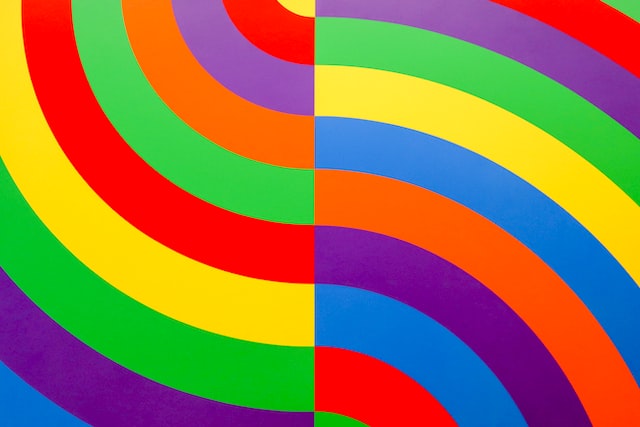
Po lewej stronie widać tęczowy piasek w kolorach fioletowym, czerwonym, pomarańczowym, żółtym, zielonym, jasnoniebieskim i ciemnoniebieskim. Po prawej stronie znajduje się jaśniejszy, wielokolorowy wzór tęczy.
Deuteranopia


Deuteranopia (powszechnie znana jako ślepota na kolor zielony) występuje u 1–5% mężczyzn i 0,35–0,1% kobiet.
Osoby z deuteranopią mają zmniejszoną wrażliwość na zielone światło. Ten filtr daltonizmu symuluje, jak może wyglądać ten rodzaj daltonizmu.
Protanopia


Protanopia (powszechnie znana jako ślepota na kolor czerwony) występuje u 1,01–1,08% mężczyzn i 0,02–0,03% kobiet.
Osoby z protanopią mają zmniejszoną wrażliwość na czerwone światło. Ten filtr daltonizmu symuluje, jak może wyglądać ten rodzaj daltonizmu.
Achromatopsja lub monochromatyzm

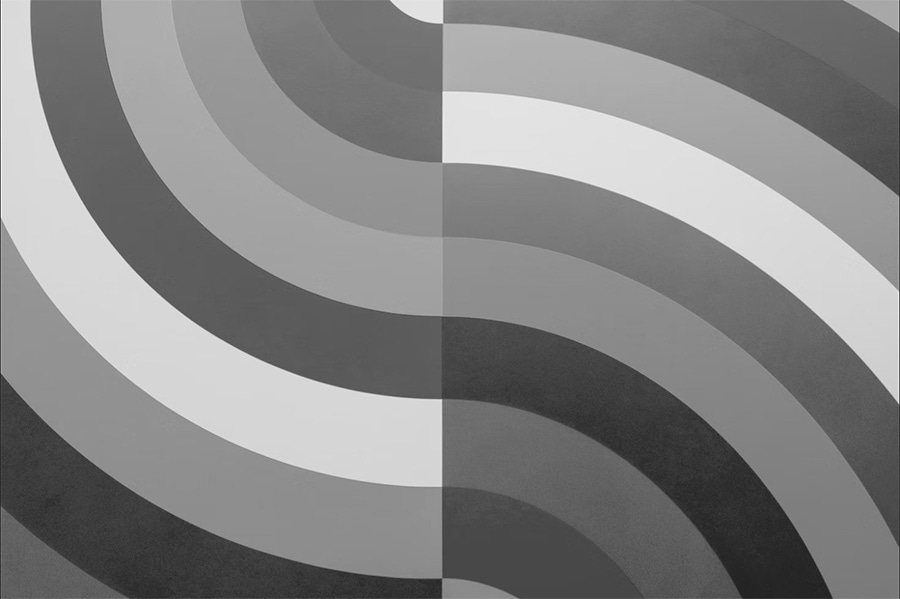
Achromatopsja lub monochromatyzm (czyli całkowita ślepota na kolory) występuje bardzo rzadko.
Osoby z achromatopsją lub monochromatyzmem prawie nie postrzegają czerwonego, zielonego ani niebieskiego światła. Ten filtr daltonizmu symuluje, jak może wyglądać ten rodzaj daltonizmu.
Obliczanie kontrastu kolorów
Formuła kontrastu kolorów wykorzystuje
względną luminancję kolorów
do określenia kontrastu, który może wynosić od 1 do 21. Ta formuła
jest często skracana do [color value]:1. Na przykład czysta czerń na czystej bieli ma największy współczynnik kontrastu kolorów, czyli 21:1.
(L1 + 0.05) / (L2 + 0.05)
L1 is the relative luminance of the lighter color
L2 is the relative luminance of the darker colors
Tekst o standardowym rozmiarze, w tym obrazy tekstu, musi mieć współczynnik kontrastu kolorów
wynoszący 4.5:1, aby spełniać
minimalne wymagania WCAG dotyczące kolorów.
Tekst o dużym rozmiarze i najważniejsze ikony muszą mieć współczynnik kontrastu kolorów 3:1.
Tekst o dużym rozmiarze ma co najmniej 18 punktów / 24 piksele lub 14 punktów / 18,5 piksela w przypadku pogrubienia. Logo i elementy dekoracyjne są zwolnione z tych wymagań dotyczących kontrastu kolorów.
Na szczęście nie trzeba wykonywać zaawansowanych obliczeń matematycznych, ponieważ istnieje wiele narzędzi, które obliczą kontrast kolorów za Ciebie. Narzędzia takie jak Adobe Color, Color Contrast Analyzer, Leonardo i selektor kolorów w Narzędziach deweloperskich w Chrome mogą szybko podać współczynniki kontrastu kolorów i zaproponować rozwiązania, które pomogą utworzyć najbardziej inkluzywne pary kolorów i palety.
Używanie kolorów
Jeśli nie ma odpowiedniego kontrastu kolorów, trudno jest znaleźć słowa, ikony i inne elementy graficzne elementy są trudne do odkrycia, a projekt może szybko stać się niedostępny. Ważne jest jednak również, aby zwracać uwagę na to, jak kolor jest używany na ekranie, ponieważ nie można używać samego koloru do przekazywania informacji, działań ani do odróżniania elementu wizualnego.
Jeśli na przykład powiesz „kliknij zielony przycisk, aby kontynuować”, ale pominiesz dodatkowe treści lub identyfikatory przycisku, osobom z niektórymi rodzajami daltonizmu trudno będzie określić, który przycisk kliknąć. Podobnie wiele wykresów i tabel używa samego koloru do przekazywania informacji. Dodanie innego identyfikatora, takiego jak wzór, tekst lub ikona, jest niezbędne, aby pomóc użytkownikom zrozumieć treść.
Sprawdzanie produktów cyfrowych w skali szarości to dobry sposób na szybkie wykrycie potencjalnych problemów z kolorami.
Zapytania o multimedia dotyczące kolorów
Oprócz sprawdzania współczynników kontrastu kolorów i użycia kolorów na ekranie, warto rozważyć zastosowanie coraz popularniejszych i obsługiwanych zapytań o multimedia, które dają użytkownikom większą kontrolę nad tym, co jest wyświetlane na ekranie.
Na przykład za pomocą zapytania o multimedia @prefers-color-scheme możesz utworzyć ciemny motyw, który może być przydatny dla osób z fotofobią lub światłowstrętem. Możesz też utworzyć motyw o wysokim kontraście za pomocą @prefers-contrast, który jest przydatny dla osób z zaburzeniami widzenia kolorów i wrażliwością na kontrast.
Preferowany schemat kolorów
' d='M96 183a64 64 0 0 1-23-23L17 64a128 128 0 0 0 111 192l55-96a64 64 0 0 1-87 23Z'/%3E%3Cpath fill='url(%23b)' d='M192 128a64 64 0 0 1-9 32l-55 96A128 128 0 0 0 239 64H128a64 64 0 0 1 64 64Z'/%3E%3Ccircle cx='128' cy='128' r='52' fill='%231a73e8'/%3E%3Cpath fill='url(%23c)' d='M96 73a64 64 0 0 1 32-9h111a128 128 0 0 0-222 0l56 96a64 64 0 0 1 23-87Z'/%3E%3C/svg%3E)
' xlink:href='%23A'%3E%3Cstop offset='.76' stop-opacity='0'/%3E%3Cstop offset='.95' stop-opacity='.5'/%3E%3Cstop offset='1'/%3E%3C/radialGradient%3E%3CradialGradient id='F' cx='2523' cy='4680' r='20243' gradientTransform='matrix(-.03715 .99931 -2.12836 -.07913 13579 3530)' xlink:href='%23A'%3E%3Cstop offset='0' stop-color='%2335c1f1'/%3E%3Cstop offset='.11' stop-color='%2334c1ed'/%3E%3Cstop offset='.23' stop-color='%232fc2df'/%3E%3Cstop offset='.31' stop-color='%232bc3d2'/%3E%3Cstop offset='.67' stop-color='%2336c752'/%3E%3C/radialGradient%3E%3CradialGradient id='G' cx='24247' cy='7758' r='9734' gradientTransform='matrix(.28109 .95968 -.78353 .22949 24510 -16292)' xlink:href='%23A'%3E%3Cstop offset='0' stop-color='%2366eb6e'/%3E%3Cstop offset='1' stop-color='%2366eb6e' stop-opacity='0'/%3E%3C/radialGradient%3E%3Cpath id='H' d='M24105 20053a9345 9345 0 01-1053 472 10202 10202 0 01-3590 646c-4732 0-8855-3255-8855-7432 0-1175 680-2193 1643-2729-4280 180-5380 4640-5380 7253 0 7387 6810 8137 8276 8137 791 0 1984-230 2704-456l130-44a12834 12834 0 006660-5282c220-350-168-757-535-565z'/%3E%3Cpath id='I' d='M11571 25141a7913 7913 0 01-2273-2137 8145 8145 0 01-1514-4740 8093 8093 0 013093-6395 8082 8082 0 011373-859c312-148 846-414 1554-404a3236 3236 0 012569 1297 3184 3184 0 01636 1866c0-21 2446-7960-8005-7960-4390 0-8004 4166-8004 7820 0 2319 538 4170 1212 5604a12833 12833 0 007684 6757 12795 12795 0 003908 610c1414 0 2774-233 4045-656a7575 7575 0 01-6278-803z'/%3E%3Cpath id='J' d='M16231 15886c-80 105-330 250-330 566 0 260 170 512 472 723 1438 1003 4149 868 4156 868a5954 5954 0 003027-839 6147 6147 0 001133-850 6180 6180 0 001910-4437c26-2242-796-3732-1133-4392-2120-4141-6694-6525-11668-6525-7011 0-12703 5635-12798 12620 47-3654 3679-6605 7996-6605 350 0 2346 34 4200 1007 1634 858 2490 1894 3086 2921 618 1067 728 2415 728 2952s-271 1333-780 1990z'/%3E%3Cuse fill='url(%23B)' xlink:href='%23H'/%3E%3Cuse fill='url(%23D)' opacity='.35' xlink:href='%23H'/%3E%3Cuse fill='url(%23C)' xlink:href='%23I'/%3E%3Cuse fill='url(%23E)' opacity='.4' xlink:href='%23I'/%3E%3Cuse fill='url(%23F)' xlink:href='%23J'/%3E%3Cuse fill='url(%23G)' xlink:href='%23J'/%3E%3C/svg%3E)
' gradientUnits='userSpaceOnUse'%3E%3Cstop offset='.2' stop-color='%239059ff' stop-opacity='0'/%3E%3Cstop offset='.3' stop-color='%238c4ff3' stop-opacity='.1'/%3E%3Cstop offset='.8' stop-color='%237716a8' stop-opacity='.5'/%3E%3Cstop offset='1' stop-color='%236e008b' stop-opacity='.6'/%3E%3C/radialGradient%3E%3CradialGradient id='ff-g' cx='239.1' cy='34.6' r='171.6' gradientUnits='userSpaceOnUse'%3E%3Cstop offset='0' stop-color='%23ffe226'/%3E%3Cstop offset='.1' stop-color='%23ffdb27'/%3E%3Cstop offset='.3' stop-color='%23ffc82a'/%3E%3Cstop offset='.5' stop-color='%23ffa930'/%3E%3Cstop offset='.7' stop-color='%23ff7e37'/%3E%3Cstop offset='.8' stop-color='%23ff7139'/%3E%3C/radialGradient%3E%3CradialGradient id='ff-h' cx='374' cy='-74.3' r='732.2' gradientUnits='userSpaceOnUse'%3E%3Cstop offset='.1' stop-color='%23fff44f'/%3E%3Cstop offset='.5' stop-color='%23ff980e'/%3E%3Cstop offset='.6' stop-color='%23ff5634'/%3E%3Cstop offset='.7' stop-color='%23ff3647'/%3E%3Cstop offset='.9' stop-color='%23e31587'/%3E%3C/radialGradient%3E%3CradialGradient id='ff-i' cx='304.6' cy='7.1' r='536.4' gradientTransform='rotate(84 303 4)' gradientUnits='userSpaceOnUse'%3E%3Cstop offset='0' stop-color='%23fff44f'/%3E%3Cstop offset='.1' stop-color='%23ffe847'/%3E%3Cstop offset='.2' stop-color='%23ffc830'/%3E%3Cstop offset='.3' stop-color='%23ff980e'/%3E%3Cstop offset='.4' stop-color='%23ff8b16'/%3E%3Cstop offset='.5' stop-color='%23ff672a'/%3E%3Cstop offset='.6' stop-color='%23ff3647'/%3E%3Cstop offset='.7' stop-color='%23e31587'/%3E%3C/radialGradient%3E%3CradialGradient id='ff-j' cx='235' cy='98.1' r='457.1' gradientUnits='userSpaceOnUse'%3E%3Cstop offset='.1' stop-color='%23fff44f'/%3E%3Cstop offset='.5' stop-color='%23ff980e'/%3E%3Cstop offset='.6' stop-color='%23ff5634'/%3E%3Cstop offset='.7' stop-color='%23ff3647'/%3E%3Cstop offset='.9' stop-color='%23e31587'/%3E%3C/radialGradient%3E%3CradialGradient id='ff-k' cx='355.7' cy='124.9' r='500.3' gradientUnits='userSpaceOnUse'%3E%3Cstop offset='.1' stop-color='%23fff44f'/%3E%3Cstop offset='.2' stop-color='%23ffe141'/%3E%3Cstop offset='.5' stop-color='%23ffaf1e'/%3E%3Cstop offset='.6' stop-color='%23ff980e'/%3E%3C/radialGradient%3E%3ClinearGradient id='ff-a' x1='446.9' y1='76.8' x2='47.9' y2='461.8' gradientUnits='userSpaceOnUse'%3E%3Cstop offset='.1' stop-color='%23fff44f'/%3E%3Cstop offset='.1' stop-color='%23ffe847'/%3E%3Cstop offset='.2' stop-color='%23ffc830'/%3E%3Cstop offset='.4' stop-color='%23ff980e'/%3E%3Cstop offset='.4' stop-color='%23ff8b16'/%3E%3Cstop offset='.5' stop-color='%23ff672a'/%3E%3Cstop offset='.5' stop-color='%23ff3647'/%3E%3Cstop offset='.7' stop-color='%23e31587'/%3E%3C/linearGradient%3E%3ClinearGradient id='ff-l' x1='442.1' y1='74.8' x2='102.6' y2='414.3' gradientUnits='userSpaceOnUse'%3E%3Cstop offset='.2' stop-color='%23fff44f' stop-opacity='.8'/%3E%3Cstop offset='.3' stop-color='%23fff44f' stop-opacity='.6'/%3E%3Cstop offset='.5' stop-color='%23fff44f' stop-opacity='.2'/%3E%3Cstop offset='.6' stop-color='%23fff44f' stop-opacity='0'/%3E%3C/linearGradient%3E%3C/defs%3E%3Cpath d='M479 166c-11-25-32-52-49-60a249 249 0 0 1 25 73c-27-68-73-95-111-155a255 255 0 0 1-8-14 44 44 0 0 1-4-9 1 1 0 0 0 0-1 1 1 0 0 0-1 0c-60 35-81 101-83 134a120 120 0 0 0-66 25 71 71 0 0 0-6-5 111 111 0 0 1-1-58c-25 11-44 29-58 44-9-12-9-52-8-60l-8 4a175 175 0 0 0-24 21 210 210 0 0 0-22 26 203 203 0 0 0-32 73l-1 2-2 15a229 229 0 0 0-4 34v1a240 240 0 0 0 477 40l1-9c5-41 0-84-15-121zM202 355l3 1-3-1zm55-145zm198-31z' fill='url(%23ff-a)'/%3E%3Cpath d='M479 166c-11-25-32-52-49-60 14 26 22 53 25 72v1a207 207 0 0 1-206 279c-113-3-212-87-231-197-3-17 0-26 2-40-2 11-3 14-4 34v1a240 240 0 0 0 477 40l1-9c5-41 0-84-15-121z' fill='url(%23ff-b)'/%3E%3Cpath d='M479 166c-11-25-32-52-49-60 14 26 22 53 25 72v1a207 207 0 0 1-206 279c-113-3-212-87-231-197-3-17 0-26 2-40-2 11-3 14-4 34v1a240 240 0 0 0 477 40l1-9c5-41 0-84-15-121z' fill='url(%23ff-c)'/%3E%3Cpath d='m362 195 1 1a130 130 0 0 0-22-29C266 92 322 5 331 0c-60 35-81 101-83 134l9-1c45 0 84 25 105 62z' fill='url(%23ff-d)'/%3E%3Cpath d='M257 210c-1 6-22 26-29 26-68 0-80 41-80 41 3 35 28 64 57 79l4 2 7 3a107 107 0 0 0 31 6c120 6 143-143 57-186 22-4 45 5 58 14-21-37-60-62-105-62l-9 1a120 120 0 0 0-66 25l17 16c16 16 58 33 58 35z' fill='url(%23ff-e)'/%3E%3Cpath d='M257 210c-1 6-22 26-29 26-68 0-80 41-80 41 3 35 28 64 57 79l4 2 7 3a107 107 0 0 0 31 6c120 6 143-143 57-186 22-4 45 5 58 14-21-37-60-62-105-62l-9 1a120 120 0 0 0-66 25l17 16c16 16 58 33 58 35z' fill='url(%23ff-f)'/%3E%3Cpath d='m171 151 5 3a111 111 0 0 1-1-58c-25 11-44 29-58 44 1 0 36 0 54 11z' fill='url(%23ff-g)'/%3E%3Cpath d='M18 261a242 242 0 0 0 231 197 207 207 0 0 0 206-279c8 56-20 110-64 146-86 71-169 43-186 31l-3-1c-50-24-71-70-67-110-42 0-57-35-57-35s38-28 89-4c46 22 90 4 90 4 0-2-42-19-58-35l-17-16a71 71 0 0 0-6-5l-5-3c-18-11-52-11-54-11-9-12-9-51-8-60l-8 4a175 175 0 0 0-24 21 210 210 0 0 0-22 26 203 203 0 0 0-32 73c0 1-9 38-5 57z' fill='url(%23ff-h)'/%3E%3Cpath d='M341 167a130 130 0 0 1 22 29 46 46 0 0 1 4 3c55 50 26 121 24 126 44-36 72-90 64-146-27-68-73-95-111-155a255 255 0 0 1-8-14 44 44 0 0 1-4-9 1 1 0 0 0 0-1 1 1 0 0 0-1 0c-9 5-65 92 10 167z' fill='url(%23ff-i)'/%3E%3Cpath d='M367 199a46 46 0 0 0-4-3l-1-1c-13-9-36-18-58-15 86 44 63 193-57 187a107 107 0 0 1-31-6 131 131 0 0 1-11-5c17 12 99 39 186-31 2-5 31-76-24-126z' fill='url(%23ff-j)'/%3E%3Cpath d='M148 277s12-41 80-41c7 0 28-20 29-26s-44 18-90-4c-51-24-89 4-89 4s15 35 57 35c-4 40 16 85 67 110l3 1c-29-15-54-44-57-79z' fill='url(%23ff-k)'/%3E%3Cpath d='M479 166c-11-25-32-52-49-60a249 249 0 0 1 25 73c-27-68-73-95-111-155a255 255 0 0 1-8-14 44 44 0 0 1-4-9 1 1 0 0 0 0-1 1 1 0 0 0-1 0c-60 35-81 101-83 134l9-1c45 0 84 25 105 62-13-9-36-18-58-14 86 43 63 192-57 186a107 107 0 0 1-31-6 131 131 0 0 1-11-5l-3-1 3 1c-29-15-54-44-57-79 0 0 12-41 80-41 7 0 28-20 29-26 0-2-42-19-58-35l-17-16a71 71 0 0 0-6-5 111 111 0 0 1-1-58c-25 11-44 29-58 44-9-12-9-52-8-60l-8 4a175 175 0 0 0-24 21 210 210 0 0 0-22 26 203 203 0 0 0-32 73l-1 2-2 15a279 279 0 0 0-4 34v1a240 240 0 0 0 477 40l1-9c5-41 0-84-15-121zm-24 13z' fill='url(%23ff-l)'/%3E%3C/svg%3E)
' xlink:href='%23s-b'%3E%3Cstop offset='0' stop-color='%2324a5f3' stop-opacity='0' /%3E%3Cstop offset='1' stop-color='%231e8ceb' /%3E%3C/radialGradient%3E%3CradialGradient id='s-j' cx='109.3' cy='13.8' r='93.1' gradientTransform='matrix(-.02 1.1 -1.04 -.02 137 -115)' xlink:href='%23s-b'%3E%3Cstop offset='0' stop-opacity='0' /%3E%3Cstop offset='1' stop-color='%235488d6' stop-opacity='0' /%3E%3Cstop offset='1' stop-color='%235d96eb' /%3E%3C/radialGradient%3E%3C/defs%3E%3Crect width='220' height='220' x='22' y='-107' fill='url(%23s-a)' ry='49' transform='matrix(.57 0 0 .57 187 256)' /%3E%3Cg transform='translate(194 190)'%3E%3Ccircle cx='67.8' cy='67.7' fill='url(%23s-c)' paint-order='stroke fill markers' r='54' /%3E%3Ccircle cx='-69.9' cy='69.3' fill='url(%23s-i)' transform='translate(138 -2)' r='54' /%3E%3C/g%3E%3Cellipse cx='120' cy='14.2' fill='url(%23s-j)' rx='93.1' ry='93.7' transform='matrix(.58 0 0 .58 192 250)' /%3E%3Cg transform='matrix(.58 0 0 .57 197 182)'%3E%3Cpath fill='%23cac7c8' d='M46 192h1l72-48-7-9-66 57Z' /%3E%3Cpath fill='%23fbfffc' d='M46 191v1l66-57-7-9-59 65Z' /%3E%3Cpath fill='url(%23s-d)' d='m119 144-7-9 66-57-59 66Z' /%3E%3Cpath fill='%23fb645c' d='m105 126 7 9 66-57-1-1-72 49Z' /%3E%3C/g%3E%3Cpath stroke='%23fff' stroke-linecap='round' stroke-miterlimit='1' stroke-width='1.3' d='m287 278 3-2m-12-17 8-2m-8-3h4m-4-13 8 2m-8 3h4m-1-13 7 3m-4-11 7 4m-2-11 6 6m0-12 6 7m1-11 4 6m4-10 3 7m5-9 2 7m15-7-1 7m10-5-3 7m11-4-4 7m11-2-5 6m16 7-7 4m10 4-7 3m10 6-8 1m8 16-8-2m5 10-7-3m4 11-7-4m2 11-6-5m0 11-5-6m-2 11-4-7m-4 11-3-8m-6 10-1-8m-16 8 2-8m-10 5 3-7m-11 4 4-7m-11 2 5-6m-8 3 3-3m4 8 2-3m5 8 2-4m6 7 1-4m8 5v-4m8 4v-4m9 3-1-4m9 1-2-4m9 0-2-4m9-2-3-3m8-4-3-2m8-5-4-2m7-6-4-1m5-8h-4m4-8h-4m3-9-4 1m1-9-4 2m-1-9-3 2m-2-9-3 3m-4-8-2 3m-5-8-2 4m-6-6-1 3m-8-5v4m-8-4v4m-9-2 1 3m-9 0 2 3m-9 1 2 3m-9 2 3 3m-8 4 3 2m-8 5 4 2m-7 6 4 1m-4 25 4-1m-2 5 7-3m-6 7 4-2m-2 6 7-4m-13-21h8m41-41v-8m0 99v-8m49-42h-8' transform='translate(-65 8)' /%3E%3C/svg%3E)
Zapytanie o multimedia @prefers-color-scheme umożliwia użytkownikom wybranie jasnej lub ciemnej wersji witryny lub aplikacji, którą odwiedzają. Aby zobaczyć, jak działa zmiana motywu, zmień ustawienia preferencji jasnego lub ciemnego motywu i otwórz przeglądarkę, która obsługuje to zapytanie o multimedia. Sprawdź instrukcje dotyczące trybu ciemnego w systemach
Mac i
Windows.


Preferowany kontrast
Zapytanie o multimedia @prefers-contrast
sprawdza ustawienia systemu operacyjnego użytkownika, aby sprawdzić, czy włączony jest tryb wysokiego kontrastu
czy nie. Aby zobaczyć, jak działa zmiana motywu, zmień ustawienia preferencji kontrastu i otwórz przeglądarkę, która obsługuje to zapytanie o multimedia
(Mac i
Windows
ustawienia trybu kontrastu).


Zapytania o multimedia dotyczące warstw
Aby dać użytkownikom jeszcze więcej możliwości wyboru, możesz użyć kilku zapytań o multimedia dotyczących kolorów. W tym przykładzie połączyliśmy zapytania @prefers-color-scheme i @prefers-contrast.