

Czy zdarzyło Ci się kiedyś jechać samochodem, płynąć łodzią lub lecieć samolotem i nagle poczuć, że świat wiruje? A może miałeś tak silny atak migreny, że animacje na telefonie lub tablecie, które miały Cię "zachwycić", nagle zaczęły Cię drażnić? A może zawsze byłeś wrażliwy na ruch? To przykłady różnych rodzajów zaburzeń przedsionkowych.
Do 40 roku życia ponad 35% dorosłych doświadczy jakiejś formy zaburzeń przedsionkowych. Może to prowadzić do tymczasowych zawrotów głowy, zawrotów głowy wywołanych migreną lub trwałej niepełnosprawności przedsionkowej.
Oprócz wywoływania zawrotów głowy wiele osób uważa, że ruchome, migające lub przewijane treści rozpraszają. Osoby z ADHD i innymi zaburzeniami koncentracji uwagi mogą być tak rozproszone przez animowane elementy, że zapomną, dlaczego w ogóle weszły na Twoją witrynę lub do aplikacji w pierwszej kolejności.
W tym module omówimy niektóre sposoby, które pomogą lepiej wspierać osoby z różnymi rodzajami zaburzeń wywołanych ruchem.
Migające i ruchome treści
Tworząc animację i ruch, zastanów się, czy ruch elementu nie jest nadmierny. Na przykład miganie kolorów od ciemnego do jasnego lub szybkie ruchy na ekranie mogą powodować napady padaczkowe u osób z padaczką fotogenną. Szacuje się, że 3% osób z padaczką cierpi na nadwrażliwość na światło, a jest ona częstsza u kobiet i osób młodszych.
Wytyczne WCAG dotyczące migotania zalecają unikanie:
- migania więcej niż 3 razy w ciągu sekundy,
- migania poniżej ogólnego progu migania i progu migania czerwonego.
W najlepszym razie takie miganie może uniemożliwić korzystanie ze strony internetowej, a w najgorszym – spowodować chorobę.
W przypadku każdego ekstremalnego ruchu konieczne jest przetestowanie go za pomocą narzędzia do analizy padaczki fotogennej (PEAT). PEAT to bezpłatne narzędzie, które pozwala sprawdzić, czy treści, filmy lub animacje na ekranie mogą powodować napady padaczkowe. Nie wszystkie treści muszą być oceniane przez PEAT, ale dla bezpieczeństwa należy ocenić treści, które zawierają miganie lub szybkie przejścia między jasnymi i ciemnymi kolorami tła.
Kolejne pytanie, które należy sobie zadać w związku z animacją i ruchem, to czy ruch elementu jest niezbędny do zrozumienia treści lub działań na ekranie. Jeśli nie jest niezbędny, rozważ usunięcie z tworzonego lub projektowanego elementu wszystkich ruchów, nawet mikroruchów.
Załóżmy, że uważasz, że ruch elementu nie jest niezbędny, ale może poprawić ogólne wrażenia użytkownika, lub nie możesz usunąć ruchu z innego powodu. W takim przypadku należy postępować zgodnie z wytycznymi WCAG's dotyczącymi ruchu. Wytyczne te mówią, że musisz utworzyć opcję, która umożliwi użytkownikom wstrzymanie, zatrzymanie lub ukrycie ruchu w przypadku nieistotnych ruchomych, migających lub przewijanych elementów, które uruchamiają się automatycznie, trwają dłużej niż 5 sekund i są częścią innych elementów strony.
Wstrzymywanie, zatrzymywanie lub ukrywanie ruchu
Dodaj do strony mechanizm wstrzymywania, zatrzymywania lub ukrywania, aby umożliwić użytkownikom wyłączenie potencjalnie problematycznej animacji ruchu. Możesz to zrobić na poziomie ekranu lub elementu.
Załóżmy na przykład, że Twój produkt cyfrowy zawiera wiele animacji. Rozważ dodanie dostępnego przełącznika JavaScript umożliwiającego użytkownikom kontrolowanie ich wrażeń. Gdy przycisk jest przełączony na „ruch wyłączony”, wszystkie animacje są zamrożone na tym i wszystkich innych ekranach.
Korzystanie z zapytań o media
Oprócz selektywnego stosowania animacji, udostępniania użytkownikom opcji wstrzymywania, zatrzymywania i ukrywania ruchu oraz unikania nieskończonych pętli animacji możesz też rozważyć dodanie zapytania o media skupionego na ruchu. Dzięki temu użytkownicy mają jeszcze większy wybór, jeśli chodzi o to, co jest wyświetlane na ekranie.
@prefers-reduced-motion
Podobnie jak zapytania o media skupione na kolorach w
module kolorów, zapytanie o media @prefers-reduced-motion
sprawdza
ustawienia systemu operacyjnego użytkownika
związane z animacją.
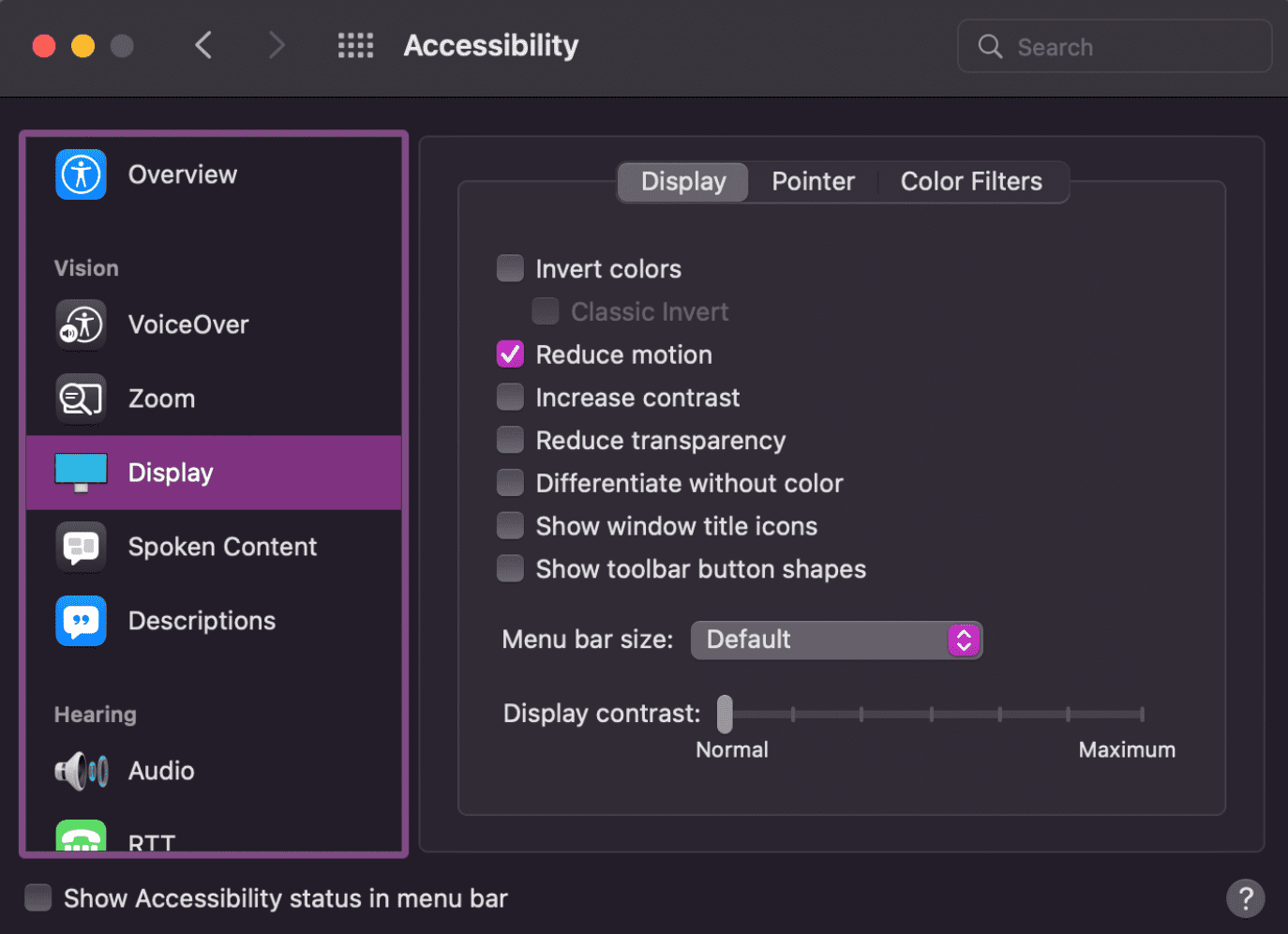
Użytkownik może ustawić preferencje wyświetlania, aby zmniejszyć ruch. Te ustawienia różnią się w zależności od systemu operacyjnego i mogą być sformułowane pozytywnie lub negatywnie. Dzięki `@prefers-reduced-motion` możesz zaprojektować witrynę, która będzie uwzględniać te preferencje.
' d='M96 183a64 64 0 0 1-23-23L17 64a128 128 0 0 0 111 192l55-96a64 64 0 0 1-87 23Z'/%3E%3Cpath fill='url(%23b)' d='M192 128a64 64 0 0 1-9 32l-55 96A128 128 0 0 0 239 64H128a64 64 0 0 1 64 64Z'/%3E%3Ccircle cx='128' cy='128' r='52' fill='%231a73e8'/%3E%3Cpath fill='url(%23c)' d='M96 73a64 64 0 0 1 32-9h111a128 128 0 0 0-222 0l56 96a64 64 0 0 1 23-87Z'/%3E%3C/svg%3E)
' xlink:href='%23A'%3E%3Cstop offset='.76' stop-opacity='0'/%3E%3Cstop offset='.95' stop-opacity='.5'/%3E%3Cstop offset='1'/%3E%3C/radialGradient%3E%3CradialGradient id='F' cx='2523' cy='4680' r='20243' gradientTransform='matrix(-.03715 .99931 -2.12836 -.07913 13579 3530)' xlink:href='%23A'%3E%3Cstop offset='0' stop-color='%2335c1f1'/%3E%3Cstop offset='.11' stop-color='%2334c1ed'/%3E%3Cstop offset='.23' stop-color='%232fc2df'/%3E%3Cstop offset='.31' stop-color='%232bc3d2'/%3E%3Cstop offset='.67' stop-color='%2336c752'/%3E%3C/radialGradient%3E%3CradialGradient id='G' cx='24247' cy='7758' r='9734' gradientTransform='matrix(.28109 .95968 -.78353 .22949 24510 -16292)' xlink:href='%23A'%3E%3Cstop offset='0' stop-color='%2366eb6e'/%3E%3Cstop offset='1' stop-color='%2366eb6e' stop-opacity='0'/%3E%3C/radialGradient%3E%3Cpath id='H' d='M24105 20053a9345 9345 0 01-1053 472 10202 10202 0 01-3590 646c-4732 0-8855-3255-8855-7432 0-1175 680-2193 1643-2729-4280 180-5380 4640-5380 7253 0 7387 6810 8137 8276 8137 791 0 1984-230 2704-456l130-44a12834 12834 0 006660-5282c220-350-168-757-535-565z'/%3E%3Cpath id='I' d='M11571 25141a7913 7913 0 01-2273-2137 8145 8145 0 01-1514-4740 8093 8093 0 013093-6395 8082 8082 0 011373-859c312-148 846-414 1554-404a3236 3236 0 012569 1297 3184 3184 0 01636 1866c0-21 2446-7960-8005-7960-4390 0-8004 4166-8004 7820 0 2319 538 4170 1212 5604a12833 12833 0 007684 6757 12795 12795 0 003908 610c1414 0 2774-233 4045-656a7575 7575 0 01-6278-803z'/%3E%3Cpath id='J' d='M16231 15886c-80 105-330 250-330 566 0 260 170 512 472 723 1438 1003 4149 868 4156 868a5954 5954 0 003027-839 6147 6147 0 001133-850 6180 6180 0 001910-4437c26-2242-796-3732-1133-4392-2120-4141-6694-6525-11668-6525-7011 0-12703 5635-12798 12620 47-3654 3679-6605 7996-6605 350 0 2346 34 4200 1007 1634 858 2490 1894 3086 2921 618 1067 728 2415 728 2952s-271 1333-780 1990z'/%3E%3Cuse fill='url(%23B)' xlink:href='%23H'/%3E%3Cuse fill='url(%23D)' opacity='.35' xlink:href='%23H'/%3E%3Cuse fill='url(%23C)' xlink:href='%23I'/%3E%3Cuse fill='url(%23E)' opacity='.4' xlink:href='%23I'/%3E%3Cuse fill='url(%23F)' xlink:href='%23J'/%3E%3Cuse fill='url(%23G)' xlink:href='%23J'/%3E%3C/svg%3E)
' gradientUnits='userSpaceOnUse'%3E%3Cstop offset='.2' stop-color='%239059ff' stop-opacity='0'/%3E%3Cstop offset='.3' stop-color='%238c4ff3' stop-opacity='.1'/%3E%3Cstop offset='.8' stop-color='%237716a8' stop-opacity='.5'/%3E%3Cstop offset='1' stop-color='%236e008b' stop-opacity='.6'/%3E%3C/radialGradient%3E%3CradialGradient id='ff-g' cx='239.1' cy='34.6' r='171.6' gradientUnits='userSpaceOnUse'%3E%3Cstop offset='0' stop-color='%23ffe226'/%3E%3Cstop offset='.1' stop-color='%23ffdb27'/%3E%3Cstop offset='.3' stop-color='%23ffc82a'/%3E%3Cstop offset='.5' stop-color='%23ffa930'/%3E%3Cstop offset='.7' stop-color='%23ff7e37'/%3E%3Cstop offset='.8' stop-color='%23ff7139'/%3E%3C/radialGradient%3E%3CradialGradient id='ff-h' cx='374' cy='-74.3' r='732.2' gradientUnits='userSpaceOnUse'%3E%3Cstop offset='.1' stop-color='%23fff44f'/%3E%3Cstop offset='.5' stop-color='%23ff980e'/%3E%3Cstop offset='.6' stop-color='%23ff5634'/%3E%3Cstop offset='.7' stop-color='%23ff3647'/%3E%3Cstop offset='.9' stop-color='%23e31587'/%3E%3C/radialGradient%3E%3CradialGradient id='ff-i' cx='304.6' cy='7.1' r='536.4' gradientTransform='rotate(84 303 4)' gradientUnits='userSpaceOnUse'%3E%3Cstop offset='0' stop-color='%23fff44f'/%3E%3Cstop offset='.1' stop-color='%23ffe847'/%3E%3Cstop offset='.2' stop-color='%23ffc830'/%3E%3Cstop offset='.3' stop-color='%23ff980e'/%3E%3Cstop offset='.4' stop-color='%23ff8b16'/%3E%3Cstop offset='.5' stop-color='%23ff672a'/%3E%3Cstop offset='.6' stop-color='%23ff3647'/%3E%3Cstop offset='.7' stop-color='%23e31587'/%3E%3C/radialGradient%3E%3CradialGradient id='ff-j' cx='235' cy='98.1' r='457.1' gradientUnits='userSpaceOnUse'%3E%3Cstop offset='.1' stop-color='%23fff44f'/%3E%3Cstop offset='.5' stop-color='%23ff980e'/%3E%3Cstop offset='.6' stop-color='%23ff5634'/%3E%3Cstop offset='.7' stop-color='%23ff3647'/%3E%3Cstop offset='.9' stop-color='%23e31587'/%3E%3C/radialGradient%3E%3CradialGradient id='ff-k' cx='355.7' cy='124.9' r='500.3' gradientUnits='userSpaceOnUse'%3E%3Cstop offset='.1' stop-color='%23fff44f'/%3E%3Cstop offset='.2' stop-color='%23ffe141'/%3E%3Cstop offset='.5' stop-color='%23ffaf1e'/%3E%3Cstop offset='.6' stop-color='%23ff980e'/%3E%3C/radialGradient%3E%3ClinearGradient id='ff-a' x1='446.9' y1='76.8' x2='47.9' y2='461.8' gradientUnits='userSpaceOnUse'%3E%3Cstop offset='.1' stop-color='%23fff44f'/%3E%3Cstop offset='.1' stop-color='%23ffe847'/%3E%3Cstop offset='.2' stop-color='%23ffc830'/%3E%3Cstop offset='.4' stop-color='%23ff980e'/%3E%3Cstop offset='.4' stop-color='%23ff8b16'/%3E%3Cstop offset='.5' stop-color='%23ff672a'/%3E%3Cstop offset='.5' stop-color='%23ff3647'/%3E%3Cstop offset='.7' stop-color='%23e31587'/%3E%3C/linearGradient%3E%3ClinearGradient id='ff-l' x1='442.1' y1='74.8' x2='102.6' y2='414.3' gradientUnits='userSpaceOnUse'%3E%3Cstop offset='.2' stop-color='%23fff44f' stop-opacity='.8'/%3E%3Cstop offset='.3' stop-color='%23fff44f' stop-opacity='.6'/%3E%3Cstop offset='.5' stop-color='%23fff44f' stop-opacity='.2'/%3E%3Cstop offset='.6' stop-color='%23fff44f' stop-opacity='0'/%3E%3C/linearGradient%3E%3C/defs%3E%3Cpath d='M479 166c-11-25-32-52-49-60a249 249 0 0 1 25 73c-27-68-73-95-111-155a255 255 0 0 1-8-14 44 44 0 0 1-4-9 1 1 0 0 0 0-1 1 1 0 0 0-1 0c-60 35-81 101-83 134a120 120 0 0 0-66 25 71 71 0 0 0-6-5 111 111 0 0 1-1-58c-25 11-44 29-58 44-9-12-9-52-8-60l-8 4a175 175 0 0 0-24 21 210 210 0 0 0-22 26 203 203 0 0 0-32 73l-1 2-2 15a229 229 0 0 0-4 34v1a240 240 0 0 0 477 40l1-9c5-41 0-84-15-121zM202 355l3 1-3-1zm55-145zm198-31z' fill='url(%23ff-a)'/%3E%3Cpath d='M479 166c-11-25-32-52-49-60 14 26 22 53 25 72v1a207 207 0 0 1-206 279c-113-3-212-87-231-197-3-17 0-26 2-40-2 11-3 14-4 34v1a240 240 0 0 0 477 40l1-9c5-41 0-84-15-121z' fill='url(%23ff-b)'/%3E%3Cpath d='M479 166c-11-25-32-52-49-60 14 26 22 53 25 72v1a207 207 0 0 1-206 279c-113-3-212-87-231-197-3-17 0-26 2-40-2 11-3 14-4 34v1a240 240 0 0 0 477 40l1-9c5-41 0-84-15-121z' fill='url(%23ff-c)'/%3E%3Cpath d='m362 195 1 1a130 130 0 0 0-22-29C266 92 322 5 331 0c-60 35-81 101-83 134l9-1c45 0 84 25 105 62z' fill='url(%23ff-d)'/%3E%3Cpath d='M257 210c-1 6-22 26-29 26-68 0-80 41-80 41 3 35 28 64 57 79l4 2 7 3a107 107 0 0 0 31 6c120 6 143-143 57-186 22-4 45 5 58 14-21-37-60-62-105-62l-9 1a120 120 0 0 0-66 25l17 16c16 16 58 33 58 35z' fill='url(%23ff-e)'/%3E%3Cpath d='M257 210c-1 6-22 26-29 26-68 0-80 41-80 41 3 35 28 64 57 79l4 2 7 3a107 107 0 0 0 31 6c120 6 143-143 57-186 22-4 45 5 58 14-21-37-60-62-105-62l-9 1a120 120 0 0 0-66 25l17 16c16 16 58 33 58 35z' fill='url(%23ff-f)'/%3E%3Cpath d='m171 151 5 3a111 111 0 0 1-1-58c-25 11-44 29-58 44 1 0 36 0 54 11z' fill='url(%23ff-g)'/%3E%3Cpath d='M18 261a242 242 0 0 0 231 197 207 207 0 0 0 206-279c8 56-20 110-64 146-86 71-169 43-186 31l-3-1c-50-24-71-70-67-110-42 0-57-35-57-35s38-28 89-4c46 22 90 4 90 4 0-2-42-19-58-35l-17-16a71 71 0 0 0-6-5l-5-3c-18-11-52-11-54-11-9-12-9-51-8-60l-8 4a175 175 0 0 0-24 21 210 210 0 0 0-22 26 203 203 0 0 0-32 73c0 1-9 38-5 57z' fill='url(%23ff-h)'/%3E%3Cpath d='M341 167a130 130 0 0 1 22 29 46 46 0 0 1 4 3c55 50 26 121 24 126 44-36 72-90 64-146-27-68-73-95-111-155a255 255 0 0 1-8-14 44 44 0 0 1-4-9 1 1 0 0 0 0-1 1 1 0 0 0-1 0c-9 5-65 92 10 167z' fill='url(%23ff-i)'/%3E%3Cpath d='M367 199a46 46 0 0 0-4-3l-1-1c-13-9-36-18-58-15 86 44 63 193-57 187a107 107 0 0 1-31-6 131 131 0 0 1-11-5c17 12 99 39 186-31 2-5 31-76-24-126z' fill='url(%23ff-j)'/%3E%3Cpath d='M148 277s12-41 80-41c7 0 28-20 29-26s-44 18-90-4c-51-24-89 4-89 4s15 35 57 35c-4 40 16 85 67 110l3 1c-29-15-54-44-57-79z' fill='url(%23ff-k)'/%3E%3Cpath d='M479 166c-11-25-32-52-49-60a249 249 0 0 1 25 73c-27-68-73-95-111-155a255 255 0 0 1-8-14 44 44 0 0 1-4-9 1 1 0 0 0 0-1 1 1 0 0 0-1 0c-60 35-81 101-83 134l9-1c45 0 84 25 105 62-13-9-36-18-58-14 86 43 63 192-57 186a107 107 0 0 1-31-6 131 131 0 0 1-11-5l-3-1 3 1c-29-15-54-44-57-79 0 0 12-41 80-41 7 0 28-20 29-26 0-2-42-19-58-35l-17-16a71 71 0 0 0-6-5 111 111 0 0 1-1-58c-25 11-44 29-58 44-9-12-9-52-8-60l-8 4a175 175 0 0 0-24 21 210 210 0 0 0-22 26 203 203 0 0 0-32 73l-1 2-2 15a279 279 0 0 0-4 34v1a240 240 0 0 0 477 40l1-9c5-41 0-84-15-121zm-24 13z' fill='url(%23ff-l)'/%3E%3C/svg%3E)
' xlink:href='%23s-b'%3E%3Cstop offset='0' stop-color='%2324a5f3' stop-opacity='0' /%3E%3Cstop offset='1' stop-color='%231e8ceb' /%3E%3C/radialGradient%3E%3CradialGradient id='s-j' cx='109.3' cy='13.8' r='93.1' gradientTransform='matrix(-.02 1.1 -1.04 -.02 137 -115)' xlink:href='%23s-b'%3E%3Cstop offset='0' stop-opacity='0' /%3E%3Cstop offset='1' stop-color='%235488d6' stop-opacity='0' /%3E%3Cstop offset='1' stop-color='%235d96eb' /%3E%3C/radialGradient%3E%3C/defs%3E%3Crect width='220' height='220' x='22' y='-107' fill='url(%23s-a)' ry='49' transform='matrix(.57 0 0 .57 187 256)' /%3E%3Cg transform='translate(194 190)'%3E%3Ccircle cx='67.8' cy='67.7' fill='url(%23s-c)' paint-order='stroke fill markers' r='54' /%3E%3Ccircle cx='-69.9' cy='69.3' fill='url(%23s-i)' transform='translate(138 -2)' r='54' /%3E%3C/g%3E%3Cellipse cx='120' cy='14.2' fill='url(%23s-j)' rx='93.1' ry='93.7' transform='matrix(.58 0 0 .58 192 250)' /%3E%3Cg transform='matrix(.58 0 0 .57 197 182)'%3E%3Cpath fill='%23cac7c8' d='M46 192h1l72-48-7-9-66 57Z' /%3E%3Cpath fill='%23fbfffc' d='M46 191v1l66-57-7-9-59 65Z' /%3E%3Cpath fill='url(%23s-d)' d='m119 144-7-9 66-57-59 66Z' /%3E%3Cpath fill='%23fb645c' d='m105 126 7 9 66-57-1-1-72 49Z' /%3E%3C/g%3E%3Cpath stroke='%23fff' stroke-linecap='round' stroke-miterlimit='1' stroke-width='1.3' d='m287 278 3-2m-12-17 8-2m-8-3h4m-4-13 8 2m-8 3h4m-1-13 7 3m-4-11 7 4m-2-11 6 6m0-12 6 7m1-11 4 6m4-10 3 7m5-9 2 7m15-7-1 7m10-5-3 7m11-4-4 7m11-2-5 6m16 7-7 4m10 4-7 3m10 6-8 1m8 16-8-2m5 10-7-3m4 11-7-4m2 11-6-5m0 11-5-6m-2 11-4-7m-4 11-3-8m-6 10-1-8m-16 8 2-8m-10 5 3-7m-11 4 4-7m-11 2 5-6m-8 3 3-3m4 8 2-3m5 8 2-4m6 7 1-4m8 5v-4m8 4v-4m9 3-1-4m9 1-2-4m9 0-2-4m9-2-3-3m8-4-3-2m8-5-4-2m7-6-4-1m5-8h-4m4-8h-4m3-9-4 1m1-9-4 2m-1-9-3 2m-2-9-3 3m-4-8-2 3m-5-8-2 4m-6-6-1 3m-8-5v4m-8-4v4m-9-2 1 3m-9 0 2 3m-9 1 2 3m-9 2 3 3m-8 4 3 2m-8 5 4 2m-7 6 4 1m-4 25 4-1m-2 5 7-3m-6 7 4-2m-2 6 7-4m-13-21h8m41-41v-8m0 99v-8m49-42h-8' transform='translate(-65 8)' /%3E%3C/svg%3E)
W systemach macOS i Android użytkownik włącza to ustawienie, aby zmniejszyć ruch. W systemie macOS użytkownik może ustawić Zmniejsz ruch w Ustawienia > Dostępność > Wyświetlanie. Ustawienie w Androidzie to Usuń animacje. W systemie Windows ustawienie jest sformułowane pozytywnie jako Pokaż animacje, które jest domyślnie włączone. Aby zmniejszyć ruch, użytkownik musi wyłączyć to ustawienie.
Aby zapewnić dostępność osobom, które mają problemy z ruchem, nawet animacje krótsze niż 5 sekund, o których mowa w wytycznych WCAG 2.0 AA, należy traktować z ostrożnością. Najbardziej niezawodną metodą jest umożliwienie użytkownikom, którzy wskazali preferencje dotyczące zmniejszenia ruchu, wyłącznej kontroli nad animacjami, co pozwoli im uruchamiać i zatrzymywać animacje za pomocą specjalnych elementów sterujących, takich jak odpowiednio przycisk odtwarzania i przycisk wstrzymywania.
Progresywne ulepszanie ruchu
Jako projektanci i programiści mamy wiele wyborów, w tym domyślne stany ruchu i ilość ruchu do wyświetlenia. Przyjrzyj się jeszcze raz ostatniemu przykładowi dotyczącemu ruchu.
Załóżmy, że uznamy, że animacja nie jest potrzebna do zrozumienia treści na ekranie. W takim przypadku możemy ustawić domyślny stan na animację ze zmniejszonym ruchem zamiast wersji z pełnym ruchem. Animacje są wyłączone, chyba że użytkownicy wyraźnie o nie poproszą.
Nie możemy przewidzieć, jaki poziom ruchu spowoduje problemy u osób z napadami padaczkowymi, zaburzeniami przedsionkowymi i innymi zaburzeniami wzroku. Nawet niewielka ilość ruchu na ekranie może powodować zawroty głowy, niewyraźne widzenie lub inne problemy. Dlatego w poniższym przykładzie domyślnie nie używamy animacji.
Zapytania o media warstwowe
Aby dać użytkownikom jeszcze więcej możliwości wyboru, możesz użyć kilku zapytań o media. Użyjmy razem @prefers-color-scheme, @prefers-contrast i @prefers-reduced-motion.
Umożliwianie użytkownikom wyboru
Dodawanie animacji do naszych produktów cyfrowych może być zabawne i sprawiać użytkownikom przyjemność, ale musimy pamiętać, że niektóre osoby będą miały problemy z tymi projektami. Wrażliwość na ruch może dotyczyć każdego – od lekkiego dyskomfortu po poważną chorobę lub napad padaczkowy.
Możesz użyć wielu różnych narzędzi, aby umożliwić użytkownikowi podjęcie decyzji, co jest dla niego najlepsze, zamiast zgadywać, ile ruchu jest za dużo. Na przykład dodaj przełącznik, który umożliwi włączanie i wyłączanie animacji w witrynie lub aplikacji internetowej. Rozważ ustawienie domyślne tego przełącznika na wyłączony.