

手動測試基礎知識
手動無障礙測試會使用鍵盤、視覺和認知測試、工具和技術,找出自動化工具無法發現的問題。由於自動化工具無法涵蓋 WCAG 中列出的所有成功條件,因此請務必執行自動化無障礙測試,並持續測試!
隨著技術進步,自動化工具可涵蓋的測試範圍可能會更廣,但目前您仍需在測試通訊協定中加入手動和輔助技術檢查,才能涵蓋所有適用的 WCAG 檢查點。
手動無障礙測試的優點:
- 相當簡單,執行速度也很快
- 比單獨使用自動化測試更能找出問題
- 不需要太多工具和專業知識就能成功
手動無障礙測試的缺點:
- 比自動化測試更複雜耗時
- 可能難以大規模重複執行
- 需要更多無障礙專業知識,才能執行測試及解讀結果
比較自動化工具可偵測到的無障礙元素和詳細資料,以及無法偵測到的元素和詳細資料。
手動測試類型
查看網頁或應用程式的數位無障礙功能時,可以考慮使用許多手動工具和技術。手動測試的三大重點領域是鍵盤功能、以視覺為主的評論,以及一般內容檢查。
我們會在本次課程中概略介紹上述各個主題,但下列測試並非所有手動測試的完整清單,您可或應執行的手動測試不只這些。建議您先從信譽良好的來源取得無障礙功能手動檢查清單,然後根據特定數位產品和團隊需求,自行制定專屬的手動測試檢查清單。
鍵盤檢查
據估計,所有數位無障礙問題中,約有 25% 與缺乏鍵盤支援有關。正如我們在鍵盤焦點模組中所學,這會影響所有類型的使用者,包括僅使用鍵盤的明眼使用者、低視能/失明螢幕閱讀器使用者,以及使用語音辨識軟體的使用者,這類軟體所用的技術也仰賴可透過鍵盤存取的內容。
鍵盤測試可回答下列問題:
- 網頁或功能是否需要滑鼠才能運作?
- 分頁順序是否符合邏輯且直觀易懂?
- 鍵盤焦點指標是否一律會顯示在畫面上?
- 您是否會卡在不應鎖定焦點的元素中?
- 您是否可以導覽至應會鎖定焦點的元素後方或周圍?
- 關閉收到焦點的元素時,焦點指標是否會返回邏輯位置?
鍵盤功能影響重大,但測試程序相當簡單。您只需要放下滑鼠或安裝一小段 JavaScript 程式碼,然後只用鍵盤測試網站即可。下列指令是鍵盤測試的必要指令。
目視檢查
視覺檢查的重點在於網頁的視覺元素,並使用螢幕放大或瀏覽器縮放等工具,檢查網站或應用程式的無障礙功能。
目視檢查可判斷:
- 是否有自動化工具無法偵測到的色彩對比問題,例如漸層或圖片上的文字?
- 是否有任何看起來像標題、清單和其他結構元素的項目,但未編碼為這類元素?
- 網站或應用程式中的導覽連結和表單輸入內容是否一致?
- 是否有任何閃爍、閃光或動畫超出建議範圍?
- 內容是否間隔適當?字母、字詞、行和段落?
- 使用螢幕放大鏡或瀏覽器縮放功能時,是否能看到所有內容?
內容檢查
與著重版面配置、動作和色彩的視覺測試不同,內容檢查著重於網頁上的文字。你不只應該查看文案本身,還應審查相關背景資訊,確保文案對他人而言有意義。
內容檢查可回答下列問題:
- 網頁標題、標頭和表單標籤是否清楚且具有描述性?
- 圖片替代文字是否簡潔、準確且實用?
- 是否只用顏色傳達意義或資訊?
- 連結是否具有描述性?還是使用「瞭解詳情」或「按這裡」等籠統的文字?
- 網頁中的語言是否有所變更?
- 是否使用平實語言?首次提及縮寫時是否完整拼出?
部分內容檢查作業可自動完成。舉例來說,您可以編寫 JavaScript 檢查工具,檢查是否有「按這裡」這類文字,並建議您進行變更。不過,這些自訂解決方案通常仍需要人工將文案改為符合情境的內容。
示範:手動測試
到目前為止,我們已在示範網頁上執行自動測試,並發現及修正八種不同類型的問題。現在可以手動檢查,看看是否能發現更多無障礙問題。
步驟 1
我們更新的 CodePen 試用版已套用所有自動無障礙更新。
請在偵錯模式下查看,以便繼續進行下一個測試。這項步驟非常重要,因為它會移除包圍示範網頁的 <iframe>,避免干擾部分測試工具。進一步瞭解 CodePen 的偵錯模式。
步驟 2
開始手動測試程序時,請將滑鼠或觸控板放在一旁,只用鍵盤在 DOM 中上下移動。
問題 1:可見的焦點指標
您應該會立即看到第一個鍵盤問題 (或者說,您應該不會看到這個問題),因為可見的焦點指標已移除。掃描示範中的 CSS 時,您應該會發現程式碼庫中新增了令人害怕的「outline: none」。
  :focus {
    outline: none;
  }
 該如何解決這個問題呢?
如您在鍵盤焦點模組中學到的,您需要移除這行程式碼,才能讓網頁瀏覽器為使用者新增可見的焦點。您可以進一步建立樣式符合數位產品美學的焦點指標。
:focus {
  outline: 3px dotted #008576;
}
問題 2:焦點順序
修改焦點指標並顯示後,請務必在頁面中按下 Tab 鍵。這麼做時,您應該會發現用於訂閱電子報的表單輸入欄位不會收到焦點。負的 tabindex 會將其從自然焦點順序中移除。
<input type="email" placeholder="Enter your e-mail address" aria-hidden="true" tabindex="-1" required>
由於我們希望使用者透過這個欄位訂閱電子報,因此只要移除負的 tabindex 或設為零,即可讓輸入內容再次成為鍵盤焦點。
<input type="email" placeholder="Enter your e-mail address" aria-hidden="true" required>
步驟 3
檢查完鍵盤焦點後,我們接著會檢查視覺效果和內容。
問題 3:連結色彩對比
在示範頁面中,您可能已透過 Tab 鍵上下移動,完成鍵盤測試,並注意到鍵盤會將焦點放在段落中,與不同醫療狀況相關的三個隱藏連結上。
為確保網頁無障礙,連結必須與周圍文字有所區別,且滑鼠懸停和鍵盤焦點必須包含非色彩樣式變化。
該如何解決這個問題呢?
快速解決方法是在段落內的連結加上底線,讓連結更顯眼。這樣做可以解決無障礙問題,但可能不符合您希望達成的整體設計美學。
如果選擇不加底線,則必須修改顏色,確保背景和副本都符合規定。
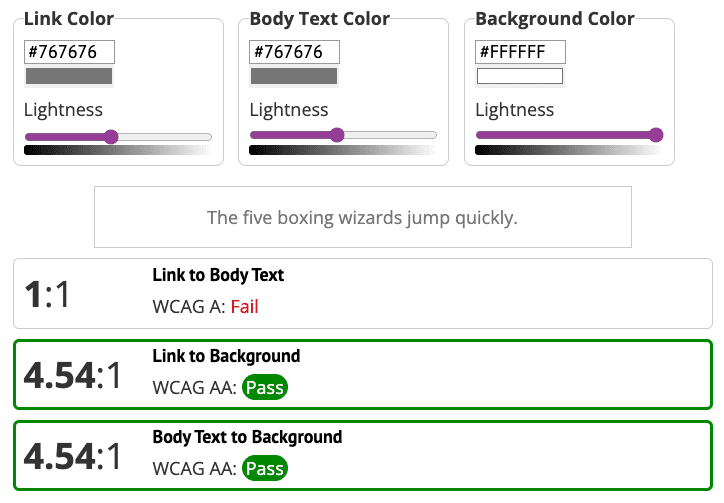
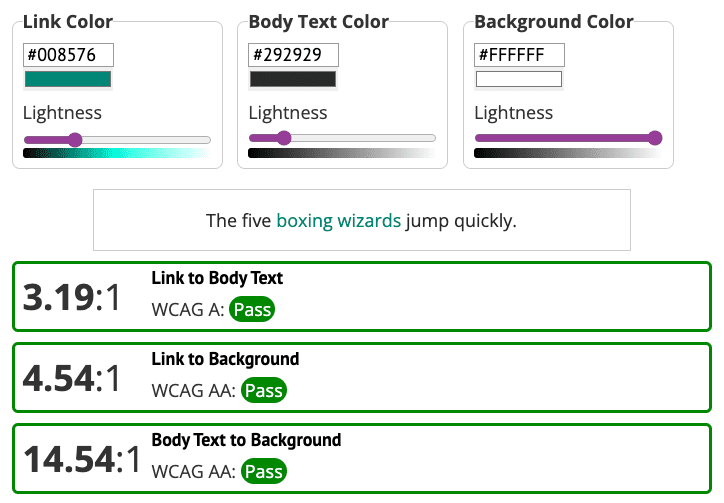
使用連結對比度檢查工具查看示範時,您會發現連結顏色符合一般大小文字與背景之間 4.5:1 的色彩對比度規定。不過,未加上底線的連結與周圍文字的顏色對比度也必須達到 3:1。
其中一個方法是變更連結顏色,使其與網頁上的其他元素相符。 但如果將連結顏色變更為綠色,則必須一併修改內文,確保連結、背景和周圍文字這三種元素之間的整體顏色對比符合規定。
問題 4:圖示色彩對比
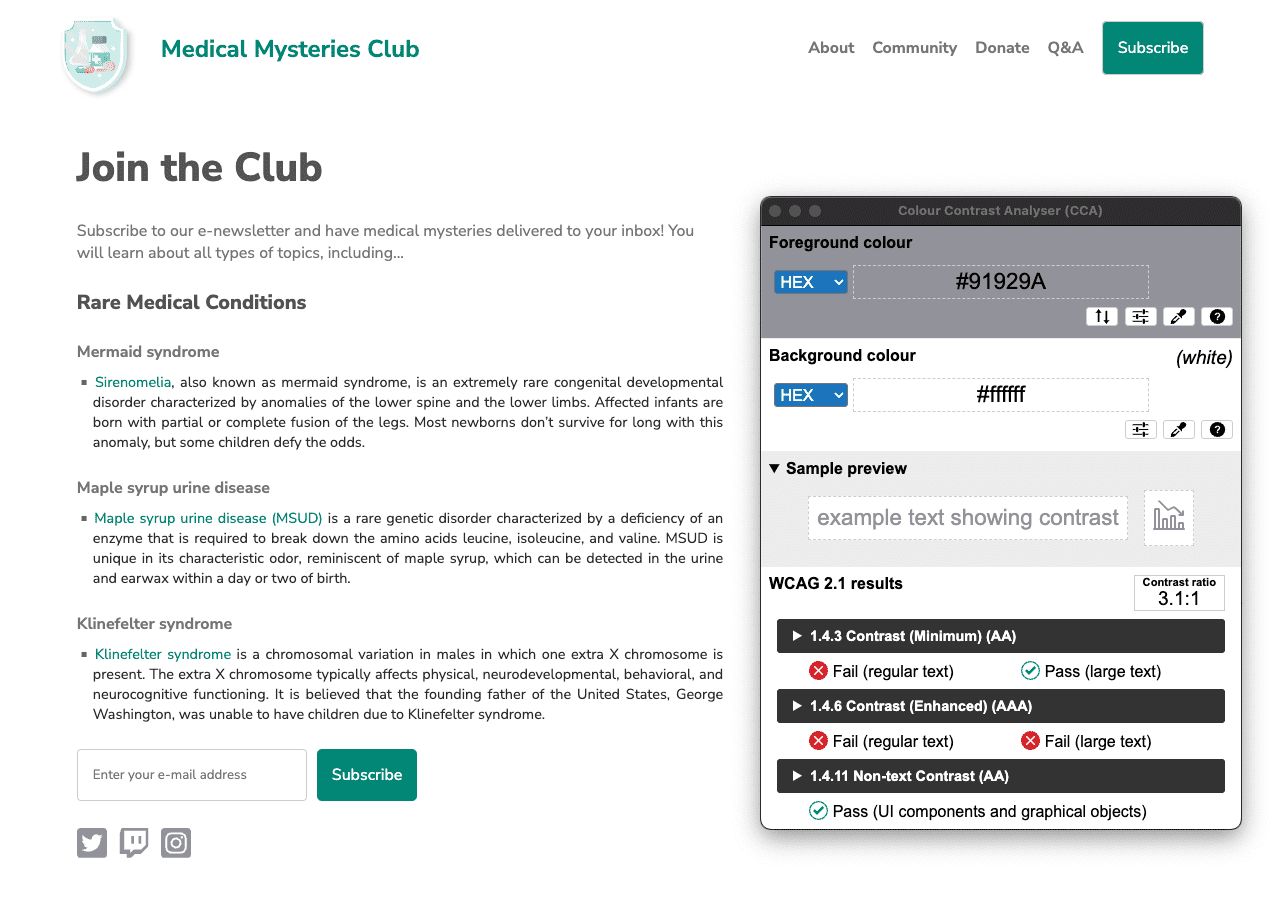
另一個錯過的色彩對比問題是社群媒體圖示。在「顏色和對比度」模組中,您瞭解到重要圖示的顏色對比度必須達到 3:1,才能與背景形成對比。不過,在示範中,社群媒體圖示的對比度為 1.3:1。
該如何解決這個問題呢?
為符合 3:1 的色彩對比度規定,社群媒體圖示會改用深灰色。
問題 5:內容版面配置
如果查看段落內容的版面配置,會發現文字已完全對齊。如您在排版單元中所學,這會產生「空間河流」,導致部分使用者難以閱讀文字。
p.bullet {
   text-align: justify;
}
如要在範例中重設文字對齊方式,您可以將程式碼更新為 text-align: left;,或從 CSS 中完全移除該行,因為瀏覽器的預設對齊方式為靠左。請務必測試程式碼,以免其他繼承的樣式移除預設文字對齊方式。
p.bullet {
   text-align: left;
}
步驟 4
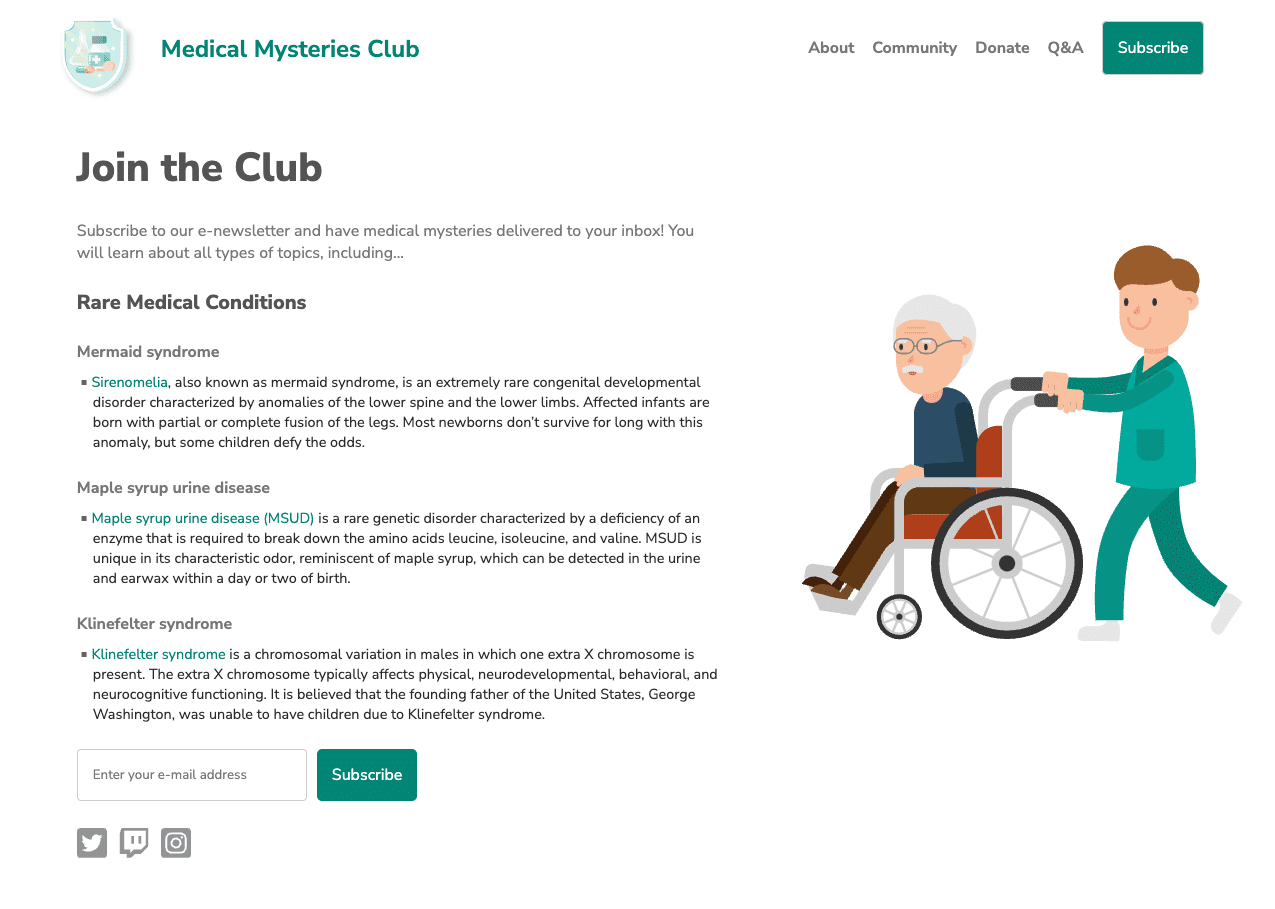
找出並修正前述步驟中列出的所有無障礙手動問題後,您的網頁應會與我們的螢幕截圖類似。
您在手動檢查時,可能會發現比本單元涵蓋範圍更廣的無障礙功能問題。我們會在下一個單元中發現許多這類問題。
後續步驟
太棒了!您已完成自動和手動測試單元。 您可以查看更新後的 CodePen,其中已套用所有自動和手動無障礙修正。
現在請前往最後一個測試單元,瞭解輔助技術測試。