

您可能聽過「不要阻斷主執行緒」和「拆分長時間任務」等建議,但這些建議具體代表什麼意思?


發布日期:2022 年 9 月 30 日,上次更新日期:2024 年 12 月 19 日
要讓 JavaScript 應用程式保持快速,常見的建議通常可歸納為以下幾點:
- 「不要封鎖主執行緒。」
- 「拆分長時間任務。」
這項建議很棒,但具體該怎麼做?傳送「較少」JavaScript 是好事,但這是否會自動等同於回應速度更快的使用者介面?也許是,但也可能不是。
如要瞭解如何最佳化 JavaScript 中的工作,首先必須瞭解工作是什麼,以及瀏覽器如何處理工作。
什麼是工作?
工作是指瀏覽器執行的任何獨立工作,這類工作包括轉譯、剖析 HTML 和 CSS、執行 JavaScript,以及其他您可能無法直接控制的工作類型。在所有這些工作中,您編寫的 JavaScript 可能是最大的工作來源。
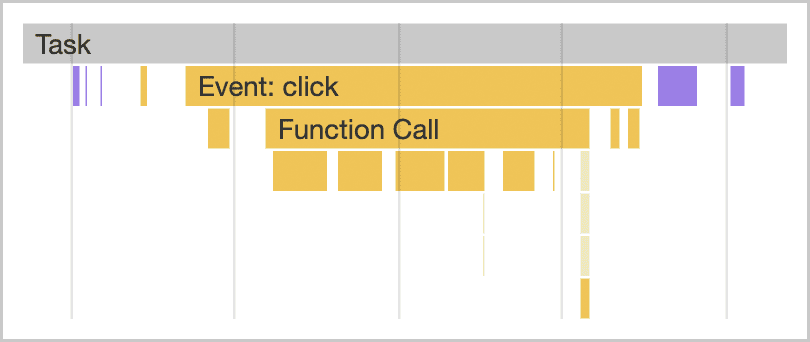
click 事件處理常式啟動的工作。
與 JavaScript 相關的工作會透過以下幾種方式影響效能:
- 瀏覽器在啟動期間下載 JavaScript 檔案時,會將剖析及編譯 JavaScript 的工作排入佇列,以便稍後執行。
- 在網頁生命週期的其他時間,JavaScript 執行工作時會將工作排入佇列,例如透過事件處理常式回應互動、JavaScript 驅動的動畫,以及背景活動 (例如收集數據分析資料)。
除了網路工作站和類似的 API 之外,所有這些作業都會在主執行緒上執行。
什麼是主執行緒?
主執行緒是瀏覽器執行大部分工作的地方,也是幾乎所有 JavaScript 程式碼執行的地方。
主執行緒一次只能處理一項工作。任何耗時超過 50 毫秒的工作都是長時間任務。如果工作超過 50 毫秒,則工作總時間減去 50 毫秒,即為工作的「封鎖期」。
瀏覽器會在執行任何長度的任務時,封鎖互動,但只要任務執行時間不長,使用者就不會察覺到。不過,如果使用者在有許多長時間任務時嘗試與網頁互動,使用者介面會感覺沒有回應,如果主執行緒長時間遭到封鎖,甚至可能中斷。

為避免主執行緒遭到封鎖太久,您可以將長時間任務拆成多個較小的任務。
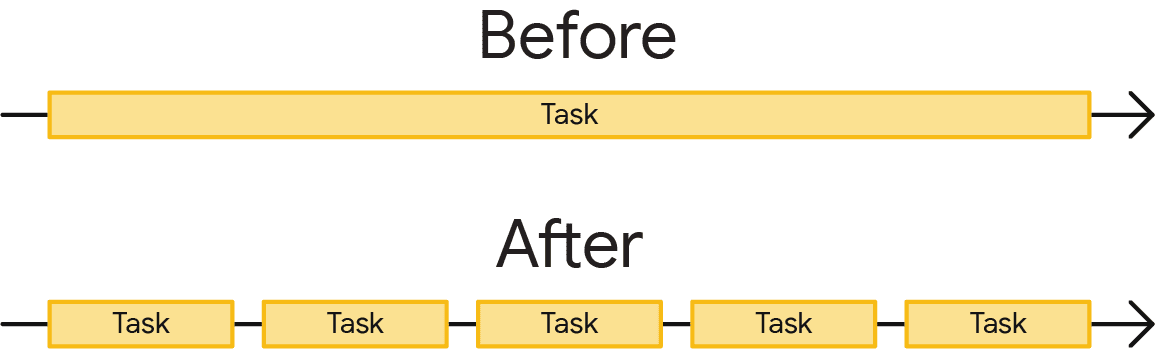
這點很重要,因為拆分工作後,瀏覽器就能更快回應優先順序較高的工作,包括使用者互動。接著,剩餘的工作會執行到完成,確保最初排入佇列的工作順利完成。
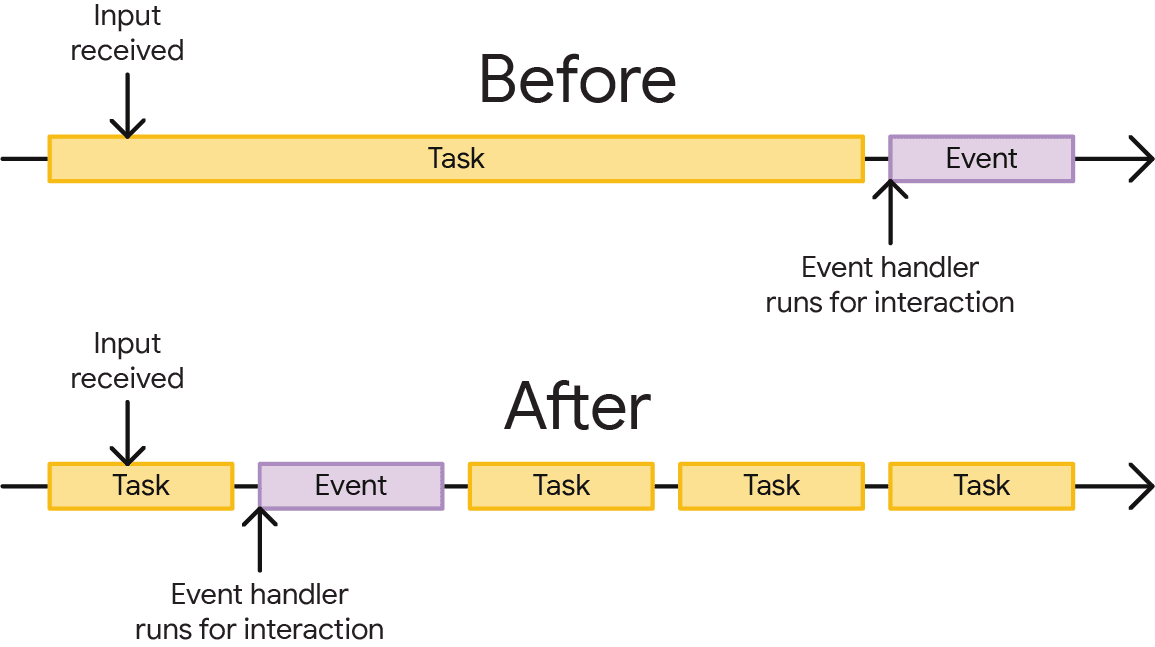
在上圖頂端,使用者互動排入佇列的事件處理常式必須等待單一長時間任務完成,才能開始執行,這會延遲互動發生。在這種情況下,使用者可能會注意到延遲。在底部,事件處理常式可以更快開始執行,互動可能會感覺即時。
瞭解拆解工作的重要性後,接下來可以學習如何在 JavaScript 中執行這項操作。
工作管理策略
軟體架構中常見的建議是將工作拆分為較小的函式:
function saveSettings () {
  validateForm();
  showSpinner();
  saveToDatabase();
  updateUI();
  sendAnalytics();
}
在這個範例中,名為 saveSettings() 的函式會呼叫五個函式,分別用於驗證表單、顯示旋轉圖示、將資料傳送至應用程式後端、更新使用者介面,以及傳送數據分析資料。
從概念上來說,saveSettings() 的架構良好。如要對其中一個函式進行偵錯,可以周遊專案樹狀結構,瞭解每個函式的作用。這樣拆分工作,專案會更容易瀏覽及維護。
不過,這裡可能會有一個問題,那就是 JavaScript 不會將這些函式視為個別工作執行,因為這些函式是在 saveSettings() 函式中執行。這表示所有五個函式都會以單一工作的形式執行。

saveSettings()。這項工作會做為一個大型單一工作執行,在所有五個函式完成之前,會封鎖任何視覺回應。在最佳情況下,即使只有其中一個函式,也可能使工作總長度增加 50 毫秒以上。在最糟的情況下,更多這類工作可能會執行更久,尤其是在資源受限的裝置上。
在這個例子中,saveSettings() 是由使用者點擊觸發,而瀏覽器必須等到整個函式執行完畢才能顯示回應,因此這項長時間任務會導致使用者介面緩慢且沒有回應,並會評估為 Interaction to Next Paint (INP) 偏低。
手動延遲執行程式碼
為確保重要的使用者工作和 UI 回應優先於低優先順序的工作,您可以讓出主執行緒,暫時中斷工作,讓瀏覽器有機會執行更重要的工作。
開發人員將工作拆解成較小工作的方法之一,就是使用 setTimeout()。使用這項技術時,您會將函式傳遞至 setTimeout()。即使您指定 0 的逾時時間,這項操作也會將回呼的執行作業延後到個別工作中。
function saveSettings () {
  // Do critical work that is user-visible:
  validateForm();
  showSpinner();
  updateUI();

  // Defer work that isn't user-visible to a separate task:
  setTimeout(() => {
    saveToDatabase();
    sendAnalytics();
  }, 0);
}
這稱為「讓出」,最適合用於需要依序執行的一系列函式。
不過,程式碼不一定會以這種方式整理。舉例來說,您可能有大量資料需要在迴圈中處理,如果疊代次數很多,這項工作可能需要很長時間。
function processData () {
  for (const item of largeDataArray) {
    // Process the individual item here.
  }
}
由於開發人員人體工學,在此使用 setTimeout() 會產生問題,且在五輪巢狀 setTimeout() 後,瀏覽器將開始對每個額外的 setTimeout() 施加至少 5 毫秒的延遲。
setTimeout 在讓出執行權方面還有另一個缺點:當您使用 setTimeout 延遲程式碼,在後續工作中執行,將執行權讓給主執行緒時,該工作會新增至佇列的結尾。如有其他待處理工作,系統會先執行這些工作,再執行延遲的程式碼。
專屬的讓出 API:scheduler.yield()
' d='M96 183a64 64 0 0 1-23-23L17 64a128 128 0 0 0 111 192l55-96a64 64 0 0 1-87 23Z'/%3E%3Cpath fill='url(%23b)' d='M192 128a64 64 0 0 1-9 32l-55 96A128 128 0 0 0 239 64H128a64 64 0 0 1 64 64Z'/%3E%3Ccircle cx='128' cy='128' r='52' fill='%231a73e8'/%3E%3Cpath fill='url(%23c)' d='M96 73a64 64 0 0 1 32-9h111a128 128 0 0 0-222 0l56 96a64 64 0 0 1 23-87Z'/%3E%3C/svg%3E)
' xlink:href='%23A'%3E%3Cstop offset='.76' stop-opacity='0'/%3E%3Cstop offset='.95' stop-opacity='.5'/%3E%3Cstop offset='1'/%3E%3C/radialGradient%3E%3CradialGradient id='F' cx='2523' cy='4680' r='20243' gradientTransform='matrix(-.03715 .99931 -2.12836 -.07913 13579 3530)' xlink:href='%23A'%3E%3Cstop offset='0' stop-color='%2335c1f1'/%3E%3Cstop offset='.11' stop-color='%2334c1ed'/%3E%3Cstop offset='.23' stop-color='%232fc2df'/%3E%3Cstop offset='.31' stop-color='%232bc3d2'/%3E%3Cstop offset='.67' stop-color='%2336c752'/%3E%3C/radialGradient%3E%3CradialGradient id='G' cx='24247' cy='7758' r='9734' gradientTransform='matrix(.28109 .95968 -.78353 .22949 24510 -16292)' xlink:href='%23A'%3E%3Cstop offset='0' stop-color='%2366eb6e'/%3E%3Cstop offset='1' stop-color='%2366eb6e' stop-opacity='0'/%3E%3C/radialGradient%3E%3Cpath id='H' d='M24105 20053a9345 9345 0 01-1053 472 10202 10202 0 01-3590 646c-4732 0-8855-3255-8855-7432 0-1175 680-2193 1643-2729-4280 180-5380 4640-5380 7253 0 7387 6810 8137 8276 8137 791 0 1984-230 2704-456l130-44a12834 12834 0 006660-5282c220-350-168-757-535-565z'/%3E%3Cpath id='I' d='M11571 25141a7913 7913 0 01-2273-2137 8145 8145 0 01-1514-4740 8093 8093 0 013093-6395 8082 8082 0 011373-859c312-148 846-414 1554-404a3236 3236 0 012569 1297 3184 3184 0 01636 1866c0-21 2446-7960-8005-7960-4390 0-8004 4166-8004 7820 0 2319 538 4170 1212 5604a12833 12833 0 007684 6757 12795 12795 0 003908 610c1414 0 2774-233 4045-656a7575 7575 0 01-6278-803z'/%3E%3Cpath id='J' d='M16231 15886c-80 105-330 250-330 566 0 260 170 512 472 723 1438 1003 4149 868 4156 868a5954 5954 0 003027-839 6147 6147 0 001133-850 6180 6180 0 001910-4437c26-2242-796-3732-1133-4392-2120-4141-6694-6525-11668-6525-7011 0-12703 5635-12798 12620 47-3654 3679-6605 7996-6605 350 0 2346 34 4200 1007 1634 858 2490 1894 3086 2921 618 1067 728 2415 728 2952s-271 1333-780 1990z'/%3E%3Cuse fill='url(%23B)' xlink:href='%23H'/%3E%3Cuse fill='url(%23D)' opacity='.35' xlink:href='%23H'/%3E%3Cuse fill='url(%23C)' xlink:href='%23I'/%3E%3Cuse fill='url(%23E)' opacity='.4' xlink:href='%23I'/%3E%3Cuse fill='url(%23F)' xlink:href='%23J'/%3E%3Cuse fill='url(%23G)' xlink:href='%23J'/%3E%3C/svg%3E)
' gradientUnits='userSpaceOnUse'%3E%3Cstop offset='.2' stop-color='%239059ff' stop-opacity='0'/%3E%3Cstop offset='.3' stop-color='%238c4ff3' stop-opacity='.1'/%3E%3Cstop offset='.8' stop-color='%237716a8' stop-opacity='.5'/%3E%3Cstop offset='1' stop-color='%236e008b' stop-opacity='.6'/%3E%3C/radialGradient%3E%3CradialGradient id='ff-g' cx='239.1' cy='34.6' r='171.6' gradientUnits='userSpaceOnUse'%3E%3Cstop offset='0' stop-color='%23ffe226'/%3E%3Cstop offset='.1' stop-color='%23ffdb27'/%3E%3Cstop offset='.3' stop-color='%23ffc82a'/%3E%3Cstop offset='.5' stop-color='%23ffa930'/%3E%3Cstop offset='.7' stop-color='%23ff7e37'/%3E%3Cstop offset='.8' stop-color='%23ff7139'/%3E%3C/radialGradient%3E%3CradialGradient id='ff-h' cx='374' cy='-74.3' r='732.2' gradientUnits='userSpaceOnUse'%3E%3Cstop offset='.1' stop-color='%23fff44f'/%3E%3Cstop offset='.5' stop-color='%23ff980e'/%3E%3Cstop offset='.6' stop-color='%23ff5634'/%3E%3Cstop offset='.7' stop-color='%23ff3647'/%3E%3Cstop offset='.9' stop-color='%23e31587'/%3E%3C/radialGradient%3E%3CradialGradient id='ff-i' cx='304.6' cy='7.1' r='536.4' gradientTransform='rotate(84 303 4)' gradientUnits='userSpaceOnUse'%3E%3Cstop offset='0' stop-color='%23fff44f'/%3E%3Cstop offset='.1' stop-color='%23ffe847'/%3E%3Cstop offset='.2' stop-color='%23ffc830'/%3E%3Cstop offset='.3' stop-color='%23ff980e'/%3E%3Cstop offset='.4' stop-color='%23ff8b16'/%3E%3Cstop offset='.5' stop-color='%23ff672a'/%3E%3Cstop offset='.6' stop-color='%23ff3647'/%3E%3Cstop offset='.7' stop-color='%23e31587'/%3E%3C/radialGradient%3E%3CradialGradient id='ff-j' cx='235' cy='98.1' r='457.1' gradientUnits='userSpaceOnUse'%3E%3Cstop offset='.1' stop-color='%23fff44f'/%3E%3Cstop offset='.5' stop-color='%23ff980e'/%3E%3Cstop offset='.6' stop-color='%23ff5634'/%3E%3Cstop offset='.7' stop-color='%23ff3647'/%3E%3Cstop offset='.9' stop-color='%23e31587'/%3E%3C/radialGradient%3E%3CradialGradient id='ff-k' cx='355.7' cy='124.9' r='500.3' gradientUnits='userSpaceOnUse'%3E%3Cstop offset='.1' stop-color='%23fff44f'/%3E%3Cstop offset='.2' stop-color='%23ffe141'/%3E%3Cstop offset='.5' stop-color='%23ffaf1e'/%3E%3Cstop offset='.6' stop-color='%23ff980e'/%3E%3C/radialGradient%3E%3ClinearGradient id='ff-a' x1='446.9' y1='76.8' x2='47.9' y2='461.8' gradientUnits='userSpaceOnUse'%3E%3Cstop offset='.1' stop-color='%23fff44f'/%3E%3Cstop offset='.1' stop-color='%23ffe847'/%3E%3Cstop offset='.2' stop-color='%23ffc830'/%3E%3Cstop offset='.4' stop-color='%23ff980e'/%3E%3Cstop offset='.4' stop-color='%23ff8b16'/%3E%3Cstop offset='.5' stop-color='%23ff672a'/%3E%3Cstop offset='.5' stop-color='%23ff3647'/%3E%3Cstop offset='.7' stop-color='%23e31587'/%3E%3C/linearGradient%3E%3ClinearGradient id='ff-l' x1='442.1' y1='74.8' x2='102.6' y2='414.3' gradientUnits='userSpaceOnUse'%3E%3Cstop offset='.2' stop-color='%23fff44f' stop-opacity='.8'/%3E%3Cstop offset='.3' stop-color='%23fff44f' stop-opacity='.6'/%3E%3Cstop offset='.5' stop-color='%23fff44f' stop-opacity='.2'/%3E%3Cstop offset='.6' stop-color='%23fff44f' stop-opacity='0'/%3E%3C/linearGradient%3E%3C/defs%3E%3Cpath d='M479 166c-11-25-32-52-49-60a249 249 0 0 1 25 73c-27-68-73-95-111-155a255 255 0 0 1-8-14 44 44 0 0 1-4-9 1 1 0 0 0 0-1 1 1 0 0 0-1 0c-60 35-81 101-83 134a120 120 0 0 0-66 25 71 71 0 0 0-6-5 111 111 0 0 1-1-58c-25 11-44 29-58 44-9-12-9-52-8-60l-8 4a175 175 0 0 0-24 21 210 210 0 0 0-22 26 203 203 0 0 0-32 73l-1 2-2 15a229 229 0 0 0-4 34v1a240 240 0 0 0 477 40l1-9c5-41 0-84-15-121zM202 355l3 1-3-1zm55-145zm198-31z' fill='url(%23ff-a)'/%3E%3Cpath d='M479 166c-11-25-32-52-49-60 14 26 22 53 25 72v1a207 207 0 0 1-206 279c-113-3-212-87-231-197-3-17 0-26 2-40-2 11-3 14-4 34v1a240 240 0 0 0 477 40l1-9c5-41 0-84-15-121z' fill='url(%23ff-b)'/%3E%3Cpath d='M479 166c-11-25-32-52-49-60 14 26 22 53 25 72v1a207 207 0 0 1-206 279c-113-3-212-87-231-197-3-17 0-26 2-40-2 11-3 14-4 34v1a240 240 0 0 0 477 40l1-9c5-41 0-84-15-121z' fill='url(%23ff-c)'/%3E%3Cpath d='m362 195 1 1a130 130 0 0 0-22-29C266 92 322 5 331 0c-60 35-81 101-83 134l9-1c45 0 84 25 105 62z' fill='url(%23ff-d)'/%3E%3Cpath d='M257 210c-1 6-22 26-29 26-68 0-80 41-80 41 3 35 28 64 57 79l4 2 7 3a107 107 0 0 0 31 6c120 6 143-143 57-186 22-4 45 5 58 14-21-37-60-62-105-62l-9 1a120 120 0 0 0-66 25l17 16c16 16 58 33 58 35z' fill='url(%23ff-e)'/%3E%3Cpath d='M257 210c-1 6-22 26-29 26-68 0-80 41-80 41 3 35 28 64 57 79l4 2 7 3a107 107 0 0 0 31 6c120 6 143-143 57-186 22-4 45 5 58 14-21-37-60-62-105-62l-9 1a120 120 0 0 0-66 25l17 16c16 16 58 33 58 35z' fill='url(%23ff-f)'/%3E%3Cpath d='m171 151 5 3a111 111 0 0 1-1-58c-25 11-44 29-58 44 1 0 36 0 54 11z' fill='url(%23ff-g)'/%3E%3Cpath d='M18 261a242 242 0 0 0 231 197 207 207 0 0 0 206-279c8 56-20 110-64 146-86 71-169 43-186 31l-3-1c-50-24-71-70-67-110-42 0-57-35-57-35s38-28 89-4c46 22 90 4 90 4 0-2-42-19-58-35l-17-16a71 71 0 0 0-6-5l-5-3c-18-11-52-11-54-11-9-12-9-51-8-60l-8 4a175 175 0 0 0-24 21 210 210 0 0 0-22 26 203 203 0 0 0-32 73c0 1-9 38-5 57z' fill='url(%23ff-h)'/%3E%3Cpath d='M341 167a130 130 0 0 1 22 29 46 46 0 0 1 4 3c55 50 26 121 24 126 44-36 72-90 64-146-27-68-73-95-111-155a255 255 0 0 1-8-14 44 44 0 0 1-4-9 1 1 0 0 0 0-1 1 1 0 0 0-1 0c-9 5-65 92 10 167z' fill='url(%23ff-i)'/%3E%3Cpath d='M367 199a46 46 0 0 0-4-3l-1-1c-13-9-36-18-58-15 86 44 63 193-57 187a107 107 0 0 1-31-6 131 131 0 0 1-11-5c17 12 99 39 186-31 2-5 31-76-24-126z' fill='url(%23ff-j)'/%3E%3Cpath d='M148 277s12-41 80-41c7 0 28-20 29-26s-44 18-90-4c-51-24-89 4-89 4s15 35 57 35c-4 40 16 85 67 110l3 1c-29-15-54-44-57-79z' fill='url(%23ff-k)'/%3E%3Cpath d='M479 166c-11-25-32-52-49-60a249 249 0 0 1 25 73c-27-68-73-95-111-155a255 255 0 0 1-8-14 44 44 0 0 1-4-9 1 1 0 0 0 0-1 1 1 0 0 0-1 0c-60 35-81 101-83 134l9-1c45 0 84 25 105 62-13-9-36-18-58-14 86 43 63 192-57 186a107 107 0 0 1-31-6 131 131 0 0 1-11-5l-3-1 3 1c-29-15-54-44-57-79 0 0 12-41 80-41 7 0 28-20 29-26 0-2-42-19-58-35l-17-16a71 71 0 0 0-6-5 111 111 0 0 1-1-58c-25 11-44 29-58 44-9-12-9-52-8-60l-8 4a175 175 0 0 0-24 21 210 210 0 0 0-22 26 203 203 0 0 0-32 73l-1 2-2 15a279 279 0 0 0-4 34v1a240 240 0 0 0 477 40l1-9c5-41 0-84-15-121zm-24 13z' fill='url(%23ff-l)'/%3E%3C/svg%3E)
' xlink:href='%23s-b'%3E%3Cstop offset='0' stop-color='%2324a5f3' stop-opacity='0' /%3E%3Cstop offset='1' stop-color='%231e8ceb' /%3E%3C/radialGradient%3E%3CradialGradient id='s-j' cx='109.3' cy='13.8' r='93.1' gradientTransform='matrix(-.02 1.1 -1.04 -.02 137 -115)' xlink:href='%23s-b'%3E%3Cstop offset='0' stop-opacity='0' /%3E%3Cstop offset='1' stop-color='%235488d6' stop-opacity='0' /%3E%3Cstop offset='1' stop-color='%235d96eb' /%3E%3C/radialGradient%3E%3C/defs%3E%3Crect width='220' height='220' x='22' y='-107' fill='url(%23s-a)' ry='49' transform='matrix(.57 0 0 .57 187 256)' /%3E%3Cg transform='translate(194 190)'%3E%3Ccircle cx='67.8' cy='67.7' fill='url(%23s-c)' paint-order='stroke fill markers' r='54' /%3E%3Ccircle cx='-69.9' cy='69.3' fill='url(%23s-i)' transform='translate(138 -2)' r='54' /%3E%3C/g%3E%3Cellipse cx='120' cy='14.2' fill='url(%23s-j)' rx='93.1' ry='93.7' transform='matrix(.58 0 0 .58 192 250)' /%3E%3Cg transform='matrix(.58 0 0 .57 197 182)'%3E%3Cpath fill='%23cac7c8' d='M46 192h1l72-48-7-9-66 57Z' /%3E%3Cpath fill='%23fbfffc' d='M46 191v1l66-57-7-9-59 65Z' /%3E%3Cpath fill='url(%23s-d)' d='m119 144-7-9 66-57-59 66Z' /%3E%3Cpath fill='%23fb645c' d='m105 126 7 9 66-57-1-1-72 49Z' /%3E%3C/g%3E%3Cpath stroke='%23fff' stroke-linecap='round' stroke-miterlimit='1' stroke-width='1.3' d='m287 278 3-2m-12-17 8-2m-8-3h4m-4-13 8 2m-8 3h4m-1-13 7 3m-4-11 7 4m-2-11 6 6m0-12 6 7m1-11 4 6m4-10 3 7m5-9 2 7m15-7-1 7m10-5-3 7m11-4-4 7m11-2-5 6m16 7-7 4m10 4-7 3m10 6-8 1m8 16-8-2m5 10-7-3m4 11-7-4m2 11-6-5m0 11-5-6m-2 11-4-7m-4 11-3-8m-6 10-1-8m-16 8 2-8m-10 5 3-7m-11 4 4-7m-11 2 5-6m-8 3 3-3m4 8 2-3m5 8 2-4m6 7 1-4m8 5v-4m8 4v-4m9 3-1-4m9 1-2-4m9 0-2-4m9-2-3-3m8-4-3-2m8-5-4-2m7-6-4-1m5-8h-4m4-8h-4m3-9-4 1m1-9-4 2m-1-9-3 2m-2-9-3 3m-4-8-2 3m-5-8-2 4m-6-6-1 3m-8-5v4m-8-4v4m-9-2 1 3m-9 0 2 3m-9 1 2 3m-9 2 3 3m-8 4 3 2m-8 5 4 2m-7 6 4 1m-4 25 4-1m-2 5 7-3m-6 7 4-2m-2 6 7-4m-13-21h8m41-41v-8m0 99v-8m49-42h-8' transform='translate(-65 8)' /%3E%3C/svg%3E)
scheduler.yield() 是專為讓出瀏覽器主執行緒而設計的 API。
這不是語言層級語法或特殊建構函式;scheduler.yield() 只是會傳回 Promise 的函式,會在日後的工作中解析。在 Promise 解析後,任何鏈結執行的程式碼 (在明確的 .then() 鏈結中,或在非同步函式中 await 後) 都會在該未來工作中執行。
實際做法:插入 await scheduler.yield(),函式就會在該點暫停執行,並讓出主執行緒。函式其餘部分的執行作業 (稱為函式的「接續」) 會排定在新的事件迴圈工作中執行。該工作開始時,等待中的 Promise 就會解析,函式也會從上次中斷的地方繼續執行。
async function saveSettings () {
  // Do critical work that is user-visible:
  validateForm();
  showSpinner();
  updateUI();

  // Yield to the main thread:
  await scheduler.yield()

  // Work that isn't user-visible, continued in a separate task:
  saveToDatabase();
  sendAnalytics();
}

saveSettings() 的執行作業現在會分割為兩項工作。因此,版面配置和繪製作業可以在工作之間執行,為使用者提供更快速的視覺回應,指標互動時間也大幅縮短。不過,相較於其他讓出方法,scheduler.yield() 的真正優點在於優先處理接續作業,也就是說,如果您在工作中途讓出,系統會先執行目前工作的接續作業,然後才啟動其他類似工作。
這樣一來,其他工作來源 (例如第三方指令碼) 的程式碼就不會干擾程式碼的執行順序。
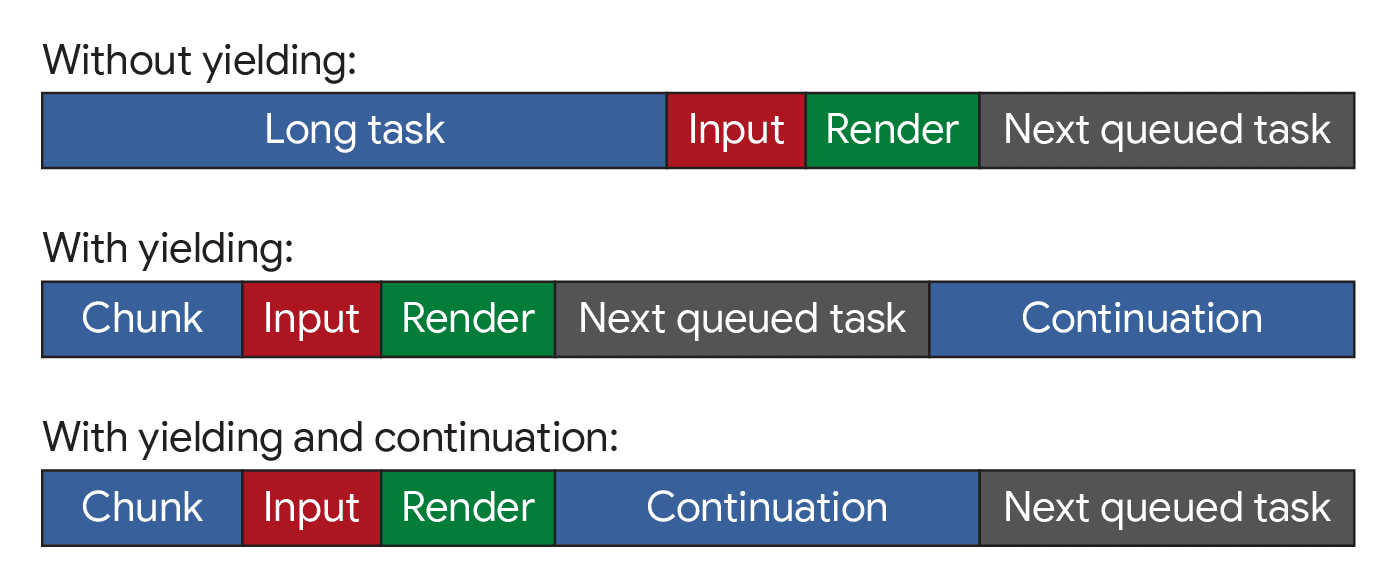
scheduler.yield() 時,接續作業會從上次中斷的地方繼續,然後再繼續執行其他工作。
支援多種瀏覽器
並非所有瀏覽器都支援 scheduler.yield(),因此需要備用方案。
其中一個解決方案是將 scheduler-polyfill 放入建構作業,然後直接使用 scheduler.yield();Polyfill 會處理備用至其他工作排程函式,因此在不同瀏覽器中的運作方式類似。
或者,您也可以使用幾行程式碼編寫較不複雜的版本,只使用包裝在 Promise 中的 setTimeout 做為 scheduler.yield() 無法使用時的備用方案。
function yieldToMain () {
  if (globalThis.scheduler?.yield) {
    return scheduler.yield();
  }

  // Fall back to yielding with setTimeout.
  return new Promise(resolve => {
    setTimeout(resolve, 0);
  });
}
不支援 scheduler.yield() 的瀏覽器不會優先接續執行,但仍會讓出控制權,確保瀏覽器能及時回應。
最後,如果程式碼的後續作業不具優先順序,可能無法讓出主執行緒 (例如,已知忙碌的頁面,讓出主執行緒可能會導致作業無法在一段時間內完成)。在這種情況下,scheduler.yield() 可視為一種漸進式增強:在支援 scheduler.yield() 的瀏覽器中產生,否則繼續。
這可以透過功能偵測和備用方案來完成,只需一行程式碼即可等待單一微任務:
// Yield to the main thread if scheduler.yield() is available.
await globalThis.scheduler?.yield?.();
使用 scheduler.yield() 拆分長時間執行的工作
使用上述任一方法來使用 scheduler.yield() 的好處是,您可以在任何 async 函式中await它。
舉例來說,如果您有一系列工作要執行,而這些工作通常會加總成一項長時間任務,您可以插入 yield 來拆分工作。
async function runJobs(jobQueue) {
  for (const job of jobQueue) {
    // Run the job:
    job();

    // Yield to the main thread:
    await yieldToMain();
  }
}
系統會優先接續 runJobs(),但仍允許執行優先順序較高的工作 (例如以視覺方式回應使用者輸入內容),不必等待可能很長的工作清單完成。
不過,這並非有效率的 yield 做法。scheduler.yield() 快速且有效率,但會產生一些負擔。如果 jobQueue 中的某些工作非常短,則額外負擔可能會快速增加,導致暫停和繼續執行的時間比執行實際工作的時間還要多。
其中一種方法是批次處理工作,只有在距離上次讓出時間夠久時,才讓出執行緒。常見的期限是 50 毫秒,以避免工作變成長時間任務,但可以調整,在回應速度和完成工作佇列的時間之間取得平衡。
async function runJobs(jobQueue, deadline=50) {
  let lastYield = performance.now();

  for (const job of jobQueue) {
    // Run the job:
    job();

    // If it's been longer than the deadline, yield to the main thread:
    if (performance.now() - lastYield > deadline) {
      await yieldToMain();
      lastYield = performance.now();
    }
  }
}
結果是工作會拆分,因此執行時間不會太長,但執行器只會每隔約 50 毫秒向主執行緒產生一次。

不要使用 isInputPending()
isInputPending() API 可用來檢查使用者是否嘗試與網頁互動,並在有待處理的輸入內容時才讓出執行權。
這樣一來,如果沒有待處理的輸入內容,JavaScript 就能繼續執行,而不是讓出執行權,最後排在工作佇列的尾端。如推出意圖所述,這項功能可大幅提升效能,適用於可能不會將控制權交回主執行緒的網站。
不過,自該 API 推出以來,我們對讓出機制的瞭解有所提升,尤其是 INP 的推出。我們不再建議使用這個 API,而是建議無論是否有待處理的輸入內容,都應讓出執行權,原因如下:
- 在某些情況下,即使使用者已互動,
isInputPending()仍可能錯誤傳回false。 - 輸入內容並非工作應讓出執行權的唯一情況。動畫和其他一般使用者介面更新,對於提供回應式網頁也同樣重要。
- 此後,我們推出了更全面的讓出 API,可解決讓出問題,例如
scheduler.postTask()和scheduler.yield()。
結論
管理工作並不容易,但這樣做可確保網頁能更快回應使用者互動。管理工作和排定優先順序的方法不只一種,而是有許多不同的技巧。再次提醒,管理工作時,請務必考量以下幾點:
- 將主執行緒讓給面向使用者的重要工作。
- 使用
scheduler.yield()(搭配跨瀏覽器備用方案),以符合人體工學的方式產生並取得優先接續 - 最後,請盡可能減少函式中的工作。
如要進一步瞭解 scheduler.yield()、其明確工作排程相關 scheduler.postTask() 和工作優先順序,請參閱優先工作排程 API 文件。
使用一或多項這類工具,您應該就能在應用程式中建構工作,優先處理使用者的需求,同時確保較不重要的工作仍能完成。這將創造更優質的使用者體驗,讓使用者享有更靈敏、更愉快的體驗。
特別感謝 Philip Walton 對本指南進行技術審查。