

Você já deve ter ouvido "não bloqueie a linha de execução principal" e "divida suas tarefas longas", mas o que isso significa?


Publicado em 30 de setembro de 2022, última atualização em 19 de dezembro de 2024
As recomendações comuns para manter os apps JavaScript rápidos costumam se resumir ao seguinte:
- "Não bloqueie a linha de execução principal."
- "Divida as tarefas longas."
Esse é um ótimo conselho, mas o que isso envolve? Enviar menos JavaScript é bom, mas isso significa automaticamente interfaces do usuário mais responsivas? Talvez sim, talvez não.
Para entender como otimizar tarefas em JavaScript, primeiro você precisa saber o que são tarefas e como o navegador as processa.
O que é uma tarefa?
Uma tarefa é qualquer trabalho discreto que o navegador realiza. Isso inclui renderização, análise de HTML e CSS, execução de JavaScript e outros tipos de trabalho que talvez você não controle diretamente. De tudo isso, o JavaScript que você escreve é talvez a maior fonte de tarefas.
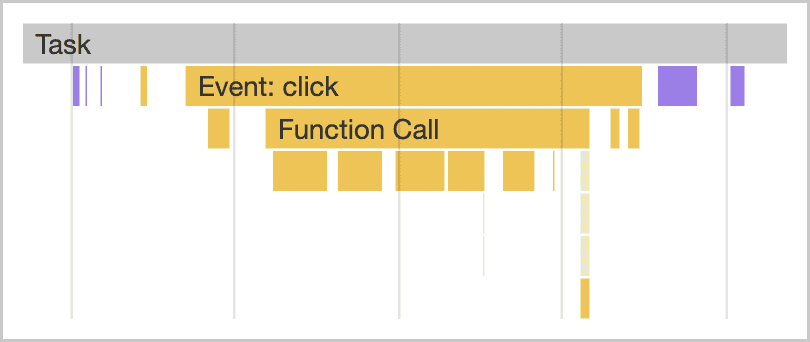
click, mostrada no criador de perfil de desempenho do Chrome DevTools.
As tarefas associadas ao JavaScript afetam o desempenho de duas maneiras:
- Quando um navegador baixa um arquivo JavaScript durante a inicialização, ele coloca as tarefas em fila para analisar e compilar esse JavaScript para que ele possa ser executado mais tarde.
- Em outros momentos durante a vida útil da página, as tarefas são colocadas em fila quando o JavaScript realiza ações como responder a interações usando manipuladores de eventos, animações orientadas por JavaScript e atividades em segundo plano, como a coleta de análises.
Tudo isso, com exceção de web workers e APIs semelhantes, acontece na linha de execução principal.
O que é a linha de execução principal?
A linha de execução principal é onde a maioria das tarefas é executada no navegador e onde quase todo o JavaScript que você escreve é executado.
A linha de execução principal só pode processar uma tarefa por vez. Qualquer tarefa que leve mais de 50 milissegundos é uma tarefa longa. Para tarefas que excedem 50 milissegundos, o tempo total da tarefa menos 50 milissegundos é conhecido como o período de bloqueio da tarefa.
O navegador impede que as interações ocorram enquanto uma tarefa de qualquer duração está em execução, mas isso não é perceptível para o usuário, desde que as tarefas não demorem muito. No entanto, quando um usuário tenta interagir com uma página que tem muitas tarefas longas, a interface do usuário não responde e pode até parecer corrompida se a linha de execução principal estiver bloqueada por períodos muito longos.

Para evitar que a linha de execução principal seja bloqueada por muito tempo, divida uma tarefa longa em várias menores.
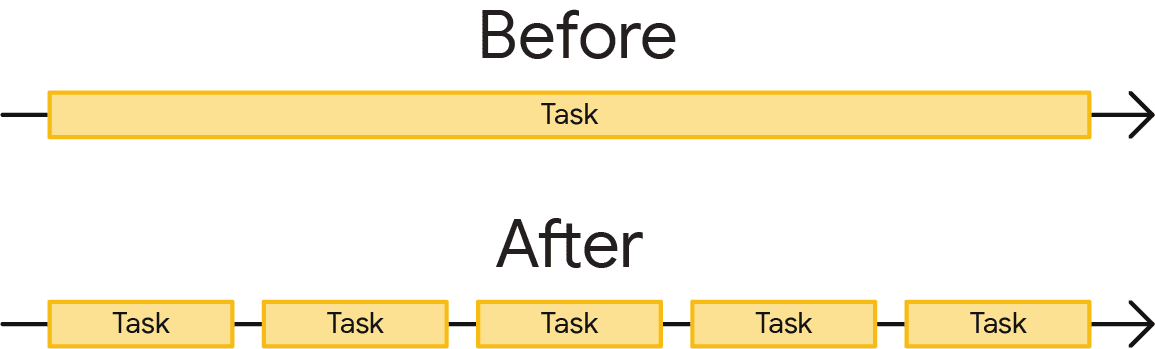
Isso é importante porque, quando as tarefas são divididas, o navegador pode responder a trabalhos de maior prioridade muito mais cedo, incluindo interações do usuário. Depois disso, as tarefas restantes são executadas até o fim, garantindo que o trabalho inicialmente colocado na fila seja concluído.
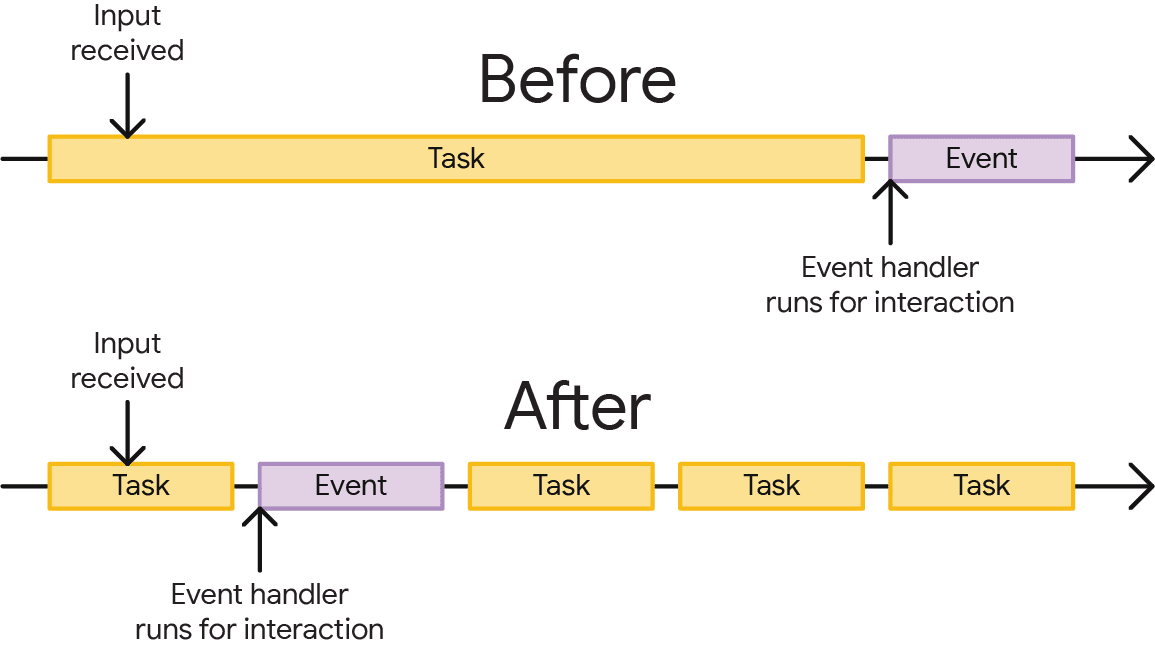
Na parte de cima da figura anterior, um manipulador de eventos colocado em fila por uma interação do usuário teve que esperar uma única tarefa longa antes de começar, o que atrasa a interação. Nesse cenário, o usuário pode ter notado um atraso. Na parte de baixo, o manipulador de eventos pode começar a ser executado mais cedo, e a interação pode parecer instantânea.
Agora que você sabe por que é importante dividir as tarefas, aprenda a fazer isso em JavaScript.
Estratégias de gerenciamento de tarefas
Um conselho comum na arquitetura de software é dividir o trabalho em funções menores:
function saveSettings () {
  validateForm();
  showSpinner();
  saveToDatabase();
  updateUI();
  sendAnalytics();
}
Neste exemplo, há uma função chamada saveSettings() que chama cinco funções para validar um formulário, mostrar um ícone de carregamento, enviar dados para o back-end do aplicativo, atualizar a interface do usuário e enviar análises.
Conceitualmente, o saveSettings() tem uma boa arquitetura. Se você precisar depurar uma dessas funções, poderá percorrer a árvore do projeto para descobrir o que cada função faz. Dividir o trabalho dessa forma facilita a navegação e a manutenção dos projetos.
No entanto, um possível problema é que o JavaScript não executa cada uma dessas funções como tarefas separadas, porque elas são executadas na função saveSettings(). Isso significa que as cinco funções serão executadas como uma única tarefa.

saveSettings() que chama cinco funções. O trabalho é executado como parte de uma longa tarefa monolítica, bloqueando qualquer resposta visual até que as cinco funções sejam concluídas.
No melhor cenário, apenas uma dessas funções pode contribuir com 50 milissegundos ou mais para a duração total da tarefa. No pior dos casos, mais dessas tarefas podem levar muito mais tempo, especialmente em dispositivos com recursos limitados.
Nesse caso, saveSettings() é acionado por um clique do usuário e, como o navegador não consegue mostrar uma resposta até que toda a função seja executada, o resultado dessa tarefa longa é uma interface lenta e sem resposta, que será medida como uma Interaction to Next Paint (INP) ruim.
Adiar manualmente a execução de código
Para garantir que as tarefas importantes voltadas ao usuário e as respostas da interface aconteçam antes das tarefas de menor prioridade, é possível ceder à linha de execução principal interrompendo brevemente o trabalho para dar ao navegador oportunidades de executar tarefas mais importantes.
Um método que os desenvolvedores usam para dividir tarefas em partes menores envolve o setTimeout(). Com essa técnica, você transmite a função para setTimeout(). Isso adia a execução do callback para uma tarefa separada, mesmo que você especifique um tempo limite de 0.
function saveSettings () {
  // Do critical work that is user-visible:
  validateForm();
  showSpinner();
  updateUI();

  // Defer work that isn't user-visible to a separate task:
  setTimeout(() => {
    saveToDatabase();
    sendAnalytics();
  }, 0);
}
Isso é conhecido como yielding e funciona melhor para uma série de funções que precisam ser executadas sequencialmente.
No entanto, seu código nem sempre vai estar organizado dessa forma. Por exemplo, você pode ter uma grande quantidade de dados que precisam ser processados em um loop, e essa tarefa pode levar muito tempo se houver muitas iterações.
function processData () {
  for (const item of largeDataArray) {
    // Process the individual item here.
  }
}
Usar setTimeout() aqui é problemático devido à ergonomia do desenvolvedor e, após cinco rodadas de setTimeout()s aninhados, o navegador vai começar a impor um atraso mínimo de 5 milissegundos para cada setTimeout() adicional.
O setTimeout também tem outra desvantagem quando se trata de ceder: quando você cede à linha de execução principal adiando o código para ser executado em uma tarefa subsequente usando setTimeout, essa tarefa é adicionada ao final da fila. Se houver outras tarefas em espera, elas serão executadas antes do código adiado.
Uma API de rendimento dedicada: scheduler.yield()
' d='M96 183a64 64 0 0 1-23-23L17 64a128 128 0 0 0 111 192l55-96a64 64 0 0 1-87 23Z'/%3E%3Cpath fill='url(%23b)' d='M192 128a64 64 0 0 1-9 32l-55 96A128 128 0 0 0 239 64H128a64 64 0 0 1 64 64Z'/%3E%3Ccircle cx='128' cy='128' r='52' fill='%231a73e8'/%3E%3Cpath fill='url(%23c)' d='M96 73a64 64 0 0 1 32-9h111a128 128 0 0 0-222 0l56 96a64 64 0 0 1 23-87Z'/%3E%3C/svg%3E)
' xlink:href='%23A'%3E%3Cstop offset='.76' stop-opacity='0'/%3E%3Cstop offset='.95' stop-opacity='.5'/%3E%3Cstop offset='1'/%3E%3C/radialGradient%3E%3CradialGradient id='F' cx='2523' cy='4680' r='20243' gradientTransform='matrix(-.03715 .99931 -2.12836 -.07913 13579 3530)' xlink:href='%23A'%3E%3Cstop offset='0' stop-color='%2335c1f1'/%3E%3Cstop offset='.11' stop-color='%2334c1ed'/%3E%3Cstop offset='.23' stop-color='%232fc2df'/%3E%3Cstop offset='.31' stop-color='%232bc3d2'/%3E%3Cstop offset='.67' stop-color='%2336c752'/%3E%3C/radialGradient%3E%3CradialGradient id='G' cx='24247' cy='7758' r='9734' gradientTransform='matrix(.28109 .95968 -.78353 .22949 24510 -16292)' xlink:href='%23A'%3E%3Cstop offset='0' stop-color='%2366eb6e'/%3E%3Cstop offset='1' stop-color='%2366eb6e' stop-opacity='0'/%3E%3C/radialGradient%3E%3Cpath id='H' d='M24105 20053a9345 9345 0 01-1053 472 10202 10202 0 01-3590 646c-4732 0-8855-3255-8855-7432 0-1175 680-2193 1643-2729-4280 180-5380 4640-5380 7253 0 7387 6810 8137 8276 8137 791 0 1984-230 2704-456l130-44a12834 12834 0 006660-5282c220-350-168-757-535-565z'/%3E%3Cpath id='I' d='M11571 25141a7913 7913 0 01-2273-2137 8145 8145 0 01-1514-4740 8093 8093 0 013093-6395 8082 8082 0 011373-859c312-148 846-414 1554-404a3236 3236 0 012569 1297 3184 3184 0 01636 1866c0-21 2446-7960-8005-7960-4390 0-8004 4166-8004 7820 0 2319 538 4170 1212 5604a12833 12833 0 007684 6757 12795 12795 0 003908 610c1414 0 2774-233 4045-656a7575 7575 0 01-6278-803z'/%3E%3Cpath id='J' d='M16231 15886c-80 105-330 250-330 566 0 260 170 512 472 723 1438 1003 4149 868 4156 868a5954 5954 0 003027-839 6147 6147 0 001133-850 6180 6180 0 001910-4437c26-2242-796-3732-1133-4392-2120-4141-6694-6525-11668-6525-7011 0-12703 5635-12798 12620 47-3654 3679-6605 7996-6605 350 0 2346 34 4200 1007 1634 858 2490 1894 3086 2921 618 1067 728 2415 728 2952s-271 1333-780 1990z'/%3E%3Cuse fill='url(%23B)' xlink:href='%23H'/%3E%3Cuse fill='url(%23D)' opacity='.35' xlink:href='%23H'/%3E%3Cuse fill='url(%23C)' xlink:href='%23I'/%3E%3Cuse fill='url(%23E)' opacity='.4' xlink:href='%23I'/%3E%3Cuse fill='url(%23F)' xlink:href='%23J'/%3E%3Cuse fill='url(%23G)' xlink:href='%23J'/%3E%3C/svg%3E)
' gradientUnits='userSpaceOnUse'%3E%3Cstop offset='.2' stop-color='%239059ff' stop-opacity='0'/%3E%3Cstop offset='.3' stop-color='%238c4ff3' stop-opacity='.1'/%3E%3Cstop offset='.8' stop-color='%237716a8' stop-opacity='.5'/%3E%3Cstop offset='1' stop-color='%236e008b' stop-opacity='.6'/%3E%3C/radialGradient%3E%3CradialGradient id='ff-g' cx='239.1' cy='34.6' r='171.6' gradientUnits='userSpaceOnUse'%3E%3Cstop offset='0' stop-color='%23ffe226'/%3E%3Cstop offset='.1' stop-color='%23ffdb27'/%3E%3Cstop offset='.3' stop-color='%23ffc82a'/%3E%3Cstop offset='.5' stop-color='%23ffa930'/%3E%3Cstop offset='.7' stop-color='%23ff7e37'/%3E%3Cstop offset='.8' stop-color='%23ff7139'/%3E%3C/radialGradient%3E%3CradialGradient id='ff-h' cx='374' cy='-74.3' r='732.2' gradientUnits='userSpaceOnUse'%3E%3Cstop offset='.1' stop-color='%23fff44f'/%3E%3Cstop offset='.5' stop-color='%23ff980e'/%3E%3Cstop offset='.6' stop-color='%23ff5634'/%3E%3Cstop offset='.7' stop-color='%23ff3647'/%3E%3Cstop offset='.9' stop-color='%23e31587'/%3E%3C/radialGradient%3E%3CradialGradient id='ff-i' cx='304.6' cy='7.1' r='536.4' gradientTransform='rotate(84 303 4)' gradientUnits='userSpaceOnUse'%3E%3Cstop offset='0' stop-color='%23fff44f'/%3E%3Cstop offset='.1' stop-color='%23ffe847'/%3E%3Cstop offset='.2' stop-color='%23ffc830'/%3E%3Cstop offset='.3' stop-color='%23ff980e'/%3E%3Cstop offset='.4' stop-color='%23ff8b16'/%3E%3Cstop offset='.5' stop-color='%23ff672a'/%3E%3Cstop offset='.6' stop-color='%23ff3647'/%3E%3Cstop offset='.7' stop-color='%23e31587'/%3E%3C/radialGradient%3E%3CradialGradient id='ff-j' cx='235' cy='98.1' r='457.1' gradientUnits='userSpaceOnUse'%3E%3Cstop offset='.1' stop-color='%23fff44f'/%3E%3Cstop offset='.5' stop-color='%23ff980e'/%3E%3Cstop offset='.6' stop-color='%23ff5634'/%3E%3Cstop offset='.7' stop-color='%23ff3647'/%3E%3Cstop offset='.9' stop-color='%23e31587'/%3E%3C/radialGradient%3E%3CradialGradient id='ff-k' cx='355.7' cy='124.9' r='500.3' gradientUnits='userSpaceOnUse'%3E%3Cstop offset='.1' stop-color='%23fff44f'/%3E%3Cstop offset='.2' stop-color='%23ffe141'/%3E%3Cstop offset='.5' stop-color='%23ffaf1e'/%3E%3Cstop offset='.6' stop-color='%23ff980e'/%3E%3C/radialGradient%3E%3ClinearGradient id='ff-a' x1='446.9' y1='76.8' x2='47.9' y2='461.8' gradientUnits='userSpaceOnUse'%3E%3Cstop offset='.1' stop-color='%23fff44f'/%3E%3Cstop offset='.1' stop-color='%23ffe847'/%3E%3Cstop offset='.2' stop-color='%23ffc830'/%3E%3Cstop offset='.4' stop-color='%23ff980e'/%3E%3Cstop offset='.4' stop-color='%23ff8b16'/%3E%3Cstop offset='.5' stop-color='%23ff672a'/%3E%3Cstop offset='.5' stop-color='%23ff3647'/%3E%3Cstop offset='.7' stop-color='%23e31587'/%3E%3C/linearGradient%3E%3ClinearGradient id='ff-l' x1='442.1' y1='74.8' x2='102.6' y2='414.3' gradientUnits='userSpaceOnUse'%3E%3Cstop offset='.2' stop-color='%23fff44f' stop-opacity='.8'/%3E%3Cstop offset='.3' stop-color='%23fff44f' stop-opacity='.6'/%3E%3Cstop offset='.5' stop-color='%23fff44f' stop-opacity='.2'/%3E%3Cstop offset='.6' stop-color='%23fff44f' stop-opacity='0'/%3E%3C/linearGradient%3E%3C/defs%3E%3Cpath d='M479 166c-11-25-32-52-49-60a249 249 0 0 1 25 73c-27-68-73-95-111-155a255 255 0 0 1-8-14 44 44 0 0 1-4-9 1 1 0 0 0 0-1 1 1 0 0 0-1 0c-60 35-81 101-83 134a120 120 0 0 0-66 25 71 71 0 0 0-6-5 111 111 0 0 1-1-58c-25 11-44 29-58 44-9-12-9-52-8-60l-8 4a175 175 0 0 0-24 21 210 210 0 0 0-22 26 203 203 0 0 0-32 73l-1 2-2 15a229 229 0 0 0-4 34v1a240 240 0 0 0 477 40l1-9c5-41 0-84-15-121zM202 355l3 1-3-1zm55-145zm198-31z' fill='url(%23ff-a)'/%3E%3Cpath d='M479 166c-11-25-32-52-49-60 14 26 22 53 25 72v1a207 207 0 0 1-206 279c-113-3-212-87-231-197-3-17 0-26 2-40-2 11-3 14-4 34v1a240 240 0 0 0 477 40l1-9c5-41 0-84-15-121z' fill='url(%23ff-b)'/%3E%3Cpath d='M479 166c-11-25-32-52-49-60 14 26 22 53 25 72v1a207 207 0 0 1-206 279c-113-3-212-87-231-197-3-17 0-26 2-40-2 11-3 14-4 34v1a240 240 0 0 0 477 40l1-9c5-41 0-84-15-121z' fill='url(%23ff-c)'/%3E%3Cpath d='m362 195 1 1a130 130 0 0 0-22-29C266 92 322 5 331 0c-60 35-81 101-83 134l9-1c45 0 84 25 105 62z' fill='url(%23ff-d)'/%3E%3Cpath d='M257 210c-1 6-22 26-29 26-68 0-80 41-80 41 3 35 28 64 57 79l4 2 7 3a107 107 0 0 0 31 6c120 6 143-143 57-186 22-4 45 5 58 14-21-37-60-62-105-62l-9 1a120 120 0 0 0-66 25l17 16c16 16 58 33 58 35z' fill='url(%23ff-e)'/%3E%3Cpath d='M257 210c-1 6-22 26-29 26-68 0-80 41-80 41 3 35 28 64 57 79l4 2 7 3a107 107 0 0 0 31 6c120 6 143-143 57-186 22-4 45 5 58 14-21-37-60-62-105-62l-9 1a120 120 0 0 0-66 25l17 16c16 16 58 33 58 35z' fill='url(%23ff-f)'/%3E%3Cpath d='m171 151 5 3a111 111 0 0 1-1-58c-25 11-44 29-58 44 1 0 36 0 54 11z' fill='url(%23ff-g)'/%3E%3Cpath d='M18 261a242 242 0 0 0 231 197 207 207 0 0 0 206-279c8 56-20 110-64 146-86 71-169 43-186 31l-3-1c-50-24-71-70-67-110-42 0-57-35-57-35s38-28 89-4c46 22 90 4 90 4 0-2-42-19-58-35l-17-16a71 71 0 0 0-6-5l-5-3c-18-11-52-11-54-11-9-12-9-51-8-60l-8 4a175 175 0 0 0-24 21 210 210 0 0 0-22 26 203 203 0 0 0-32 73c0 1-9 38-5 57z' fill='url(%23ff-h)'/%3E%3Cpath d='M341 167a130 130 0 0 1 22 29 46 46 0 0 1 4 3c55 50 26 121 24 126 44-36 72-90 64-146-27-68-73-95-111-155a255 255 0 0 1-8-14 44 44 0 0 1-4-9 1 1 0 0 0 0-1 1 1 0 0 0-1 0c-9 5-65 92 10 167z' fill='url(%23ff-i)'/%3E%3Cpath d='M367 199a46 46 0 0 0-4-3l-1-1c-13-9-36-18-58-15 86 44 63 193-57 187a107 107 0 0 1-31-6 131 131 0 0 1-11-5c17 12 99 39 186-31 2-5 31-76-24-126z' fill='url(%23ff-j)'/%3E%3Cpath d='M148 277s12-41 80-41c7 0 28-20 29-26s-44 18-90-4c-51-24-89 4-89 4s15 35 57 35c-4 40 16 85 67 110l3 1c-29-15-54-44-57-79z' fill='url(%23ff-k)'/%3E%3Cpath d='M479 166c-11-25-32-52-49-60a249 249 0 0 1 25 73c-27-68-73-95-111-155a255 255 0 0 1-8-14 44 44 0 0 1-4-9 1 1 0 0 0 0-1 1 1 0 0 0-1 0c-60 35-81 101-83 134l9-1c45 0 84 25 105 62-13-9-36-18-58-14 86 43 63 192-57 186a107 107 0 0 1-31-6 131 131 0 0 1-11-5l-3-1 3 1c-29-15-54-44-57-79 0 0 12-41 80-41 7 0 28-20 29-26 0-2-42-19-58-35l-17-16a71 71 0 0 0-6-5 111 111 0 0 1-1-58c-25 11-44 29-58 44-9-12-9-52-8-60l-8 4a175 175 0 0 0-24 21 210 210 0 0 0-22 26 203 203 0 0 0-32 73l-1 2-2 15a279 279 0 0 0-4 34v1a240 240 0 0 0 477 40l1-9c5-41 0-84-15-121zm-24 13z' fill='url(%23ff-l)'/%3E%3C/svg%3E)
' xlink:href='%23s-b'%3E%3Cstop offset='0' stop-color='%2324a5f3' stop-opacity='0' /%3E%3Cstop offset='1' stop-color='%231e8ceb' /%3E%3C/radialGradient%3E%3CradialGradient id='s-j' cx='109.3' cy='13.8' r='93.1' gradientTransform='matrix(-.02 1.1 -1.04 -.02 137 -115)' xlink:href='%23s-b'%3E%3Cstop offset='0' stop-opacity='0' /%3E%3Cstop offset='1' stop-color='%235488d6' stop-opacity='0' /%3E%3Cstop offset='1' stop-color='%235d96eb' /%3E%3C/radialGradient%3E%3C/defs%3E%3Crect width='220' height='220' x='22' y='-107' fill='url(%23s-a)' ry='49' transform='matrix(.57 0 0 .57 187 256)' /%3E%3Cg transform='translate(194 190)'%3E%3Ccircle cx='67.8' cy='67.7' fill='url(%23s-c)' paint-order='stroke fill markers' r='54' /%3E%3Ccircle cx='-69.9' cy='69.3' fill='url(%23s-i)' transform='translate(138 -2)' r='54' /%3E%3C/g%3E%3Cellipse cx='120' cy='14.2' fill='url(%23s-j)' rx='93.1' ry='93.7' transform='matrix(.58 0 0 .58 192 250)' /%3E%3Cg transform='matrix(.58 0 0 .57 197 182)'%3E%3Cpath fill='%23cac7c8' d='M46 192h1l72-48-7-9-66 57Z' /%3E%3Cpath fill='%23fbfffc' d='M46 191v1l66-57-7-9-59 65Z' /%3E%3Cpath fill='url(%23s-d)' d='m119 144-7-9 66-57-59 66Z' /%3E%3Cpath fill='%23fb645c' d='m105 126 7 9 66-57-1-1-72 49Z' /%3E%3C/g%3E%3Cpath stroke='%23fff' stroke-linecap='round' stroke-miterlimit='1' stroke-width='1.3' d='m287 278 3-2m-12-17 8-2m-8-3h4m-4-13 8 2m-8 3h4m-1-13 7 3m-4-11 7 4m-2-11 6 6m0-12 6 7m1-11 4 6m4-10 3 7m5-9 2 7m15-7-1 7m10-5-3 7m11-4-4 7m11-2-5 6m16 7-7 4m10 4-7 3m10 6-8 1m8 16-8-2m5 10-7-3m4 11-7-4m2 11-6-5m0 11-5-6m-2 11-4-7m-4 11-3-8m-6 10-1-8m-16 8 2-8m-10 5 3-7m-11 4 4-7m-11 2 5-6m-8 3 3-3m4 8 2-3m5 8 2-4m6 7 1-4m8 5v-4m8 4v-4m9 3-1-4m9 1-2-4m9 0-2-4m9-2-3-3m8-4-3-2m8-5-4-2m7-6-4-1m5-8h-4m4-8h-4m3-9-4 1m1-9-4 2m-1-9-3 2m-2-9-3 3m-4-8-2 3m-5-8-2 4m-6-6-1 3m-8-5v4m-8-4v4m-9-2 1 3m-9 0 2 3m-9 1 2 3m-9 2 3 3m-8 4 3 2m-8 5 4 2m-7 6 4 1m-4 25 4-1m-2 5 7-3m-6 7 4-2m-2 6 7-4m-13-21h8m41-41v-8m0 99v-8m49-42h-8' transform='translate(-65 8)' /%3E%3C/svg%3E)
scheduler.yield() é uma API projetada especificamente para ceder à linha de execução principal no navegador.
Não é uma sintaxe de nível de linguagem ou uma construção especial. scheduler.yield() é apenas uma função que retorna um Promise que será resolvido em uma tarefa futura. Qualquer código encadeado para ser executado depois que o Promise for resolvido (em uma cadeia .then() explícita ou depois de usar await em uma função assíncrona) será executado nessa tarefa futura.
Na prática: insira um await scheduler.yield(), e a função vai pausar a execução nesse ponto e ceder à linha de execução principal. A execução do restante da função, chamada de continuação da função, será programada para ser executada em uma nova tarefa de loop de eventos. Quando essa tarefa for iniciada, a promessa aguardada será resolvida, e a função vai continuar a execução de onde parou.
async function saveSettings () {
  // Do critical work that is user-visible:
  validateForm();
  showSpinner();
  updateUI();

  // Yield to the main thread:
  await scheduler.yield()

  // Work that isn't user-visible, continued in a separate task:
  saveToDatabase();
  sendAnalytics();
}

saveSettings() agora é dividida em duas tarefas. Como resultado, o layout e a pintura podem ser executados entre as tarefas, oferecendo ao usuário uma resposta visual mais rápida, conforme medido pela interação do ponteiro, que agora é muito mais curta.
No entanto, o verdadeiro benefício de scheduler.yield() em relação a outras abordagens de suspensão é que a continuação é priorizada. Isso significa que, se você suspender no meio de uma tarefa, a continuação da tarefa atual será executada antes do início de qualquer outra tarefa semelhante.
Isso evita que o código de outras fontes de tarefas interrompa a ordem de execução do seu código, como tarefas de scripts de terceiros.
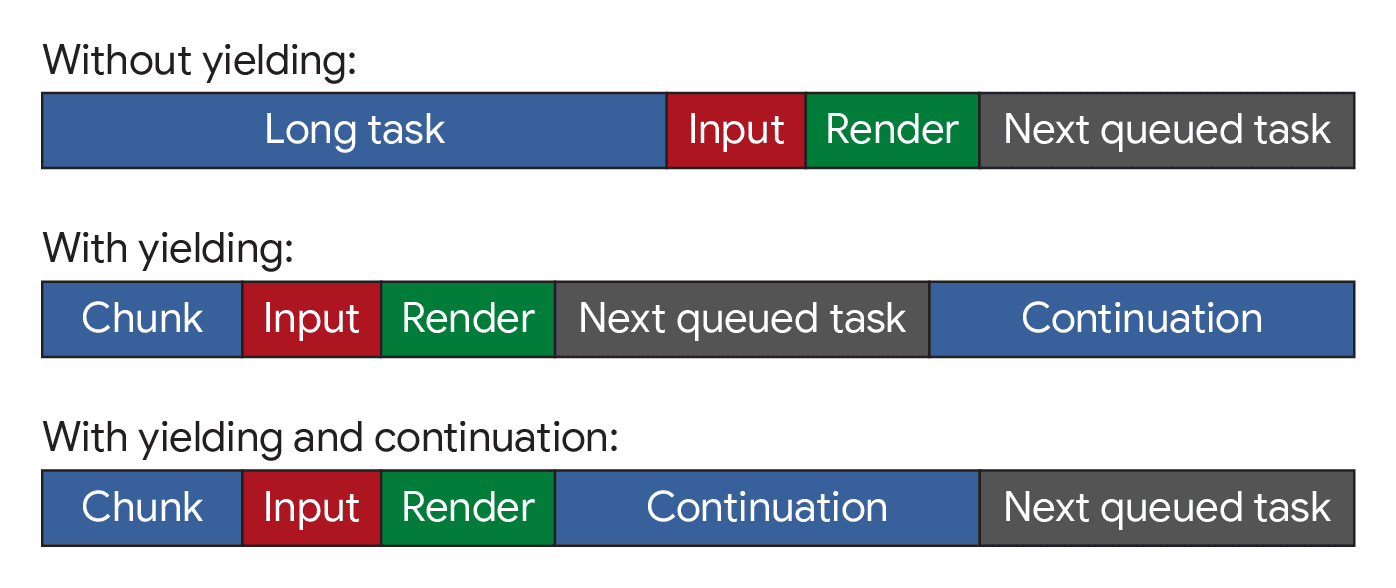
scheduler.yield(), a continuação é retomada de onde parou antes de passar para outras tarefas.
Suporte para vários navegadores
scheduler.yield() ainda não é compatível com todos os navegadores, então é necessário um substituto.
Uma solução é colocar o scheduler-polyfill no build para que o scheduler.yield() possa ser usado diretamente. O polyfill vai usar outras funções de programação de tarefas para que ele funcione de maneira semelhante em todos os navegadores.
Como alternativa, uma versão menos sofisticada pode ser escrita em algumas linhas, usando apenas setTimeout encapsulado em uma promessa como substituto se scheduler.yield() não estiver disponível.
function yieldToMain () {
  if (globalThis.scheduler?.yield) {
    return scheduler.yield();
  }

  // Fall back to yielding with setTimeout.
  return new Promise(resolve => {
    setTimeout(resolve, 0);
  });
}
Embora os navegadores sem suporte a scheduler.yield() não recebam a continuação priorizada, eles ainda vão gerar resultados para que o navegador permaneça responsivo.
Por fim, pode haver casos em que o código não pode ser transferido para a linha de execução principal se a continuação não for priorizada (por exemplo, uma página que se sabe que está ocupada, em que a transferência corre o risco de não concluir o trabalho por algum tempo). Nesse caso, scheduler.yield() pode ser tratado como um tipo de aprimoramento progressivo: gerar em navegadores em que scheduler.yield() está disponível, caso contrário, continuar.
Isso pode ser feito detectando o recurso e voltando a esperar uma única microtarefa em uma linha prática:
// Yield to the main thread if scheduler.yield() is available.
await globalThis.scheduler?.yield?.();
Dividir o trabalho de longa duração com scheduler.yield()
O benefício de usar qualquer um desses métodos de uso de scheduler.yield() é que você pode await em qualquer função async.
Por exemplo, se você tiver uma matriz de jobs para executar que geralmente resultam em uma tarefa longa, poderá inserir yields para dividir a tarefa.
async function runJobs(jobQueue) {
  for (const job of jobQueue) {
    // Run the job:
    job();

    // Yield to the main thread:
    await yieldToMain();
  }
}
A continuação de runJobs() será priorizada, mas ainda permitirá que trabalhos de maior prioridade, como responder visualmente à entrada do usuário, sejam executados, sem precisar esperar que a lista de jobs, que pode ser longa, seja concluída.
No entanto, esse não é um uso eficiente da suspensão. O scheduler.yield() é rápido e eficiente, mas tem alguma sobrecarga. Se alguns dos jobs em jobQueue forem muito curtos, a sobrecarga poderá rapidamente resultar em mais tempo gasto na produção e na retomada do que na execução do trabalho real.
Uma abordagem é agrupar os jobs em lote, gerando apenas entre eles se tiver passado tempo suficiente desde a última geração. Um prazo comum é de 50 milissegundos para evitar que as tarefas se tornem longas, mas ele pode ser ajustado como um equilíbrio entre a responsividade e o tempo para concluir a fila de jobs.
async function runJobs(jobQueue, deadline=50) {
  let lastYield = performance.now();

  for (const job of jobQueue) {
    // Run the job:
    job();

    // If it's been longer than the deadline, yield to the main thread:
    if (performance.now() - lastYield > deadline) {
      await yieldToMain();
      lastYield = performance.now();
    }
  }
}
O resultado é que os jobs são divididos para nunca demorarem muito para serem executados, mas o executor só cede à linha de execução principal a cada 50 milissegundos.

Não use isInputPending().
A API isInputPending() oferece uma maneira de verificar se um usuário tentou interagir com uma página e só gerar um resultado se uma entrada estiver pendente.
Isso permite que o JavaScript continue se nenhuma entrada estiver pendente, em vez de ceder e acabar no final da fila de tarefas. Isso pode resultar em melhorias de desempenho impressionantes, conforme detalhado em Intent to Ship, para sites que, de outra forma, não retornariam à linha de execução principal.
No entanto, desde o lançamento dessa API, nossa compreensão sobre a entrega aumentou, principalmente com a introdução da INP. Não recomendamos mais o uso dessa API. Em vez disso, recomendamos a entrega independentemente de haver ou não entrada pendente por vários motivos:
isInputPending()pode retornar incorretamentefalse, mesmo que um usuário tenha interagido em algumas circunstâncias.- A entrada não é o único caso em que as tarefas precisam ser suspensas. As animações e outras atualizações regulares da interface do usuário podem ser igualmente importantes para oferecer uma página da Web responsiva.
- Desde então, foram introduzidas APIs de rendimento mais abrangentes que abordam as preocupações de rendimento, como
scheduler.postTask()escheduler.yield().
Conclusão
Gerenciar tarefas é um desafio, mas isso garante que sua página responda mais rapidamente às interações do usuário. Não existe um único conselho para gerenciar e priorizar tarefas, mas sim várias técnicas diferentes. Para reiterar, estes são os principais pontos a serem considerados ao gerenciar tarefas:
- Ceda à linha de execução principal para tarefas críticas voltadas ao usuário.
- Use
scheduler.yield()(com um substituto para vários navegadores) para gerar e receber continuações priorizadas de forma ergonômica. - Por fim, faça o mínimo de trabalho possível nas suas funções.
Para saber mais sobre scheduler.yield(), o scheduler.postTask() relativo à programação de tarefas explícita e a priorização de tarefas, consulte a documentação da API Prioritized Task Scheduling.
Com uma ou mais dessas ferramentas, você pode estruturar o trabalho no aplicativo para priorizar as necessidades do usuário, garantindo que o trabalho menos crítico ainda seja feito. Isso vai criar uma experiência do usuário melhor, mais responsiva e mais agradável.
Agradecemos especialmente a Philip Walton pela revisão técnica deste guia.