

Utilisez les fonctionnalités de navigateur multiplate-forme pour créer des formulaires de connexion sécurisés, accessibles et faciles à utiliser.

Si les utilisateurs doivent se connecter à votre site, il est essentiel de concevoir un bon formulaire de connexion. C'est particulièrement vrai pour les personnes disposant d'une mauvaise connexion, sur mobile, pressées ou stressées. Les formulaires de connexion mal conçus entraînent des taux de rebond élevés. Chaque rebond peut signifier un utilisateur perdu et mécontent, et pas seulement une opportunité de connexion manquée.
Voici un exemple de formulaire de connexion simple qui illustre toutes les bonnes pratiques :
Checklist
- Utilisez des éléments HTML pertinents :
<form>,<input>,<label>et<button>. - Attribuez un libellé à chaque entrée avec un
<label>. - Utilisez des attributs d'élément pour accéder aux fonctionnalités intégrées du navigateur :
type,name,autocomplete,required. - Attribuez aux attributs d'entrée
nameetiddes valeurs stables qui ne changent pas entre les chargements de page ou les déploiements de sites Web. - Placez la connexion dans son propre élément <form>.
- Assurez-vous que le formulaire a bien été envoyé.
- Utilisez
autocomplete="new-password"etid="new-password"pour la saisie du mot de passe dans un formulaire d'inscription et pour le nouveau mot de passe dans un formulaire de réinitialisation du mot de passe. - Utilisez
autocomplete="current-password"etid="current-password"pour saisir un mot de passe de connexion. - Proposez une fonctionnalité Afficher le mot de passe.
- Utilisez
aria-labeletaria-describedbypour les entrées de mot de passe. - Ne doublez pas les entrées.
- Concevez des formulaires de sorte que le clavier mobile ne masque pas les entrées ni les boutons.
- Assurez-vous que les formulaires sont utilisables sur mobile : utilisez un texte lisible et veillez à ce que les entrées et les boutons soient suffisamment grands pour servir de cibles tactiles.
- Conservez l'image de marque et le style sur vos pages d'inscription et de connexion.
- Effectuez des tests sur le terrain et en laboratoire : intégrez l'analyse des pages, l'analyse des interactions et la mesure des performances axée sur l'utilisateur à votre flux d'inscription et de connexion.
- Testez sur différents navigateurs et appareils : le comportement des formulaires varie considérablement d'une plate-forme à l'autre.
Utiliser du code HTML pertinent
Utilisez des éléments conçus pour cette tâche : <form>, <label> et <button>. Ils activent les fonctionnalités intégrées du navigateur, améliorent l'accessibilité et ajoutent du sens à votre balisage.
Utiliser <form>
Vous pourriez être tenté d'encapsuler les entrées dans un <div> et de gérer l'envoi des données d'entrée uniquement avec JavaScript. Il est généralement préférable d'utiliser un élément <form> standard. Cela rend votre site accessible aux lecteurs d'écran et autres appareils d'assistance, active un éventail de fonctionnalités de navigateur intégrées, simplifie la création d'une connexion fonctionnelle de base pour les anciens navigateurs et peut toujours fonctionner même si JavaScript échoue.
Utiliser <label>
Pour ajouter un libellé à une entrée, utilisez un <label>.
<label for="email">Email</label>
<input id="email" …>
Pour deux raisons :
- Un appui ou un clic sur un libellé déplace le curseur vers son champ de saisie. Associez un libellé à une entrée en utilisant l'attribut
fordu libellé avec l'attributnameouidde l'entrée. - Les lecteurs d'écran énoncent le texte du libellé lorsque le libellé ou l'entrée du libellé est sélectionné.
N'utilisez pas d'espaces réservés comme libellés de saisie. Les utilisateurs sont susceptibles d'oublier à quoi sert la saisie une fois qu'ils ont commencé à saisir du texte, en particulier s'ils sont distraits ("Est-ce que je saisis une adresse e-mail, un numéro de téléphone ou un ID de compte ?"). Les espaces réservés peuvent poser de nombreux autres problèmes : consultez Don't Use The Placeholder Attribute (N'utilisez pas l'attribut d'espace réservé) et Placeholders in Form Fields Are Harmful (Les espaces réservés dans les champs de formulaire sont nuisibles) si vous n'êtes pas convaincu.
Il est probablement préférable de placer vos libellés au-dessus de vos entrées. Cela permet d'assurer la cohérence de la conception sur mobile et sur ordinateur et, selon les recherches de Google AI, d'accélérer l'analyse par les utilisateurs. Vous obtenez des libellés et des entrées de largeur maximale, et vous n'avez pas besoin d'ajuster la largeur des libellés et des entrées pour qu'elle corresponde au texte du libellé.
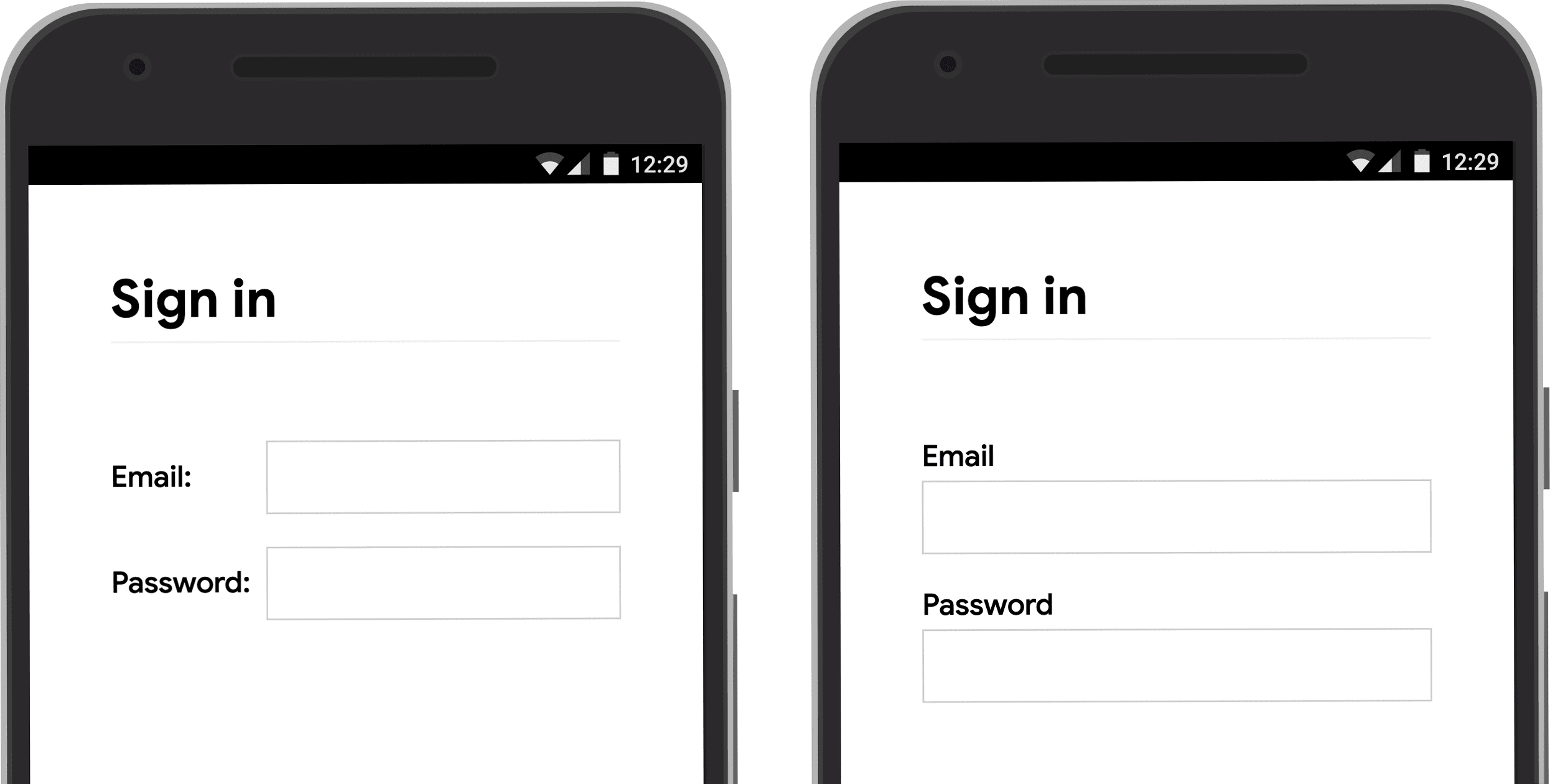
Ouvrez la démonstration label-position sur un appareil mobile pour le constater par vous-même.
Utiliser <button>
Utilisez <button> pour les boutons. Les éléments de bouton fournissent un comportement accessible et une fonctionnalité d'envoi de formulaire intégrée, et ils peuvent être facilement stylisés. Il est inutile d'utiliser un élément <div> ou un autre élément prétendant être un bouton.
Assurez-vous que le bouton d'envoi indique ce qu'il fait. Par exemple, Créer un compte ou Se connecter, et non Envoyer ou Démarrer.
Assurer l'envoi correct du formulaire
Aidez les gestionnaires de mots de passe à comprendre qu'un formulaire a été envoyé. Deux méthodes sont possibles :
- Accédez à une autre page.
- Émulez la navigation avec
History.pushState()ouHistory.replaceState(), puis supprimez le formulaire de mot de passe.
Avec une requête XMLHttpRequest ou fetch, assurez-vous que la connexion réussie est signalée dans la réponse et gérée en supprimant le formulaire du DOM et en indiquant la réussite à l'utilisateur.
Envisagez de désactiver le bouton Se connecter une fois que l'utilisateur a appuyé ou cliqué dessus. De nombreux utilisateurs cliquent plusieurs fois sur les boutons, même sur les sites rapides et réactifs. Cela ralentit les interactions et augmente la charge du serveur.
À l'inverse, ne désactivez pas l'envoi du formulaire en attendant une saisie de l'utilisateur. Par exemple, ne désactivez pas le bouton Se connecter si les utilisateurs n'ont pas saisi leur code client. Les utilisateurs peuvent oublier de remplir un champ du formulaire, puis appuyer plusieurs fois sur le bouton Se connecter (désactivé) et penser qu'il ne fonctionne pas. Au minimum, si vous devez désactiver l'envoi du formulaire, expliquez à l'utilisateur ce qui manque lorsqu'il clique sur le bouton désactivé.
Ne pas doubler les entrées
Certains sites obligent les utilisateurs à saisir deux fois leur adresse e-mail ou leur mot de passe. Cela peut réduire les erreurs pour quelques utilisateurs, mais cela entraîne un travail supplémentaire pour tous les utilisateurs et augmente les taux d'abandon. Demander deux fois n'a pas non plus de sens lorsque les navigateurs remplissent automatiquement les adresses e-mail ou suggèrent des mots de passe sécurisés. Il est préférable de permettre aux utilisateurs de confirmer leur adresse e-mail (vous devrez de toute façon le faire) et de leur permettre de réinitialiser facilement leur mot de passe si nécessaire.
Exploitez tout le potentiel des attributs d'éléments
C'est là que la magie opère. Les navigateurs disposent de plusieurs fonctionnalités intégrées utiles qui utilisent les attributs des éléments d'entrée.
Préserver la confidentialité des mots de passe, tout en permettant aux utilisateurs de les afficher s'ils le souhaitent
Les entrées de mot de passe doivent comporter type="password" pour masquer le texte du mot de passe et aider le navigateur à comprendre que l'entrée est destinée aux mots de passe. (Notez que les navigateurs utilisent diverses techniques pour comprendre les rôles d'entrée et décider de proposer ou non d'enregistrer les mots de passe.)
Vous devez ajouter un bouton d'activation/de désactivation Afficher le mot de passe pour permettre aux utilisateurs de vérifier le texte qu'ils ont saisi. N'oubliez pas d'ajouter un lien Mot de passe oublié. Consultez Activer l'affichage du mot de passe.

Fournir le bon clavier aux utilisateurs mobiles
Utilisez <input type="email"> pour fournir aux utilisateurs mobiles un clavier approprié et activer la validation de base intégrée des adresses e-mail par le navigateur… sans JavaScript !
Si vous devez utiliser un numéro de téléphone au lieu d'une adresse e-mail, <input
type="tel"> active un clavier téléphonique sur mobile. Vous pouvez également utiliser l'attribut inputmode si nécessaire : inputmode="numeric" est idéal pour les codes PIN. Tout ce que vous avez toujours voulu savoir sur inputmode fournit plus de détails.
Empêcher le clavier mobile d'obstruer le bouton Se connecter
Malheureusement, si vous ne faites pas attention, les claviers mobiles peuvent couvrir votre formulaire ou, pire, masquer partiellement le bouton Se connecter. Les utilisateurs peuvent abandonner avant de comprendre ce qui s'est passé.
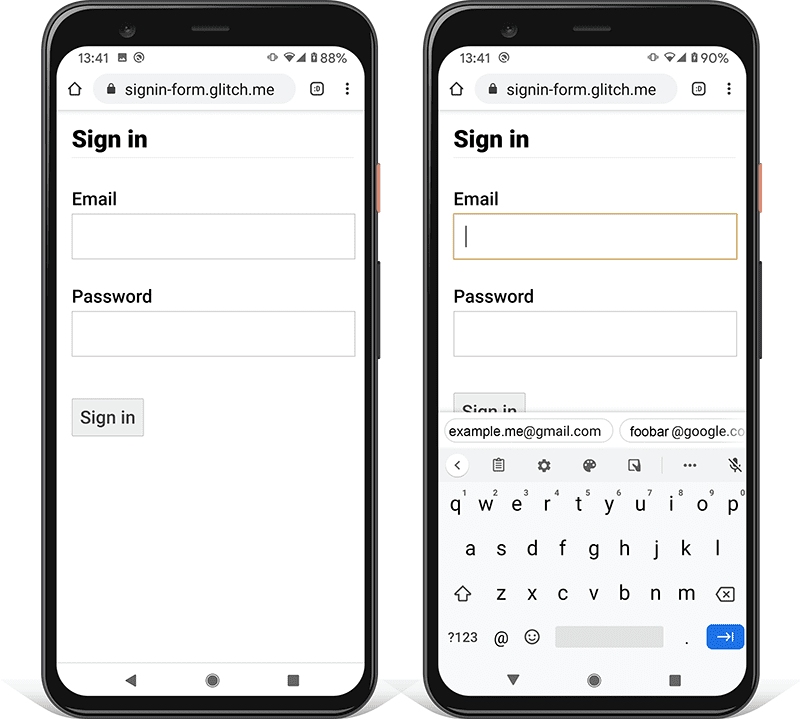
Dans la mesure du possible, évitez cela en n'affichant que les champs de saisie de l'adresse e-mail (ou du numéro de téléphone) et du mot de passe, ainsi que le bouton Se connecter en haut de votre page de connexion. Placez d'autres contenus en dessous.

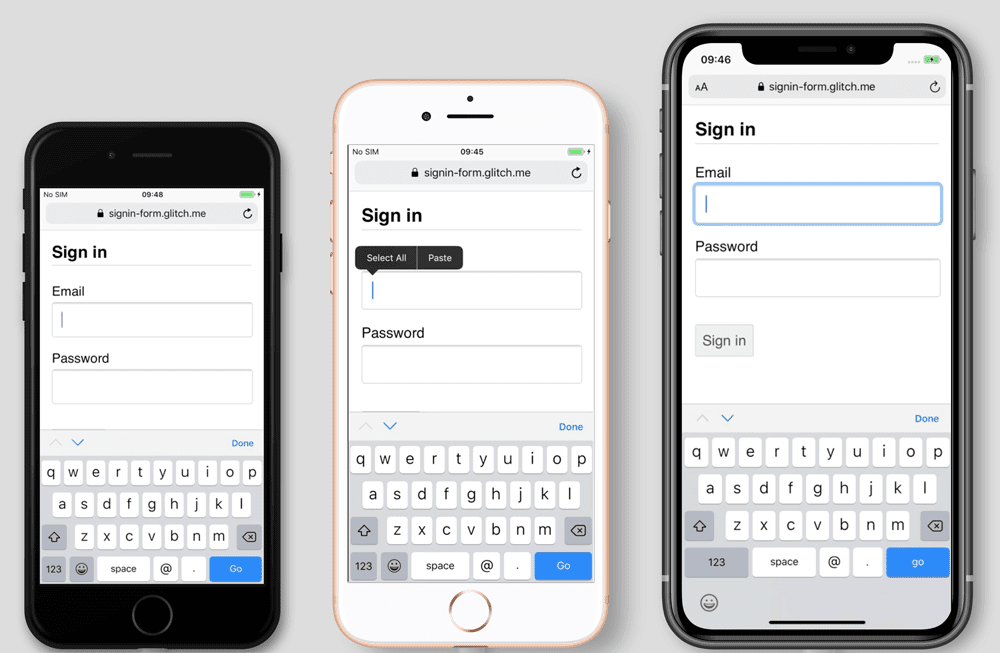
Tester sur différents appareils
Vous devrez effectuer des tests sur différents appareils pour votre audience cible et ajuster en conséquence. BrowserStack permet de tester sans frais des projets Open Source sur un éventail d'appareils et de navigateurs réels.
Envisagez d'utiliser deux pages
Certains sites (dont Amazon et eBay) évitent le problème en demandant l'adresse e-mail (ou le numéro de téléphone) et le mot de passe sur deux pages distinctes. Cette approche simplifie également l'expérience : l'utilisateur n'est chargé que d'une seule chose à la fois.
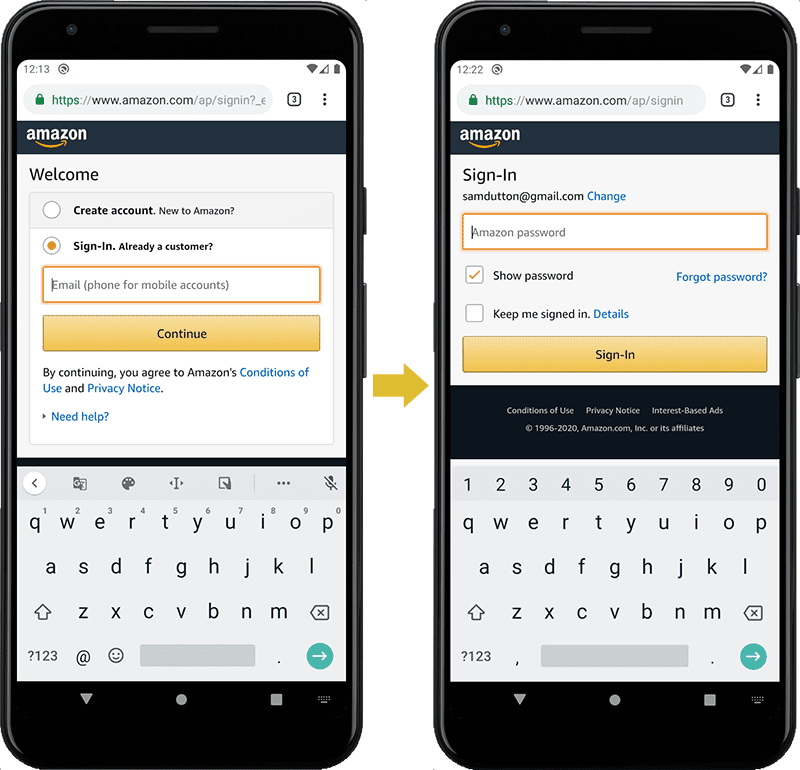
Idéalement, cela doit être implémenté avec un seul <form>. Utilisez JavaScript pour n'afficher initialement que le champ de saisie de l'adresse e-mail, puis masquez-le et affichez le champ de saisie du mot de passe. Si vous devez forcer l'utilisateur à accéder à une nouvelle page entre la saisie de son adresse e-mail et celle de son mot de passe, le formulaire de la deuxième page doit comporter un élément d'entrée masqué avec la valeur de l'adresse e-mail, afin de permettre aux gestionnaires de mots de passe de stocker la valeur correcte. La page Styles de formulaires de mot de passe compris par Chromium fournit un exemple de code.
Aider les utilisateurs à éviter de saisir à nouveau des données
Vous pouvez aider les navigateurs à stocker correctement les données et à remplir automatiquement les champs de saisie, afin que les utilisateurs n'aient pas à se souvenir de saisir les valeurs d'adresse e-mail et de mot de passe. C'est particulièrement important sur mobile, et crucial pour les champs de saisie d'adresse e-mail, qui enregistrent des taux d'abandon élevés.
Il y a deux parties :
Les attributs
autocomplete,name,idettypeaident les navigateurs à comprendre le rôle des entrées afin de stocker les données qui pourront être utilisées ultérieurement pour la saisie automatique. Pour permettre le stockage des données pour la saisie automatique, les navigateurs récents exigent également que les entrées aient une valeurnameouidstable (non générée de manière aléatoire à chaque chargement de page ou déploiement de site) et qu'elles se trouvent dans un <form> avec un boutonsubmit.L'attribut
autocompleteaide les navigateurs à remplir automatiquement les champs de saisie à l'aide des données stockées.
Pour les entrées d'adresse e-mail, utilisez autocomplete="username", car username est reconnu par les gestionnaires de mots de passe dans les navigateurs récents, même si vous devez utiliser type="email" et que vous pouvez utiliser id="email" et name="email".
Pour les champs de mot de passe, utilisez les valeurs autocomplete et id appropriées pour aider les navigateurs à différencier les nouveaux mots de passe des mots de passe actuels.
Utilisez autocomplete="new-password" et id="new-password" pour un nouveau mot de passe
- Utilisez
autocomplete="new-password"etid="new-password"pour la saisie du mot de passe dans un formulaire d'inscription ou pour le nouveau mot de passe dans un formulaire de modification de mot de passe.
Utilisez autocomplete="current-password" et id="current-password" pour un mot de passe existant
- Utilisez
autocomplete="current-password"etid="current-password"pour la saisie du mot de passe dans un formulaire de connexion, ou pour la saisie de l'ancien mot de passe de l'utilisateur dans un formulaire de modification de mot de passe. Cela indique au navigateur que vous souhaitez qu'il utilise le mot de passe actuel qu'il a stocké pour le site.
Pour un formulaire d'inscription :
<input type="password" autocomplete="new-password" id="new-password" …>
Pour la connexion :
<input type="password" autocomplete="current-password" id="current-password" …>
Prendre en charge les gestionnaires de mots de passe
Les différents navigateurs gèrent la saisie automatique des adresses e-mail et la suggestion de mots de passe de manière légèrement différente, mais les effets sont sensiblement les mêmes. Sur Safari 11 et versions ultérieures sur ordinateur, par exemple, le gestionnaire de mots de passe s'affiche, puis l'authentification biométrique (empreinte digitale ou reconnaissance faciale) est utilisée si elle est disponible.

Chrome sur ordinateur affiche des suggestions d'adresses e-mail, affiche le gestionnaire de mots de passe et saisit automatiquement le mot de passe.
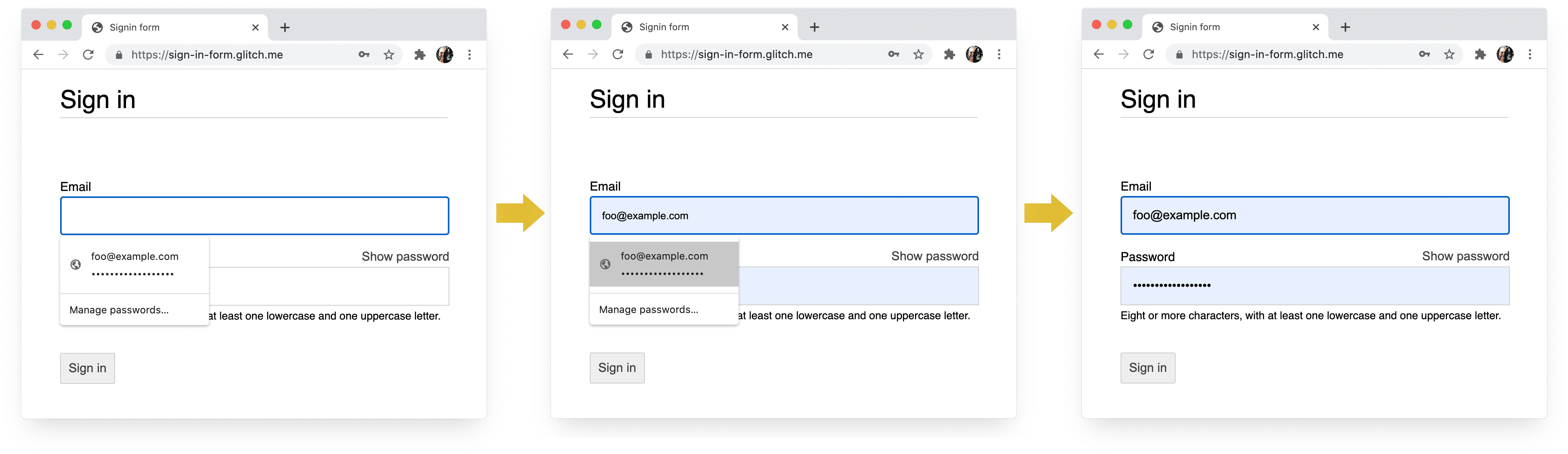
Les systèmes de mots de passe et de saisie automatique des navigateurs ne sont pas simples. Les algorithmes permettant de deviner, de stocker et d'afficher des valeurs ne sont pas standardisés et varient d'une plate-forme à l'autre. Par exemple, comme l'a souligné Hidde de Vries : "Le gestionnaire de mots de passe de Firefox complète ses heuristiques par un système de recettes."
Autofill: What web devs should know, but don't (Saisie automatique : ce que les développeurs Web devraient savoir, mais ne savent pas) contient beaucoup plus d'informations sur l'utilisation de name et autocomplete. La spécification HTML liste les 59 valeurs possibles.
Autoriser le navigateur à suggérer un mot de passe sécurisé
Les navigateurs récents utilisent des heuristiques pour décider quand afficher l'interface utilisateur du gestionnaire de mots de passe et suggérer un mot de passe sécurisé.
Voici comment Safari procède sur ordinateur.

(La suggestion de mots de passe uniques et sécurisés est disponible dans Safari depuis la version 12.0.)
Les générateurs de mots de passe intégrés au navigateur permettent aux utilisateurs et aux développeurs de ne pas avoir à déterminer ce qu'est un "mot de passe sécurisé". Étant donné que les navigateurs peuvent stocker les mots de passe de manière sécurisée et les saisir automatiquement si nécessaire, les utilisateurs n'ont pas besoin de mémoriser ni de saisir de mots de passe. Encourager les utilisateurs à utiliser les générateurs de mots de passe intégrés au navigateur signifie également qu'ils sont plus susceptibles d'utiliser un mot de passe unique et sécurisé sur votre site, et moins susceptibles de réutiliser un mot de passe qui pourrait être compromis ailleurs.
Aider les utilisateurs à ne pas oublier de saisir des données
Ajoutez l'attribut required aux champs d'adresse e-mail et de mot de passe.
Les navigateurs récents affichent automatiquement une invite et mettent en évidence les données manquantes.
Aucun code JavaScript n'est requis.

Concevoir pour les doigts et les pouces
La taille par défaut du navigateur pour presque tout ce qui concerne les éléments de saisie et les boutons est trop petite, en particulier sur mobile. Cela peut sembler évident, mais il s'agit d'un problème courant avec les formulaires de connexion sur de nombreux sites.
Assurez-vous que les entrées et les boutons sont suffisamment grands
La taille et la marge intérieure par défaut des entrées et des boutons sont trop petites sur ordinateur, et encore plus sur mobile.
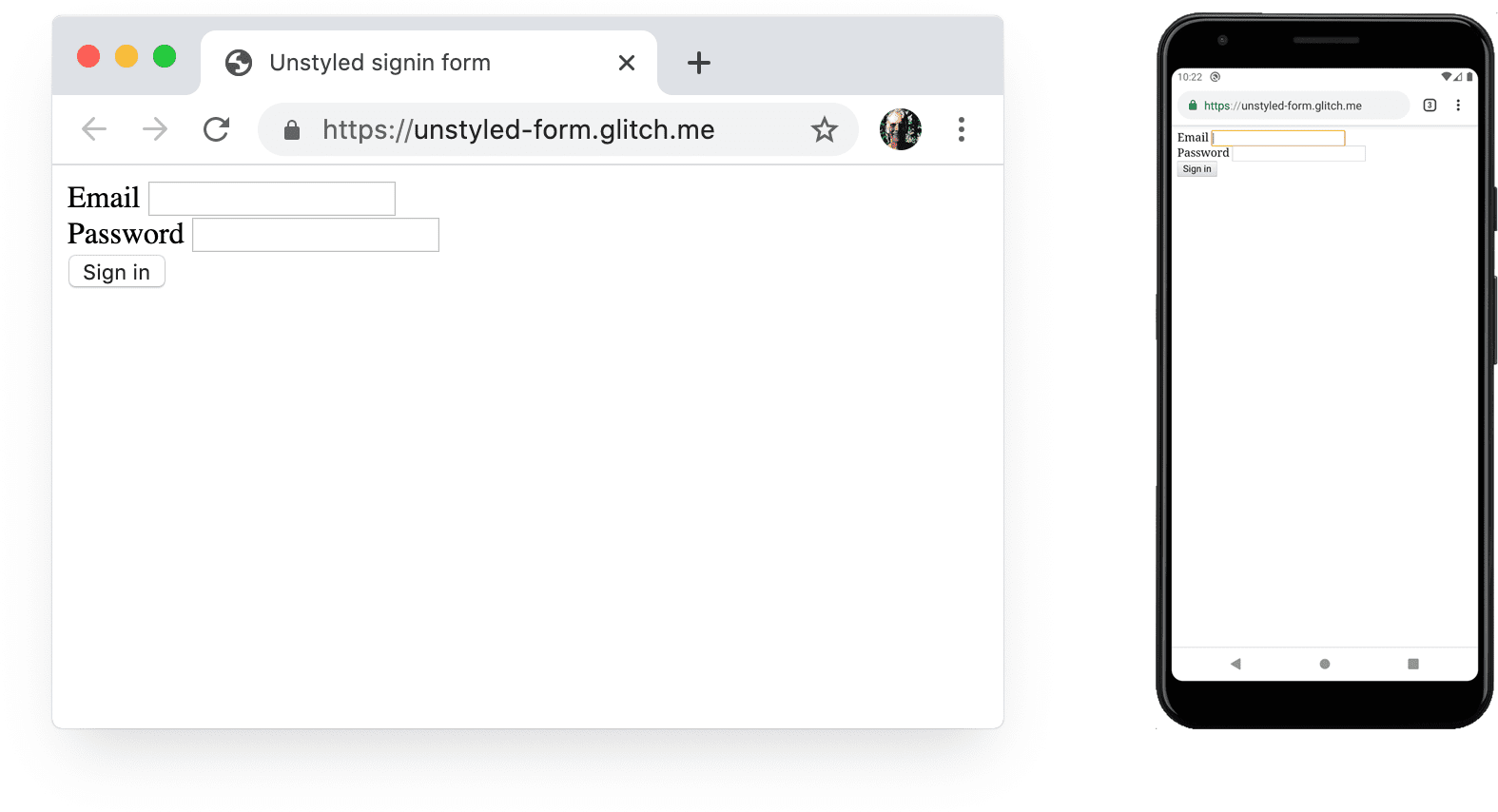
Selon les consignes d'accessibilité d'Android, la taille de cible recommandée pour les objets sur écran tactile est de 7 à 10 mm. Les consignes d'interface d'Apple suggèrent 48 x 48 px, et le W3C suggère au moins 44 x 44 pixels CSS. Sur cette base, ajoutez (au moins) environ 15 px de marge intérieure aux éléments de saisie et aux boutons pour mobile, et environ 10 px pour ordinateur. Essayez avec un vrai appareil mobile et un vrai doigt ou pouce. Vous devriez pouvoir appuyer facilement sur chacune de vos entrées et chacun de vos boutons.
L'audit Lighthouse Les cibles tactiles ne sont pas dimensionnées de manière appropriée peut vous aider à automatiser le processus de détection des éléments de saisie trop petits.
Concevoir pour les pouces
Recherchez cible tactile et vous verrez de nombreuses images d'index. Cependant, dans le monde réel, de nombreuses personnes utilisent leurs pouces pour interagir avec les téléphones. Les pouces sont plus grands que les index, et le contrôle est moins précis. C'est une raison de plus pour utiliser des cibles tactiles de taille adéquate.
Utilisez une taille de texte suffisante
Comme pour la taille et la marge intérieure, la taille de police par défaut du navigateur pour les éléments de saisie et les boutons est trop petite, en particulier sur mobile.

Les navigateurs sur différentes plates-formes dimensionnent les polices différemment. Il est donc difficile de spécifier une taille de police particulière qui fonctionne bien partout. Une étude rapide des sites Web populaires montre que les tailles de 13 à 16 pixels sur ordinateur sont courantes. Cette taille physique est un bon minimum pour le texte sur mobile.
Cela signifie que vous devez utiliser une taille de pixel plus grande sur mobile : 16px sur Chrome pour ordinateur est tout à fait lisible, mais même avec une bonne vision, il est difficile de lire du texte 16px sur Chrome pour Android. Vous pouvez définir différentes tailles de police en pixels pour différentes tailles de fenêtre d'affichage à l'aide de requêtes média.
20px est une taille correcte sur mobile, mais vous devriez la tester avec des amis ou des collègues souffrant de déficience visuelle.
L'audit Lighthouse Le document n'utilise pas de tailles de police lisibles peut vous aider à automatiser le processus de détection des textes trop petits.
Prévoyez suffisamment d'espace entre les entrées
Ajoutez une marge suffisante pour que les entrées fonctionnent bien comme cibles tactiles. En d'autres termes, visez une marge d'environ un doigt de largeur.
Assurez-vous que les entrées sont clairement visibles
Le style de bordure par défaut des entrées les rend difficiles à voir. Ils sont presque invisibles sur certaines plates-formes telles que Chrome pour Android.
En plus de la marge intérieure, ajoutez une bordure : sur un arrière-plan blanc, une bonne règle générale consiste à utiliser #ccc ou une couleur plus sombre.

Utiliser les fonctionnalités intégrées du navigateur pour signaler les valeurs d'entrée non valides
Les navigateurs disposent de fonctionnalités intégrées pour effectuer une validation de base des formulaires pour les entrées avec un attribut type. Les navigateurs vous avertissent lorsque vous envoyez un formulaire avec une valeur non valide et mettent en évidence l'entrée problématique.

Vous pouvez utiliser le sélecteur CSS :invalid pour mettre en évidence les données non valides. Utilisez :not(:placeholder-shown) pour éviter de sélectionner des entrées sans contenu.
input[type=email]:not(:placeholder-shown):invalid {
  color: red;
  outline-color: red;
}
Essayez différentes manières de mettre en évidence les entrées contenant des valeurs non valides.
Utiliser JavaScript si nécessaire
Activer/Désactiver l'affichage du mot de passe
Vous devez ajouter un bouton Afficher le mot de passe pour permettre aux utilisateurs de vérifier le texte qu'ils ont saisi. L'ergonomie est affectée lorsque les utilisateurs ne peuvent pas voir le texte qu'ils ont saisi. Il n'existe actuellement aucun moyen intégré de le faire, bien qu'il soit prévu de l'implémenter. Vous devrez utiliser JavaScript à la place.

Le code suivant utilise un bouton de texte pour ajouter la fonctionnalité Afficher le mot de passe.
HTML :
<section>
  <label for="password">Password</label>
  <button id="toggle-password" type="button" aria-label="Show password as plain text. Warning: this will display your password on the screen.">Show password</button>
  <input id="password" name="password" type="password" autocomplete="current-password" required>
</section>
Voici le code CSS permettant de faire ressembler le bouton à du texte brut :
button#toggle-password {
  background: none;
  border: none;
  cursor: pointer;
  /* Media query isn't shown here. */
  font-size: var(--mobile-font-size);
  font-weight: 300;
  padding: 0;
  /* Display at the top right of the container */
  position: absolute;
  top: 0;
  right: 0;
}
Et le code JavaScript pour afficher le mot de passe :
const passwordInput = document.getElementById('password');
const togglePasswordButton = document.getElementById('toggle-password');

togglePasswordButton.addEventListener('click', togglePassword);

function togglePassword() {
  if (passwordInput.type === 'password') {
    passwordInput.type = 'text';
    togglePasswordButton.textContent = 'Hide password';
    togglePasswordButton.setAttribute('aria-label',
      'Hide password.');
  } else {
    passwordInput.type = 'password';
    togglePasswordButton.textContent = 'Show password';
    togglePasswordButton.setAttribute('aria-label',
      'Show password as plain text. ' +
      'Warning: this will display your password on the screen.');
  }
}
Voici le résultat final :

Rendre les entrées de mot de passe accessibles
Utilisez aria-describedby pour définir les règles de mot de passe en lui attribuant l'ID de l'élément qui décrit les contraintes. Les lecteurs d'écran fournissent le texte du libellé, le type d'entrée (mot de passe), puis la description.
<input type="password" aria-describedby="password-constraints" …>
<div id="password-constraints">Eight or more characters with a mix of letters, numbers and symbols.</div>
Lorsque vous ajoutez la fonctionnalité Afficher le mot de passe, veillez à inclure un aria-label pour avertir l'utilisateur que le mot de passe sera affiché. Sinon, les utilisateurs risquent de révéler leurs mots de passe par inadvertance.
<button id="toggle-password"
        aria-label="Show password as plain text.
                    Warning: this will display your password on the screen.">
  Show password
</button>
Vous pouvez voir ces deux fonctionnalités ARIA en action dans la démonstration suivante :
La page Créer des formulaires accessibles propose d'autres conseils pour rendre les formulaires accessibles.
Valider en temps réel et avant l'envoi
Les éléments et attributs de formulaire HTML disposent de fonctionnalités intégrées pour la validation de base, mais vous devez également utiliser JavaScript pour effectuer une validation plus robuste lorsque les utilisateurs saisissent des données et lorsqu'ils tentent d'envoyer le formulaire.
L'étape 5 de l'atelier de programmation sur le formulaire de connexion utilise l'API Constraint Validation (qui est largement compatible) pour ajouter une validation personnalisée à l'aide de l'UI du navigateur intégrée afin de définir la sélection et d'afficher des invites.
En savoir plus : Utiliser JavaScript pour une validation en temps réel plus complexe.
Analytics et RUM
"On ne peut pas améliorer ce qu'on ne peut pas mesurer" : cette affirmation est particulièrement vraie pour les formulaires d'inscription et de connexion. Vous devez définir des objectifs, mesurer votre réussite, améliorer votre site, et recommencer.
Les tests d'utilisabilité à prix réduit peuvent être utiles pour tester les modifications, mais vous aurez besoin de données réelles pour comprendre comment vos utilisateurs interagissent avec vos formulaires d'inscription et de connexion :
- Analyse des pages : nombre de vues, taux de rebond et sorties des pages d'inscription et de connexion.
- Analyse des interactions : entonnoirs d'objectifs (à quel moment les utilisateurs abandonnent-ils votre flux de connexion ou d'inscription ?) et événements (quelles actions les utilisateurs effectuent-ils lorsqu'ils interagissent avec vos formulaires ?)
- Performances du site Web : métriques centrées sur l'utilisateur (vos formulaires d'inscription et de connexion sont-ils lents pour une raison quelconque et, si oui, quelle en est la cause ?).
Vous pouvez également envisager d'implémenter des tests A/B pour essayer différentes approches d'inscription et de connexion, ainsi que des déploiements par étapes pour valider les modifications sur un sous-ensemble d'utilisateurs avant de les publier pour tous les utilisateurs.
Consignes générales
Une UI et une UX bien conçues peuvent réduire l'abandon du formulaire de connexion :
- Ne forcez pas les utilisateurs à chercher comment se connecter. Placez un lien vers le formulaire de connexion en haut de la page, en utilisant des termes clairs tels que Se connecter, Créer un compte ou S'inscrire.
- Restez concentré ! Les formulaires d'inscription ne sont pas l'endroit idéal pour distraire les utilisateurs avec des offres et d'autres fonctionnalités du site.
- Simplifiez l'inscription. Ne collectez d'autres données utilisateur (telles que des adresses ou des informations de carte de crédit) que lorsque les utilisateurs voient un avantage évident à fournir ces données.
- Avant que les utilisateurs ne commencent à remplir votre formulaire d'inscription, indiquez clairement la proposition de valeur. Quel est l'intérêt de se connecter ? Donnez aux utilisateurs des incitations concrètes pour qu'ils s'inscrivent.
- Si possible, permettez aux utilisateurs de s'identifier à l'aide d'un numéro de téléphone mobile plutôt que d'une adresse e-mail, car certains utilisateurs n'utilisent pas d'adresse e-mail.
- Aidez les utilisateurs à réinitialiser facilement leur mot de passe et rendez le lien Mot de passe oublié ? bien visible.
- Ajoutez un lien vers vos conditions d'utilisation et vos règles de confidentialité : indiquez clairement aux utilisateurs dès le départ comment vous protégez leurs données.
- Incluez le logo et le nom de votre entreprise ou organisation sur vos pages d'inscription et de connexion, et assurez-vous que la langue, les polices et les styles correspondent au reste de votre site. Certains formulaires ne semblent pas appartenir au même site que les autres contenus, en particulier s'ils ont une URL très différente.
Continuer à apprendre
- Create Amazing Forms (Créer des formulaires incroyables, en anglais)
- Bonnes pratiques pour la conception de formulaires mobiles
- Éléments de contrôle des formulaires plus performants
- Créer des formulaires accessibles
- Simplifier le flux de connexion à l'aide de l'API Credential Management
- Valider des numéros de téléphone sur le Web avec l'API WebOTP