

크로스 플랫폼 브라우저 기능을 사용하여 안전하고 액세스 가능하며 사용하기 쉬운 로그인 양식을 빌드하세요.

사용자가 사이트에 로그인해야 하는 경우 로그인 양식 디자인이 중요합니다. 이는 특히 연결 상태가 좋지 않거나, 모바일 환경이거나, 급하거나, 스트레스를 받는 사용자에게 특히 그렇습니다. 잘못 설계된 로그인 양식은 이탈률이 높습니다. 이탈이 발생할 때마다 로그인 기회를 놓칠 뿐만 아니라 사용자를 잃고 불만을 야기할 수 있습니다.
다음은 모든 권장사항을 보여주는 간단한 로그인 양식의 예입니다.
체크리스트
- 의미 있는 HTML 요소 사용:
<form>,<input>,<label>,<button> - 각 입력에
<label>라벨을 지정합니다. - 요소 속성을 사용하여 기본 제공 브라우저 기능에 액세스:
type,name,autocomplete,required - 입력
name및id속성에 페이지 로드 또는 웹사이트 배포 간에 변경되지 않는 안정적인 값을 지정합니다. - 로그인을 자체 <form> 요소에 넣습니다.
- 양식이 제대로 제출되었는지 확인합니다.
- 가입 양식의 비밀번호 입력과 비밀번호 재설정 양식의 새 비밀번호에
autocomplete="new-password"및id="new-password"를 사용합니다. - 로그인 비밀번호 입력에는
autocomplete="current-password"및id="current-password"를 사용합니다. - 비밀번호 표시 기능을 제공합니다.
- 비밀번호 입력에는
aria-label및aria-describedby를 사용합니다. - 입력을 중복하지 않습니다.
- 모바일 키보드가 입력란이나 버튼을 가리지 않도록 양식을 디자인합니다.
- 가독성 높은 텍스트를 사용하고 입력 및 버튼이 터치 영역으로 작동할 만큼 충분히 큰지 확인하여 양식을 모바일에서 사용할 수 있도록 합니다.
- 가입 및 로그인 페이지에서 브랜딩 및 스타일을 유지합니다.
- 실험실뿐만 아니라 현장에서도 테스트: 가입 및 로그인 과정에 페이지 분석, 상호작용 분석, 사용자 중심 성능 측정을 구축합니다.
- 여러 브라우저 및 기기에서 테스트: 양식 동작은 플랫폼마다 크게 다릅니다.
의미 있는 HTML 사용
작업에 맞게 빌드된 요소(<form>, <label>, <button>)를 사용합니다. 이를 통해 기본 제공 브라우저 기능을 사용 설정하고, 접근성을 개선하고, 마크업에 의미를 추가할 수 있습니다.
<form> 사용
입력을 <div>로 래핑하고 순수하게 JavaScript로 입력 데이터 제출을 처리하고 싶을 수 있습니다. 일반적으로 일반적인 이전 <form> 요소를 사용하는 것이 좋습니다. 이렇게 하면 스크린 리더 및 기타 보조 기기에서 사이트에 액세스할 수 있고, 다양한 기본 제공 브라우저 기능을 사용할 수 있으며, 이전 브라우저에서 기본 기능 로그인을 더 간단하게 빌드할 수 있고, JavaScript가 실패하더라도 계속 작동할 수 있습니다.
<label> 사용
입력에 라벨을 지정하려면 <label>를 사용하세요.
<label for="email">Email</label>
<input id="email" …>
여기에는 두 가지 이유가 있습니다.
- 라벨을 탭하거나 클릭하면 포커스가 입력으로 이동합니다. 라벨의
for속성을 입력의name또는id와 함께 사용하여 라벨을 입력과 연결합니다. - 스크린 리더는 라벨 또는 라벨의 입력에 포커스가 있을 때 라벨 텍스트를 읽습니다.
자리표시자를 입력 라벨로 사용하지 마세요. 사용자는 텍스트를 입력하기 시작한 후, 특히 주의가 산만해지면 입력의 목적을 잊어버리기 쉽습니다 ('이메일 주소, 전화번호, 계정 ID 중 무엇을 입력하고 있었지?'). 자리표시자에는 다른 잠재적인 문제가 많이 있습니다. 확신이 서지 않는다면 자리표시자 속성을 사용하지 마세요 및 양식 입력란의 자리표시자는 유해합니다를 참고하세요.
라벨은 입력란 위에 배치하는 것이 가장 좋습니다. 이를 통해 모바일과 데스크톱에서 일관된 디자인을 사용할 수 있으며 Google AI 연구에 따르면 사용자가 더 빠르게 스캔할 수 있습니다. 전체 너비 라벨과 입력이 제공되며 라벨 텍스트에 맞게 라벨과 입력 너비를 조정할 필요가 없습니다.

휴대기기에서 label-position 데모를 열어 직접 확인해 보세요.
<button> 사용
버튼에는 <button>를 사용하세요. 버튼 요소는 접근성 동작과 기본 제공 양식 제출 기능을 제공하며 쉽게 스타일을 지정할 수 있습니다. <div> 또는 버튼인 척하는 다른 요소를 사용할 필요가 없습니다.
제출 버튼에 해당 버튼의 기능이 명시되어 있는지 확인합니다. 예를 들어 제출 또는 시작이 아닌 계정 만들기 또는 로그인을 사용합니다.
양식 제출 성공 보장
비밀번호 관리자가 양식이 제출되었음을 인식하도록 지원합니다. 다음과 같은 두 가지 방법이 있습니다.
- 다른 페이지로 이동합니다.
History.pushState()또는History.replaceState()로 탐색을 에뮬레이션하고 비밀번호 양식을 삭제합니다.
XMLHttpRequest 또는 fetch 요청을 사용하면 로그인 성공이 응답에 보고되고 DOM에서 양식을 가져와 처리되며 사용자에게 성공을 표시합니다.
사용자가 로그인 버튼을 탭하거나 클릭하면 버튼을 사용 중지하는 것이 좋습니다. 많은 사용자가 버튼을 여러 번 클릭합니다. 빠르고 반응이 빠른 사이트에서도 마찬가지입니다. 이로 인해 상호작용이 느려지고 서버 부하가 증가합니다.
반대로 사용자 입력을 기다리는 양식 제출을 사용 중지하지 마세요. 예를 들어 사용자가 고객 PIN을 입력하지 않았다고 해서 로그인 버튼을 사용 중지하지 마세요. 사용자가 양식에서 무언가를 놓친 후 (사용 중지된) 로그인 버튼을 반복적으로 탭하고 작동하지 않는다고 생각할 수 있습니다. 양식 제출을 사용 중지해야 하는 경우 최소한 사용자가 사용 중지된 버튼을 클릭할 때 누락된 항목을 설명하세요.
입력을 중복하지 않음
일부 사이트에서는 사용자가 이메일이나 비밀번호를 두 번 입력하도록 요구합니다. 이렇게 하면 일부 사용자의 오류는 줄어들 수 있지만 모든 사용자에게 추가 작업이 발생하고 이탈률이 증가합니다. 브라우저가 이메일 주소를 자동 완성하거나 안전한 비밀번호를 추천하는 경우에도 두 번 묻는 것은 의미가 없습니다. 사용자가 이메일 주소를 확인할 수 있도록 하고 (어쨌든 해야 함) 필요한 경우 비밀번호를 쉽게 재설정할 수 있도록 하는 것이 좋습니다.
요소 속성 최대한 활용하기
여기서 마법 같은 일이 일어납니다. 브라우저에는 입력 요소 속성을 사용하는 유용한 기본 제공 기능이 여러 개 있습니다.
비밀번호를 비공개로 유지하되 사용자가 원하는 경우 볼 수 있도록 허용
비밀번호 입력에는 비밀번호 텍스트를 숨기고 브라우저가 입력이 비밀번호임을 이해할 수 있도록 type="password"가 있어야 합니다. 브라우저는 다양한 기법을 사용하여 입력 역할을 이해하고 비밀번호 저장 여부를 결정합니다.
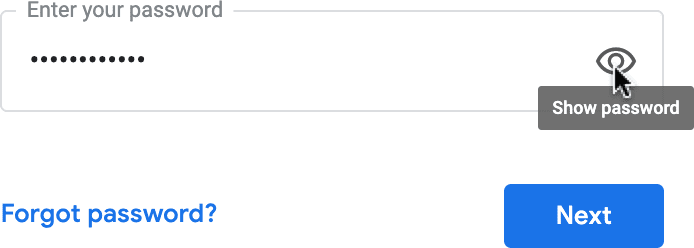
사용자가 입력한 텍스트를 확인할 수 있도록 비밀번호 표시 전환 버튼을 추가해야 합니다. 비밀번호 찾기 링크도 추가해야 합니다. 비밀번호 표시 사용 설정을 참조하세요.
모바일 사용자에게 적절한 키보드 제공
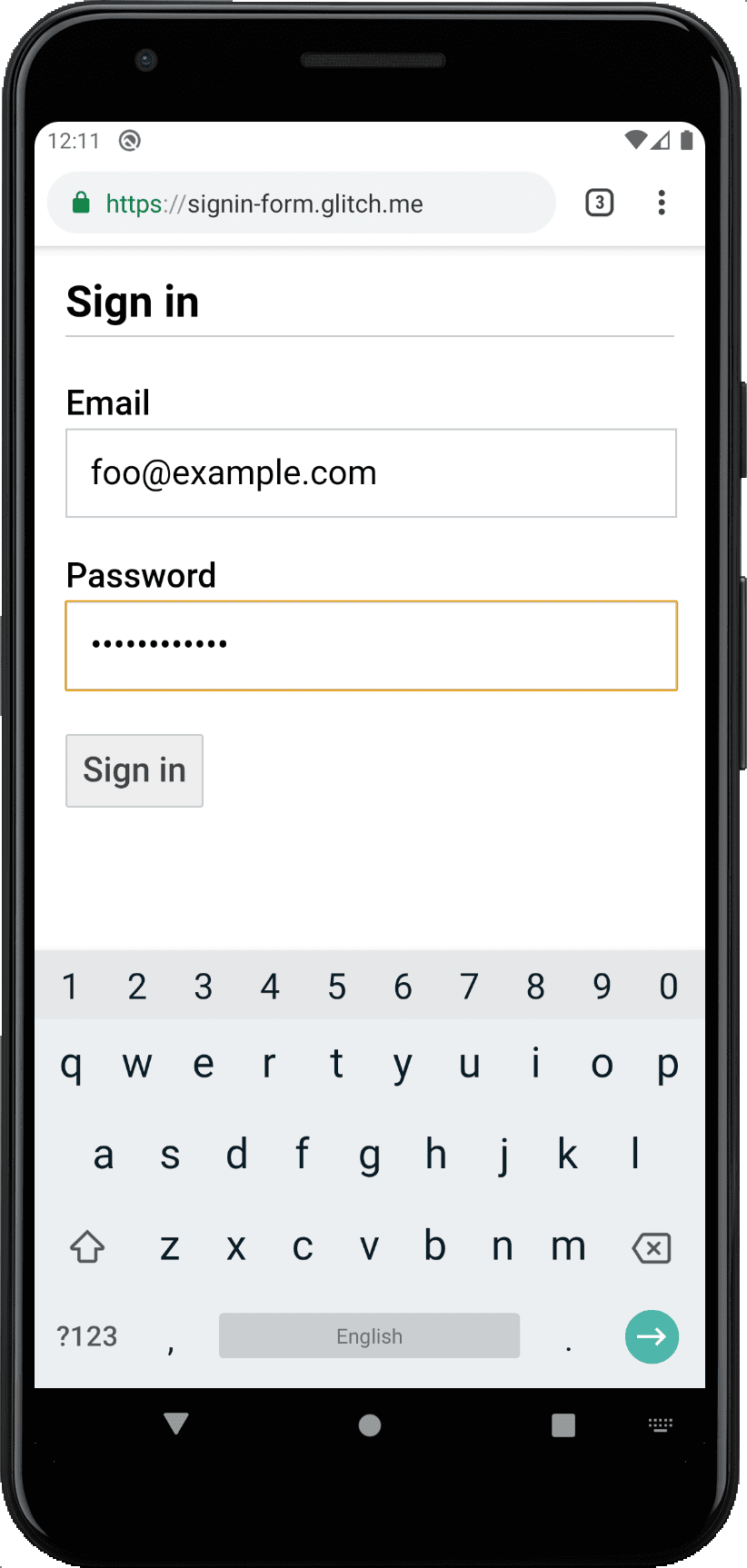
<input type="email">를 사용하여 모바일 사용자에게 적절한 키보드를 제공하고 브라우저에서 기본 제공되는 이메일 주소 유효성 검사를 사용 설정하세요. JavaScript는 필요하지 않습니다.
이메일 주소 대신 전화번호를 사용해야 하는 경우 <input
type="tel">는 모바일에서 전화 키패드를 사용 설정합니다. 필요한 경우 inputmode 속성을 사용할 수도 있습니다. inputmode="numeric"은 PIN 번호에 적합합니다. inputmode에 관해 알고 싶었던 모든 것에서 자세한 내용을 확인할 수 있습니다.
모바일 키보드가 로그인 버튼을 가리지 않도록 방지
안타깝게도 주의하지 않으면 모바일 키보드가 양식을 가리거나, 더 나쁜 경우 로그인 버튼을 부분적으로 가릴 수 있습니다. 사용자는 무슨 일이 일어났는지 깨닫기도 전에 포기할 수 있습니다.

가능한 경우 로그인 페이지 상단에 이메일 (또는 전화번호) 및 비밀번호 입력란과 로그인 버튼만 표시하여 이 문제를 방지하세요. 다른 콘텐츠는 그 아래에 배치합니다.

다양한 기기에서 테스트하기
타겟층을 위해 다양한 기기에서 테스트하고 그에 따라 조정해야 합니다. BrowserStack을 사용하면 다양한 실제 기기와 브라우저에서 오픈소스 프로젝트를 무료로 테스트할 수 있습니다.

두 페이지 사용 고려
일부 사이트 (Amazon 및 eBay 포함)에서는 두 페이지에서 이메일 (또는 전화번호)과 비밀번호를 요청하여 이 문제를 방지합니다. 이 접근 방식은 사용자 환경을 간소화합니다. 사용자는 한 번에 하나의 작업만 수행하면 됩니다.

이상적으로는 단일 <form>으로 구현해야 합니다. JavaScript를 사용하여 처음에는 이메일 입력만 표시한 다음 숨기고 비밀번호 입력을 표시합니다. 사용자가 이메일과 비밀번호를 입력하는 사이에 새 페이지로 이동하도록 강제해야 하는 경우 두 번째 페이지의 양식에 이메일 값이 있는 숨겨진 입력 요소가 있어야 비밀번호 관리자가 올바른 값을 저장할 수 있습니다. Chromium에서 이해하는 비밀번호 양식 스타일에서 코드 예시를 제공합니다.
사용자가 데이터를 다시 입력하지 않도록 지원
브라우저가 데이터를 올바르게 저장하고 입력을 자동 완성하도록 지원하면 사용자가 이메일과 비밀번호 값을 입력하는 것을 기억할 필요가 없습니다. 이는 모바일에서 특히 중요하며, 이탈률이 높은 이메일 입력의 경우 매우 중요합니다.
여기에는 두 가지 부분이 있습니다.
autocomplete,name,id,type속성은 브라우저가 입력의 역할을 이해하여 나중에 자동 완성에 사용할 수 있는 데이터를 저장하는 데 도움이 됩니다. 자동 완성을 위해 데이터를 저장할 수 있도록 하려면 최신 브라우저에서는 입력에 안정적인name또는id값 (각 페이지 로드 또는 사이트 배포 시 무작위로 생성되지 않음)이 있어야 하며submit버튼이 있는 <form>에 있어야 합니다.autocomplete속성은 브라우저가 저장된 데이터를 사용하여 입력을 올바르게 자동 완성하는 데 도움이 됩니다.
이메일 입력에는 autocomplete="username"를 사용합니다. username는 최신 브라우저의 비밀번호 관리자에서 인식되기 때문입니다. type="email"를 사용해야 하고 id="email" 및 name="email"를 사용하고 싶을 수도 있습니다.
비밀번호 입력의 경우 적절한 autocomplete 및 id 값을 사용하여 브라우저가 새 비밀번호와 현재 비밀번호를 구분할 수 있도록 합니다.
새 비밀번호에 autocomplete="new-password" 및 id="new-password" 사용
- 가입 양식의 비밀번호 입력 또는 비밀번호 변경 양식의 새 비밀번호에는
autocomplete="new-password"및id="new-password"를 사용합니다.
기존 비밀번호에 autocomplete="current-password" 및 id="current-password" 사용
- 로그인 양식의 비밀번호 입력 또는 비밀번호 변경 양식의 사용자 이전 비밀번호 입력에
autocomplete="current-password"및id="current-password"를 사용합니다. 이렇게 하면 브라우저가 사이트에 저장된 현재 비밀번호를 사용하도록 지시합니다.
가입 양식:
<input type="password" autocomplete="new-password" id="new-password" …>
로그인:
<input type="password" autocomplete="current-password" id="current-password" …>
비밀번호 관리자 지원
브라우저마다 이메일 자동 완성 및 비밀번호 추천을 처리하는 방식이 약간 다르지만 효과는 거의 동일합니다. 예를 들어 데스크톱의 Safari 11 이상에서는 비밀번호 관리자가 표시된 후 생체 인식 인증(지문 또는 얼굴 인식)이 사용됩니다(사용 가능한 경우).
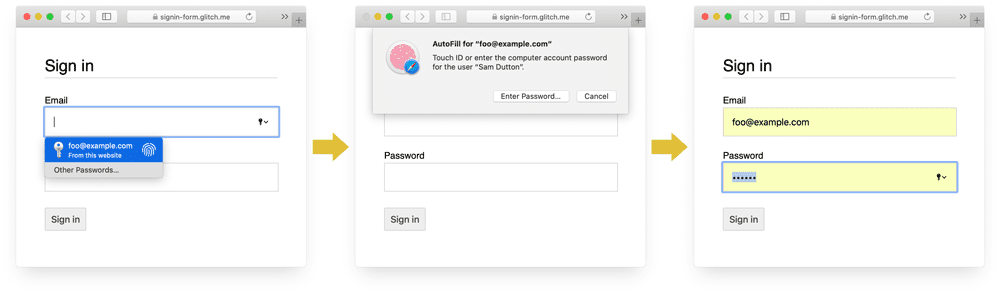
데스크톱용 Chrome에 이메일 추천이 표시되고 비밀번호 관리자가 표시되며 비밀번호가 자동 완성됩니다.

브라우저 비밀번호 및 자동 완성 시스템은 간단하지 않습니다. 값을 추측, 저장, 표시하는 알고리즘은 표준화되어 있지 않으며 플랫폼마다 다릅니다. 예를 들어 Hidde de Vries가 지적한 바와 같이 'Firefox의 비밀번호 관리자는 레시피 시스템으로 휴리스틱을 보완합니다.'
자동 완성: 웹 개발자가 알아야 하지만 알지 못하는 것에는 name 및 autocomplete 사용에 관한 더 많은 정보가 있습니다. HTML 사양에는 가능한 59개의 값이 모두 나열되어 있습니다.
브라우저에서 안전한 비밀번호를 추천하도록 허용
최신 브라우저는 휴리스틱을 사용하여 비밀번호 관리자 UI를 표시하고 안전한 비밀번호를 제안할 시점을 결정합니다.
데스크톱에서 Safari가 이를 수행하는 방법은 다음과 같습니다.

(안전하고 고유한 비밀번호 추천은 Safari 버전 12.0부터 사용할 수 있습니다.)
내장된 브라우저 비밀번호 생성기를 사용하면 사용자와 개발자가 '안전한 비밀번호'가 무엇인지 파악할 필요가 없습니다. 브라우저는 비밀번호를 안전하게 저장하고 필요에 따라 자동 완성할 수 있으므로 사용자가 비밀번호를 기억하거나 입력할 필요가 없습니다. 사용자가 내장된 브라우저 비밀번호 생성기를 활용하도록 유도하면 사이트에서 고유하고 안전한 비밀번호를 사용할 가능성이 높아지고 다른 곳에서 도용될 수 있는 비밀번호를 재사용할 가능성이 줄어듭니다.
사용자가 실수로 입력을 놓치지 않도록 지원
이메일 및 비밀번호 입력란에 required 속성을 추가합니다.
최신 브라우저는 누락된 데이터에 대해 자동으로 메시지를 표시하고 포커스를 설정합니다.
JavaScript가 필요하지 않습니다.

손가락과 엄지손가락을 위한 디자인
입력 요소 및 버튼과 관련된 거의 모든 항목의 기본 브라우저 크기는 특히 모바일에서 너무 작습니다. 당연한 것처럼 보일 수 있지만, 많은 사이트의 로그인 양식에서 흔히 발생하는 문제입니다.
입력란과 버튼이 충분히 큰지 확인하기
입력 및 버튼의 기본 크기와 패딩은 데스크톱에서 너무 작고 모바일에서는 더 작습니다.

Android 접근성 가이드에 따르면 터치스크린 객체에 권장되는 영역 크기는 7~10mm입니다. Apple 인터페이스 가이드라인에서는 48x48px를, W3C에서는 최소 44x44 CSS 픽셀을 권장합니다. 이를 바탕으로 모바일의 경우 입력 요소와 버튼에 약 15픽셀 (이상), 데스크톱의 경우 약 10픽셀의 패딩을 추가합니다. 실제 휴대기기와 실제 손가락 또는 엄지손가락으로 사용해 보세요. 각 입력과 버튼을 편안하게 탭할 수 있어야 합니다.
탭 타겟의 크기가 적절하지 않음 Lighthouse 감사를 사용하면 너무 작은 입력 요소를 감지하는 프로세스를 자동화할 수 있습니다.
엄지손가락을 고려한 디자인
터치 영역을 검색하면 검지 사진이 많이 표시됩니다. 하지만 실제로는 많은 사람이 엄지손가락을 사용하여 휴대전화와 상호작용합니다. 엄지손가락은 검지보다 크고 제어가 덜 정확합니다. 터치 영역의 크기를 적절하게 조정해야 하는 이유가 하나 더 있습니다.
텍스트를 충분히 크게 만들기
크기 및 패딩과 마찬가지로 입력 요소 및 버튼의 기본 브라우저 글꼴 크기는 특히 모바일에서 너무 작습니다.

플랫폼마다 브라우저의 글꼴 크기가 다르므로 모든 환경에서 잘 작동하는 특정 글꼴 크기를 지정하기는 어렵습니다. 인기 있는 웹사이트를 간단히 조사해 보면 데스크톱에서 13~16픽셀 크기가 표시됩니다. 이 물리적 크기와 일치하는 것이 모바일에서 텍스트의 최소 크기로 적합합니다.
즉, 휴대기기에서는 더 큰 픽셀 크기를 사용해야 합니다. 데스크톱용 Chrome에서는 16px 크기의 텍스트를 읽기 쉽지만, 시력이 좋은 사람도 Android용 Chrome에서는 16px 크기의 텍스트를 읽기 어렵습니다. 미디어 쿼리를 사용하여 표시 영역 크기별로 다른 글꼴 픽셀 크기를 설정할 수 있습니다.
20px은 모바일에서 적절하지만 저시력인 친구나 동료와 함께 테스트해 봐야 합니다.
문서에서 읽기 쉬운 글꼴 크기를 사용하지 않음 Lighthouse 감사를 사용하면 너무 작은 텍스트를 감지하는 프로세스를 자동화할 수 있습니다.
입력란 사이에 충분한 공간 제공
입력이 터치 영역으로 잘 작동하도록 충분한 여백을 추가합니다. 즉, 손가락 너비 정도의 여백을 목표로 합니다.
입력 내용이 명확하게 보여야 합니다.
입력의 기본 테두리 스타일로 인해 입력이 잘 보이지 않습니다. Android용 Chrome과 같은 일부 플랫폼에서는 거의 보이지 않습니다.
패딩과 함께 테두리를 추가합니다. 흰색 배경에서는 #ccc 이상을 사용하는 것이 좋습니다.
내장된 브라우저 기능을 사용하여 잘못된 입력 값 경고
브라우저에는 type 속성이 있는 입력에 대한 기본 양식 유효성 검사를 수행하는 기능이 내장되어 있습니다. 브라우저는 잘못된 값이 있는 양식을 제출할 때 경고를 표시하고 문제가 있는 입력에 포커스를 설정합니다.

:invalid CSS 선택기를 사용하여 잘못된 데이터를 강조 표시할 수 있습니다. :not(:placeholder-shown)를 사용하여 콘텐츠가 없는 입력을 선택하지 않습니다.
input[type=email]:not(:placeholder-shown):invalid {
  color: red;
  outline-color: red;
}
잘못된 값이 있는 입력을 강조 표시하는 다양한 방법을 시도해 보세요.
필요한 경우 JavaScript 사용
비밀번호 표시 전환
사용자가 입력한 텍스트를 확인할 수 있도록 비밀번호 표시 전환 버튼을 추가해야 합니다. 사용자가 입력한 텍스트를 볼 수 없으면 사용성이 저하됩니다. 현재는 이를 위한 기본 제공 방법이 없지만 구현 계획이 있습니다. 대신 JavaScript를 사용해야 합니다.

다음 코드는 텍스트 버튼을 사용하여 비밀번호 표시 기능을 추가합니다.
HTML:
<section>
  <label for="password">Password</label>
  <button id="toggle-password" type="button" aria-label="Show password as plain text. Warning: this will display your password on the screen.">Show password</button>
  <input id="password" name="password" type="password" autocomplete="current-password" required>
</section>
버튼을 일반 텍스트처럼 보이게 하는 CSS는 다음과 같습니다.
button#toggle-password {
  background: none;
  border: none;
  cursor: pointer;
  /* Media query isn't shown here. */
  font-size: var(--mobile-font-size);
  font-weight: 300;
  padding: 0;
  /* Display at the top right of the container */
  position: absolute;
  top: 0;
  right: 0;
}
비밀번호를 표시하는 JavaScript:
const passwordInput = document.getElementById('password');
const togglePasswordButton = document.getElementById('toggle-password');

togglePasswordButton.addEventListener('click', togglePassword);

function togglePassword() {
  if (passwordInput.type === 'password') {
    passwordInput.type = 'text';
    togglePasswordButton.textContent = 'Hide password';
    togglePasswordButton.setAttribute('aria-label',
      'Hide password.');
  } else {
    passwordInput.type = 'password';
    togglePasswordButton.textContent = 'Show password';
    togglePasswordButton.setAttribute('aria-label',
      'Show password as plain text. ' +
      'Warning: this will display your password on the screen.');
  }
}
최종 결과는 다음과 같습니다.

비밀번호 입력에 액세스할 수 있도록 설정
aria-describedby를 사용하여 제약 조건을 설명하는 요소의 ID를 제공하여 비밀번호 규칙을 설명합니다. 스크린 리더는 라벨 텍스트, 입력 유형 (비밀번호), 설명을 제공합니다.
<input type="password" aria-describedby="password-constraints" …>
<div id="password-constraints">Eight or more characters with a mix of letters, numbers and symbols.</div>
비밀번호 표시 기능을 추가할 때는 비밀번호가 표시된다는 경고를 표시하는 aria-label를 포함해야 합니다. 그렇지 않으면 사용자가 실수로 비밀번호를 노출할 수 있습니다.
<button id="toggle-password"
        aria-label="Show password as plain text.
                    Warning: this will display your password on the screen.">
  Show password
</button>
다음 데모에서 두 ARIA 기능이 작동하는 모습을 확인할 수 있습니다.
접근성 높은 양식 만들기에는 양식의 접근성을 높이는 데 도움이 되는 더 많은 도움말이 있습니다.
실시간으로, 제출 전에 검증
HTML 양식 요소 및 속성에는 기본 유효성 검사를 위한 기본 제공 기능이 있지만, 사용자가 데이터를 입력할 때와 양식을 제출하려고 할 때 더 강력한 유효성 검사를 수행하려면 JavaScript도 사용해야 합니다.
로그인 양식 Codelab의 5단계에서는 Constraint Validation API(광범위하게 지원됨)를 사용하여 기본 제공 브라우저 UI를 통해 맞춤 유효성 검사를 추가하여 포커스를 설정하고 프롬프트를 표시합니다.
자세히 알아보기: 더 복잡한 실시간 검증에 JavaScript 사용
분석 및 RUM
'측정할 수 없는 것은 개선할 수 없다'는 말은 가입 및 로그인 양식에 특히 잘 들어맞습니다. 목표를 설정하고, 성공을 측정하고, 사이트를 개선하는 과정을 반복해야 합니다.
할인 사용성 테스트는 변경사항을 사용해 보는 데 도움이 될 수 있지만 사용자가 가입 및 로그인 양식을 어떻게 경험하는지 실제로 이해하려면 실제 데이터가 필요합니다.
- 페이지 분석: 가입 및 로그인 페이지 조회수, 이탈률, 이탈
- 상호작용 분석: 목표 유입경로 (사용자가 로그인 또는 로그인 흐름을 중단하는 위치) 및 이벤트(사용자가 양식과 상호작용할 때 취하는 작업)
- 웹사이트 성능: 사용자 중심 측정항목 (가입 및 로그인 양식이 어떤 이유로 느린가요? 그렇다면 원인은 무엇인가요?)
또한 A/B 테스팅을 구현하여 가입 및 로그인에 대한 다양한 접근 방식을 시도하고, 단계적 출시를 통해 모든 사용자에게 변경사항을 출시하기 전에 일부 사용자를 대상으로 변경사항을 검증하는 것도 고려해 볼 수 있습니다.
일반 가이드라인
잘 설계된 UI와 UX는 로그인 양식 이탈을 줄일 수 있습니다.
- 사용자가 로그인 버튼을 찾게 만들지 마세요. 로그인, 계정 만들기, 등록과 같이 이해하기 쉬운 문구를 사용하여 페이지 상단에 로그인 양식 링크를 배치합니다.
- 핵심에 집중하세요. 가입 양식은 혜택 및 기타 사이트 기능으로 사용자의 주의를 분산시키는 곳이 아닙니다.
- 가입 복잡성을 최소화합니다. 사용자가 데이터를 제공함으로써 얻는 이점이 명확한 경우에만 다른 사용자 데이터 (예: 주소 또는 신용카드 세부정보)를 수집합니다.
- 사용자가 가입 양식을 작성하기 전에 가치 제안이 무엇인지 명확히 하세요. 로그인하면 어떤 이점이 있나요? 사용자에게 가입을 완료할 구체적인 인센티브를 제공합니다.
- 일부 사용자는 이메일을 사용하지 않을 수 있으므로 가능하면 사용자가 이메일 주소 대신 휴대전화 번호로 본인을 인증할 수 있도록 허용합니다.
- 사용자가 비밀번호를 쉽게 재설정할 수 있도록 하고 비밀번호를 잊으셨나요? 링크를 명확하게 표시합니다.
- 서비스 약관 및 개인정보처리방침 문서 링크: 처음부터 사용자에게 데이터를 보호하는 방법을 명확하게 설명합니다.
- 가입 및 로그인 페이지에 회사 또는 조직의 로고와 이름을 포함하고 언어, 글꼴, 스타일이 사이트의 나머지 부분과 일치하는지 확인합니다. 일부 양식은 다른 콘텐츠와 동일한 사이트에 속하지 않는 것처럼 보일 수 있으며, 특히 URL이 크게 다른 경우에 그렇습니다.