

Gunakan fitur browser lintas platform untuk membuat formulir login yang aman, mudah diakses, dan mudah digunakan.

Jika pengguna perlu login ke situs Anda, desain formulir login yang baik sangatlah penting. Hal ini terutama berlaku bagi orang yang memiliki koneksi buruk, menggunakan perangkat seluler, sedang terburu-buru, atau sedang stres. Formulir login yang dirancang dengan buruk akan menghasilkan rasio pantulan yang tinggi. Setiap rasio pantulan dapat berarti hilangnya pengguna dan pengguna yang tidak puas, bukan hanya hilangnya peluang login.
Berikut adalah contoh formulir login sederhana yang menunjukkan semua praktik terbaik:
Checklist
- Gunakan elemen HTML yang bermakna:
<form>,<input>,<label>, dan<button>. - Beri label setiap input dengan
<label>. - Gunakan atribut elemen untuk mengakses fitur browser bawaan:
type,name,autocomplete,required. - Berikan nilai stabil yang tidak berubah antara pemuatan halaman atau deployment situs ke atribut
namedanidinput. - Tempatkan login dalam elemen <form> tersendiri.
- Pastikan pengiriman formulir berhasil.
- Gunakan
autocomplete="new-password"danid="new-password"untuk input sandi dalam formulir pendaftaran, dan untuk sandi baru dalam formulir reset sandi. - Gunakan
autocomplete="current-password"danid="current-password"untuk input sandi login. - Menyediakan fungsi Tampilkan sandi.
- Gunakan
aria-labeldanaria-describedbyuntuk input sandi. - Jangan menggandakan input.
- Desain formulir agar keyboard seluler tidak mengaburkan input atau tombol.
- Pastikan formulir dapat digunakan di perangkat seluler: gunakan teks yang dapat dibaca, dan pastikan input dan tombol cukup besar untuk berfungsi sebagai target sentuh.
- Pertahankan branding dan gaya di halaman pendaftaran dan login Anda.
- Uji di lapangan dan di lab: bangun analisis halaman, analisis interaksi, dan pengukuran performa yang berfokus pada pengguna ke dalam alur pendaftaran dan login Anda.
- Uji di berbagai browser dan perangkat: perilaku formulir sangat bervariasi di berbagai platform.
Menggunakan HTML yang bermakna
Gunakan elemen yang dibuat untuk tugas: <form>, <label>, dan <button>. Elemen ini mengaktifkan
fungsi browser bawaan, meningkatkan aksesibilitas, dan menambahkan makna pada
markup Anda.
Gunakan <form>
Anda mungkin tergoda untuk menggabungkan input dalam <div> dan menangani pengiriman data input
sepenuhnya dengan JavaScript. Sebaiknya gunakan elemen
<form>
biasa. Hal ini membuat situs Anda dapat diakses oleh pembaca layar dan perangkat pendukung
lainnya, memungkinkan berbagai fitur browser bawaan, memudahkan pembuatan
login fungsional dasar untuk browser lama, dan masih dapat berfungsi meskipun
JavaScript gagal.
Gunakan <label>
Untuk memberi label pada input, gunakan <label>.
<label for="email">Email</label>
<input id="email" …>
Ada dua alasan:
- Ketukan atau klik pada label akan memindahkan fokus ke inputnya. Kaitkan label dengan
input menggunakan atribut
forlabel dengannameatauidinput. - Pembaca layar mengucapkan teks label saat label atau input label mendapatkan fokus.
Jangan gunakan placeholder sebagai label input. Orang cenderung lupa apa tujuan input setelah mereka mulai memasukkan teks, terutama jika mereka terganggu ("Apakah saya memasukkan alamat email, nomor telepon, atau ID akun?"). Ada banyak potensi masalah lain dengan placeholder: lihat Jangan Gunakan Atribut Placeholder dan Placeholder di Kolom Formulir Berbahaya jika Anda belum yakin.
Sebaiknya tempatkan label di atas input. Hal ini memungkinkan desain yang konsisten di seluruh perangkat seluler dan desktop serta, menurut riset AI Google, memungkinkan pemindaian yang lebih cepat oleh pengguna. Anda mendapatkan label dan input lebar penuh, dan Anda tidak perlu menyesuaikan lebar label dan input agar sesuai dengan teks label.
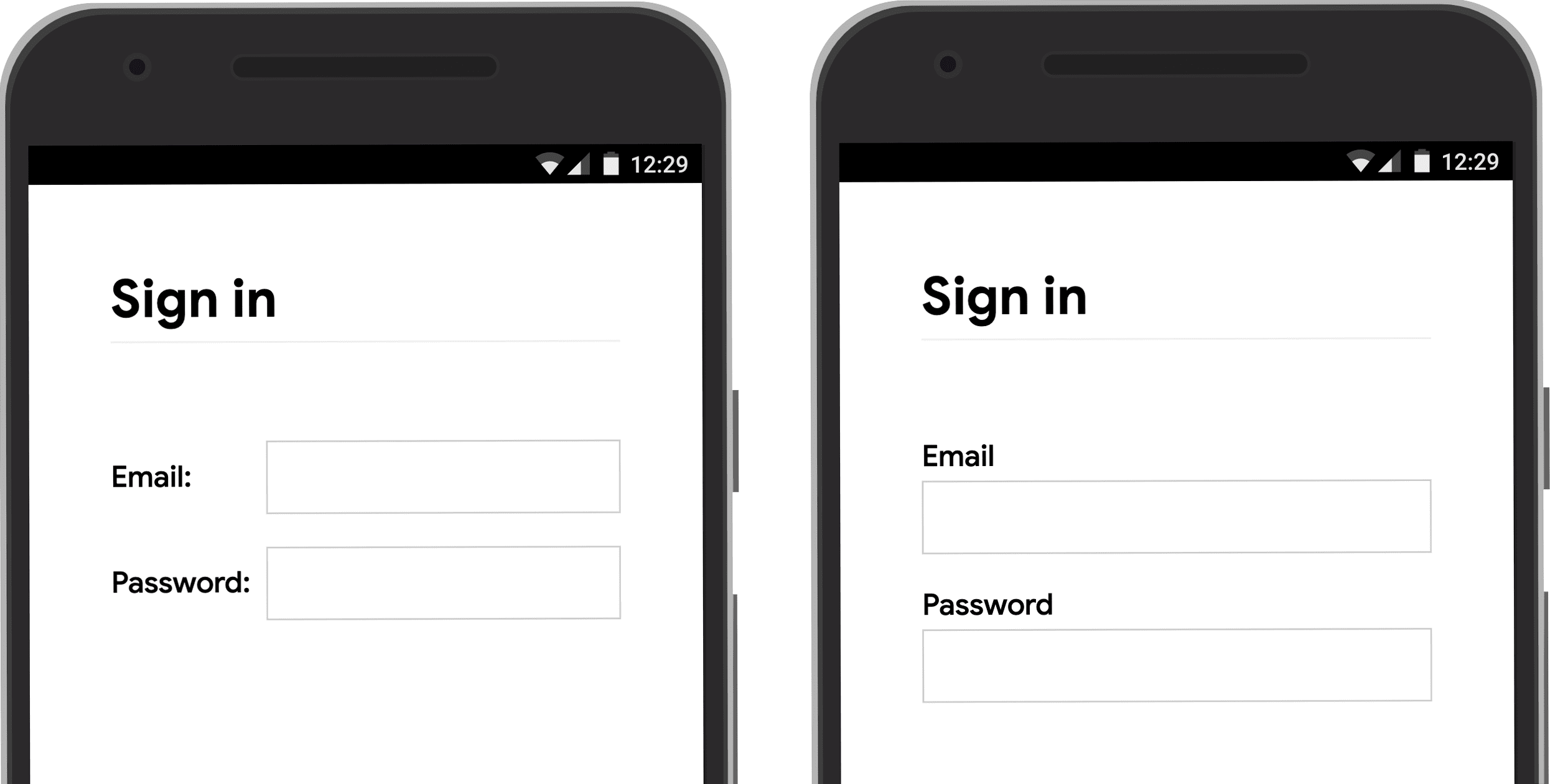
Buka demo label-position di perangkat seluler untuk melihatnya sendiri.
Gunakan <button>
Gunakan <button>
untuk tombol. Elemen tombol memberikan perilaku yang mudah diakses dan fungsi pengiriman formulir bawaan, serta dapat dengan mudah diberi gaya. Tidak ada gunanya
menggunakan <div> atau elemen lain yang berpura-pura menjadi tombol.
Pastikan tombol kirim menjelaskan fungsinya. Contohnya termasuk Buat akun atau Login, bukan Kirim atau Mulai.
Memastikan keberhasilan pengiriman formulir
Membantu pengelola sandi memahami bahwa formulir telah dikirimkan. Ada dua cara untuk melakukannya:
- Buka halaman lain.
- Emulasikan navigasi dengan
History.pushState()atauHistory.replaceState(), dan hapus formulir sandi.
Dengan permintaan XMLHttpRequest atau fetch, pastikan keberhasilan login
dilaporkan dalam respons dan ditangani dengan mengeluarkan formulir dari DOM serta
menunjukkan keberhasilan kepada pengguna.
Pertimbangkan untuk menonaktifkan tombol Login setelah pengguna mengetuk atau mengkliknya. Banyak pengguna mengklik tombol beberapa kali bahkan di situs yang cepat dan responsif. Hal ini memperlambat interaksi dan menambah beban server.
Sebaliknya, jangan nonaktifkan pengiriman formulir yang menunggu input pengguna. Misalnya, jangan nonaktifkan tombol Login jika pengguna belum memasukkan PIN pelanggan mereka. Pengguna mungkin melewatkan sesuatu dalam formulir, lalu mencoba mengetuk tombol Login (yang dinonaktifkan) berulang kali dan mengira tombol tersebut tidak berfungsi. Setidaknya, jika Anda harus menonaktifkan pengiriman formulir, jelaskan kepada pengguna apa yang kurang saat mereka mengklik tombol yang dinonaktifkan.
Jangan menggandakan input
Beberapa situs memaksa pengguna memasukkan email atau sandi dua kali. Hal ini mungkin mengurangi error bagi beberapa pengguna, tetapi menyebabkan pekerjaan tambahan bagi semua pengguna, dan meningkatkan rasio pengabaian. Meminta dua kali juga tidak masuk akal jika browser mengisi otomatis alamat email atau menyarankan sandi kuat. Sebaiknya izinkan pengguna mengonfirmasi alamat email mereka (Anda harus melakukannya) dan permudah mereka untuk mereset sandi jika perlu.
Memanfaatkan atribut elemen secara maksimal
Di sinilah keajaiban benar-benar terjadi. Browser memiliki beberapa fitur bawaan yang berguna dan menggunakan atribut elemen input.
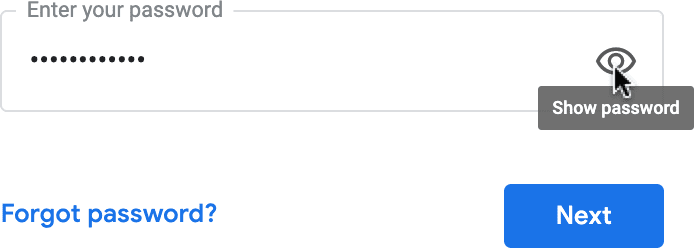
Menjaga kerahasiaan sandi, tetapi memungkinkan pengguna melihatnya jika mereka mau
Input sandi harus memiliki type="password" untuk menyembunyikan teks sandi dan membantu
browser memahami bahwa input tersebut adalah untuk sandi. (Perhatikan bahwa browser menggunakan
berbagai teknik untuk memahami peran input dan memutuskan
apakah akan menawarkan untuk menyimpan sandi atau tidak.)
Anda harus menambahkan tombol Tampilkan sandi agar pengguna dapat memeriksa teks yang telah mereka masukkan—dan jangan lupa untuk menambahkan link Lupa sandi. Lihat Mengaktifkan tampilan sandi.
Memberikan keyboard yang tepat kepada pengguna seluler
Gunakan <input type="email"> untuk memberi pengguna seluler keyboard yang sesuai dan
mengaktifkan validasi alamat email bawaan dasar oleh browser… tidak memerlukan
JavaScript.
Jika Anda perlu menggunakan nomor telepon, bukan alamat email, <input
type="tel"> akan mengaktifkan keypad telepon di perangkat seluler. Anda juga dapat menggunakan atribut inputmode jika diperlukan: inputmode="numeric" ideal untuk nomor PIN. Semua yang Ingin Anda Ketahui Tentang
inputmode
memiliki detail selengkapnya.
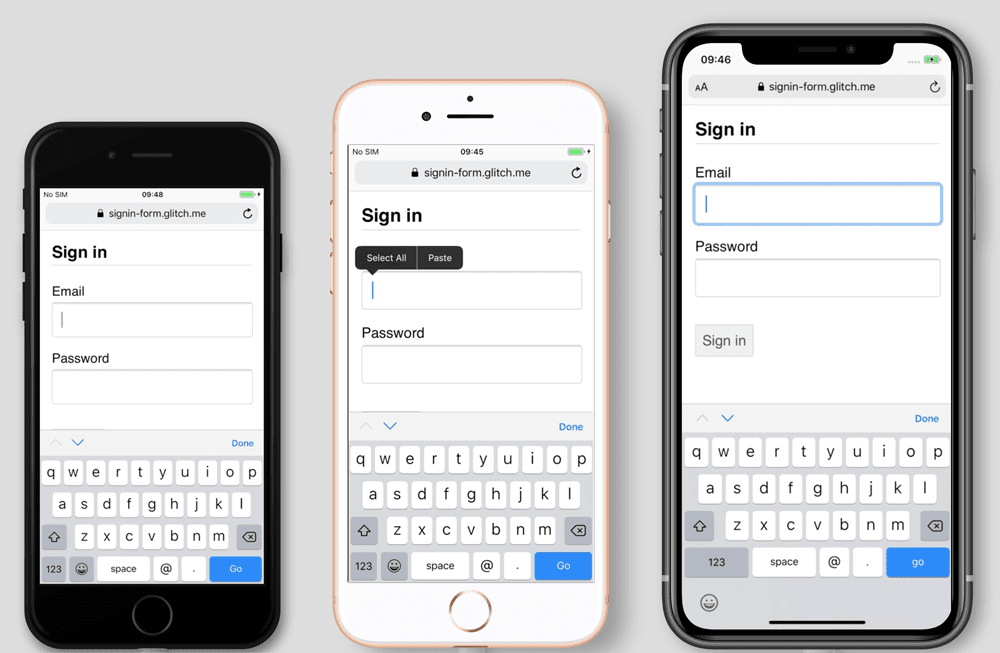
Mencegah keyboard seluler menghalangi tombol Login
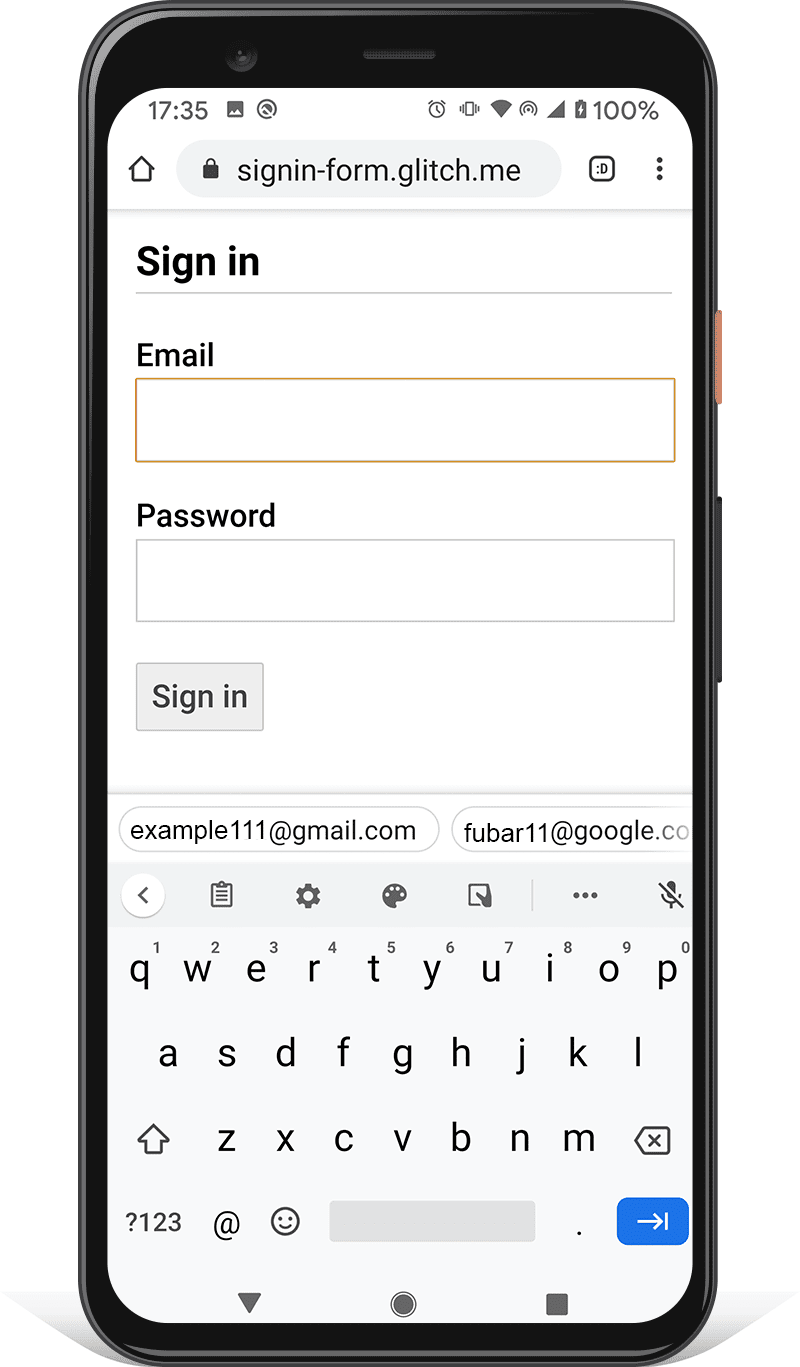
Sayangnya, jika Anda tidak berhati-hati, keyboard seluler dapat menutupi formulir atau, lebih buruk lagi, menghalangi sebagian tombol Login. Pengguna mungkin menyerah sebelum menyadari apa yang telah terjadi.
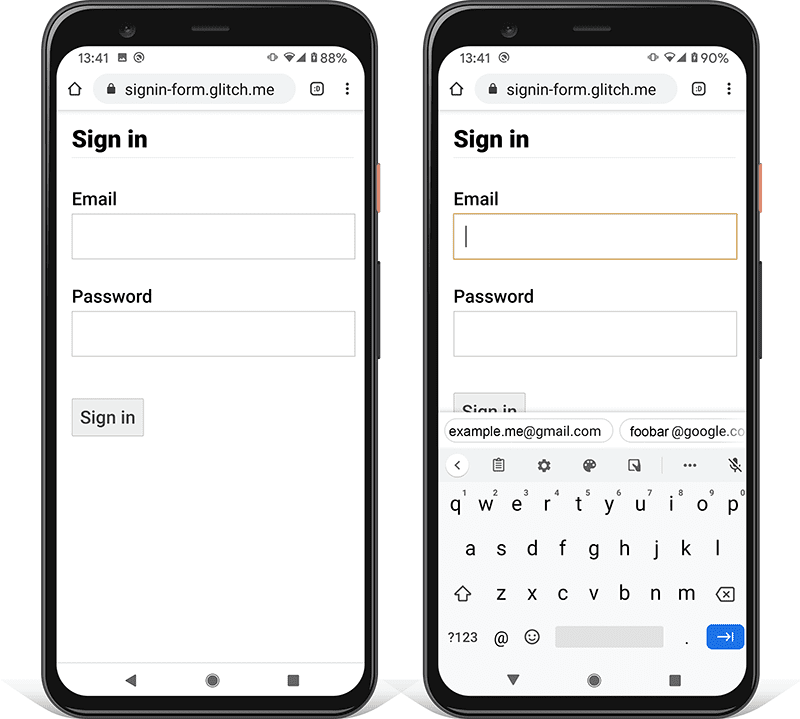
Jika memungkinkan, hindari hal ini dengan hanya menampilkan input email (atau ponsel) dan sandi serta tombol Login di bagian atas halaman login Anda. Letakkan konten lain di bawahnya.
Menguji di berbagai perangkat
Anda harus menguji di berbagai perangkat untuk audiens target, dan menyesuaikannya. BrowserStack memungkinkan pengujian gratis untuk project open source di berbagai perangkat dan browser sungguhan.
Pertimbangkan untuk menggunakan dua halaman
Beberapa situs (termasuk Amazon dan eBay) menghindari masalah ini dengan meminta email (atau ponsel) dan sandi di dua halaman. Pendekatan ini juga menyederhanakan pengalaman: pengguna hanya ditugaskan dengan satu hal pada satu waktu.
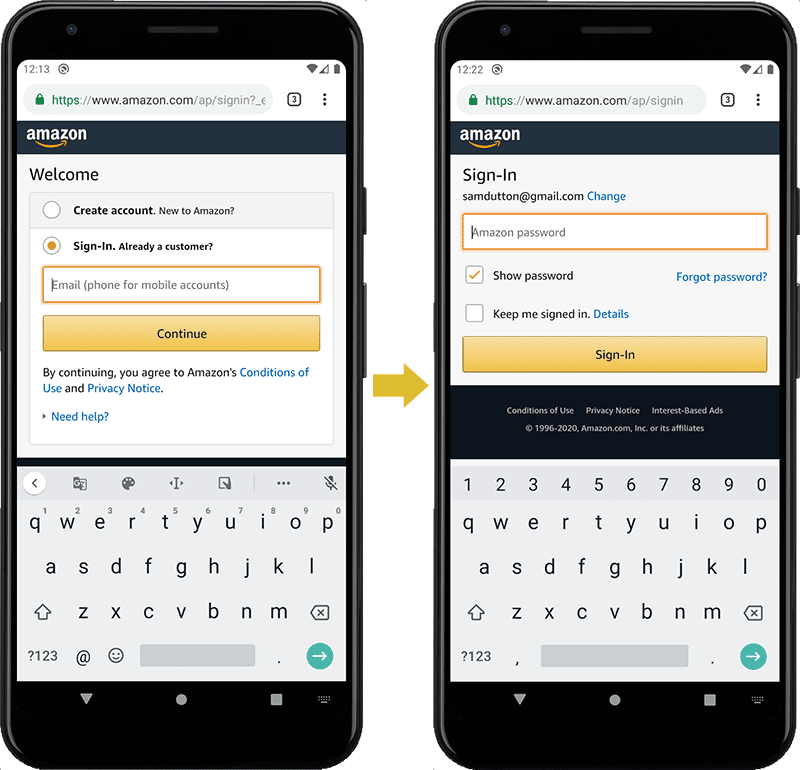
Idealnya, hal ini harus diterapkan dengan satu <form>. Gunakan JavaScript untuk awalnya hanya menampilkan input email, lalu menyembunyikannya dan menampilkan input sandi. Jika Anda harus memaksa pengguna membuka halaman baru antara memasukkan email dan sandi, formulir di halaman kedua harus memiliki elemen input tersembunyi dengan nilai email, untuk membantu pengelola sandi menyimpan nilai yang benar. Gaya Formulir Sandi yang Dipahami Chromium memberikan contoh kode.
Membantu pengguna agar tidak perlu memasukkan ulang data
Anda dapat membantu browser menyimpan data dengan benar dan mengisinya secara otomatis, sehingga pengguna tidak perlu mengingat untuk memasukkan nilai email dan sandi. Hal ini sangat penting di perangkat seluler, dan sangat penting untuk input email, yang mendapatkan rasio pengabaian yang tinggi.
Ada dua bagian untuk hal ini:
Atribut
autocomplete,name,id, dantypemembantu browser memahami peran input untuk menyimpan data yang nantinya dapat digunakan untuk isi otomatis. Agar data dapat disimpan untuk isi otomatis, browser modern juga memerlukan input untuk memiliki nilainameatauidyang stabil (tidak dibuat secara acak pada setiap pemuatan halaman atau deployment situs), dan berada dalam <form> dengan tombolsubmit.Atribut
autocompletemembantu browser mengisi otomatis input dengan benar menggunakan data yang disimpan.
Untuk input email, gunakan autocomplete="username", karena username dikenali
oleh pengelola sandi di browser modern—meskipun Anda harus menggunakan type="email"
dan Anda mungkin ingin menggunakan id="email" dan name="email".
Untuk input sandi, gunakan nilai autocomplete dan id yang sesuai untuk membantu browser
membedakan antara sandi baru dan sandi saat ini.
Gunakan autocomplete="new-password" dan id="new-password" untuk sandi baru
- Gunakan
autocomplete="new-password"danid="new-password"untuk input sandi dalam formulir pendaftaran, atau sandi baru dalam formulir ubah sandi.
Gunakan autocomplete="current-password" dan id="current-password" untuk sandi yang ada
- Gunakan
autocomplete="current-password"danid="current-password"untuk input sandi dalam formulir login, atau input untuk sandi lama pengguna dalam formulir ubah sandi. Tindakan ini memberi tahu browser bahwa Anda ingin browser menggunakan sandi saat ini yang telah disimpan untuk situs tersebut.
Untuk formulir pendaftaran:
<input type="password" autocomplete="new-password" id="new-password" …>
Untuk login:
<input type="password" autocomplete="current-password" id="current-password" …>
Mendukung pengelola sandi
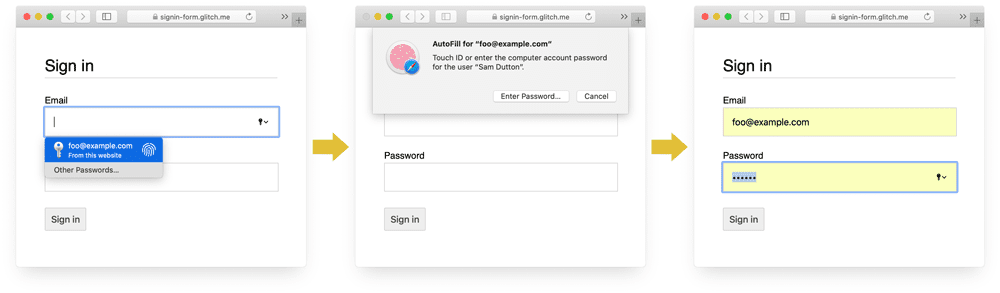
Browser yang berbeda menangani isi otomatis email dan saran sandi dengan cara yang agak berbeda, tetapi efeknya hampir sama. Misalnya, di Safari 11 dan yang lebih baru di desktop, pengelola sandi akan ditampilkan, lalu autentikasi biometrik (sidik jari atau pengenalan wajah) akan digunakan jika tersedia.
Chrome di desktop menampilkan saran email, menampilkan pengelola sandi, dan mengisi otomatis sandi.
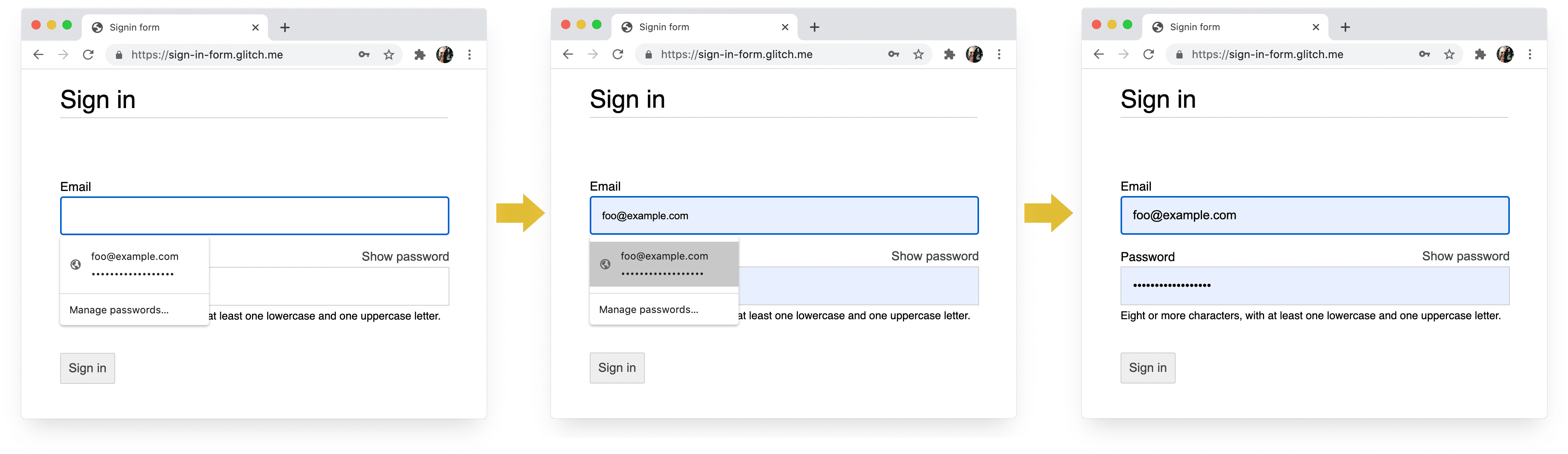
Sistem sandi dan isi otomatis browser tidaklah sederhana. Algoritma untuk menebak, menyimpan, dan menampilkan nilai tidak distandarkan, dan bervariasi dari satu platform ke platform lainnya. Misalnya, seperti yang ditunjukkan oleh Hidde de Vries: "Pengelola sandi Firefox melengkapi heuristiknya dengan sistem resep."
Isi otomatis: Hal yang harus diketahui developer web, tetapi
tidak diketahui
memiliki lebih banyak informasi tentang penggunaan name dan autocomplete. Spesifikasi
HTML
mencantumkan semua 59 kemungkinan nilai.
Mengaktifkan browser untuk menyarankan sandi kuat
Browser modern menggunakan heuristik untuk memutuskan kapan harus menampilkan UI pengelola sandi dan menyarankan sandi yang kuat.
Berikut cara Safari melakukannya di desktop.
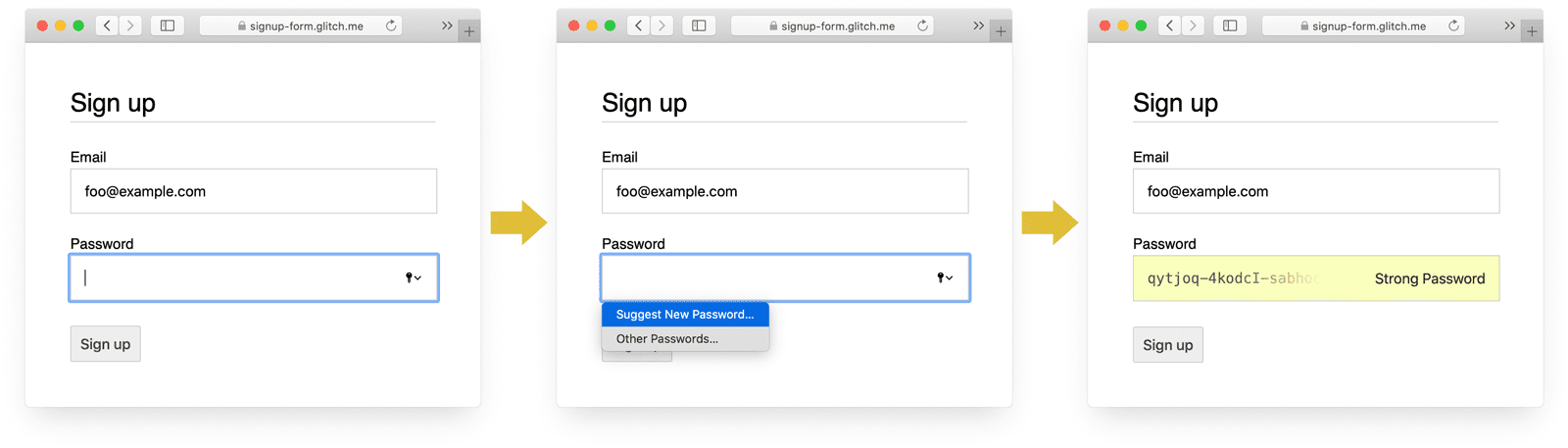
(Saran sandi unik yang kuat telah tersedia di Safari sejak versi 12.0.)
Dengan generator sandi bawaan browser, pengguna dan developer tidak perlu mencari tahu apa itu "sandi kuat". Karena browser dapat menyimpan sandi dengan aman dan mengisinya secara otomatis sesuai kebutuhan, pengguna tidak perlu mengingat atau memasukkan sandi. Mendorong pengguna untuk memanfaatkan generator sandi bawaan browser juga berarti mereka lebih cenderung menggunakan sandi yang unik dan kuat di situs Anda, dan cenderung tidak menggunakan kembali sandi yang dapat disusupi di tempat lain.
Membantu mencegah pengguna melewatkan input secara tidak sengaja
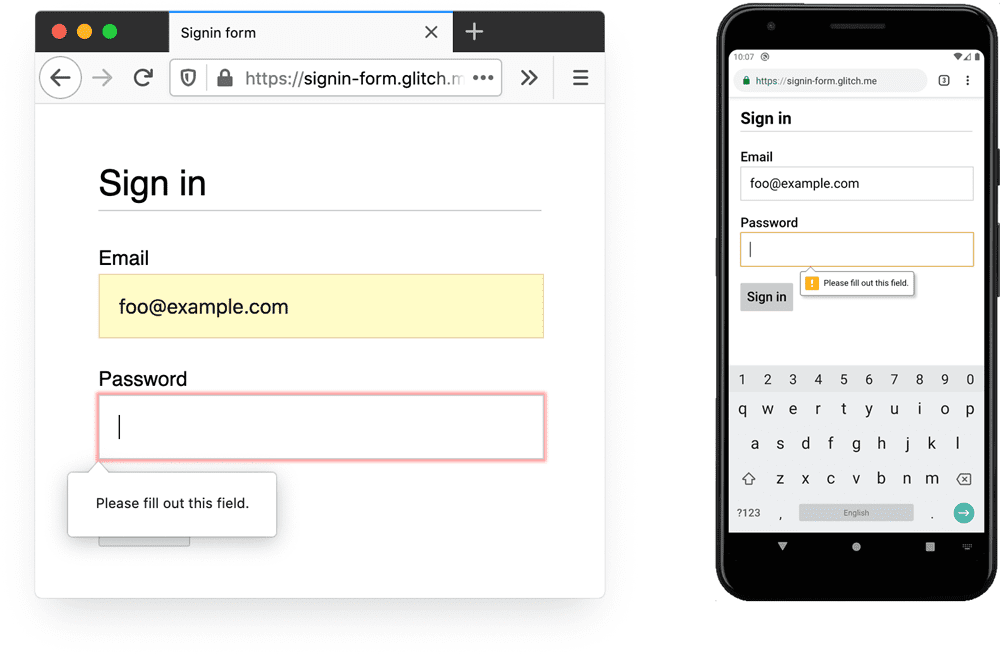
Tambahkan atribut required ke kolom email dan sandi.
Browser modern otomatis menampilkan dialog dan menetapkan fokus untuk data yang tidak ada.
Tidak perlu JavaScript.
Desain untuk jari dan jempol
Ukuran browser default untuk hampir semua hal yang berkaitan dengan elemen input dan tombol terlalu kecil, terutama di perangkat seluler. Hal ini mungkin tampak jelas, tetapi merupakan masalah umum pada formulir login di banyak situs.
Pastikan input dan tombol cukup besar
Ukuran dan padding default untuk input dan tombol terlalu kecil di desktop dan bahkan lebih buruk di perangkat seluler.
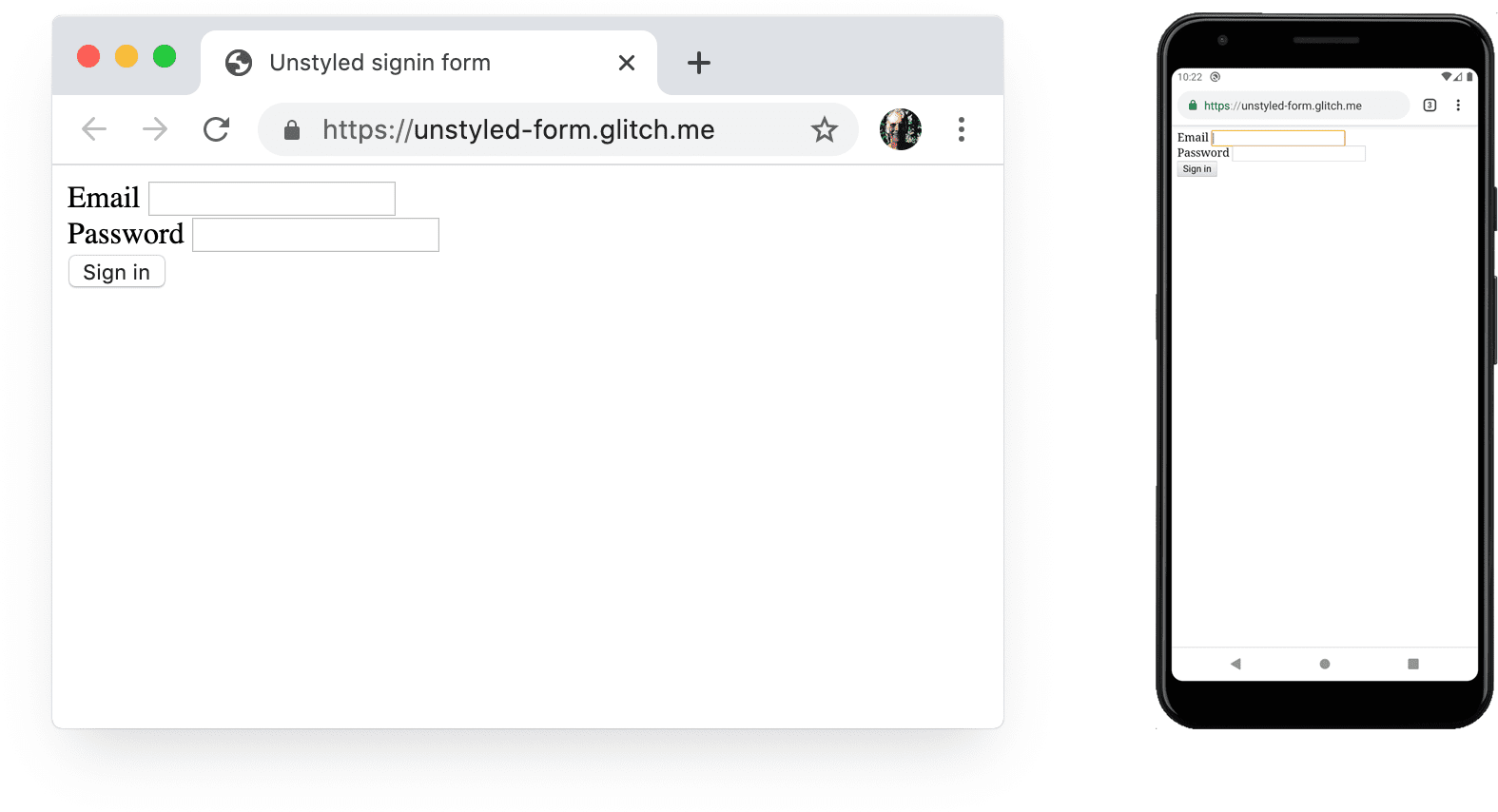
Menurut panduan aksesibilitas Android, ukuran target yang direkomendasikan untuk objek layar sentuh adalah 7–10 mm. Panduan antarmuka Apple menyarankan 48x48 px, dan W3C menyarankan setidaknya 44x44 piksel CSS. Berdasarkan hal tersebut, tambahkan (setidaknya) sekitar 15 px padding ke elemen input dan tombol untuk perangkat seluler, dan sekitar 10 px di desktop. Cobalah ini dengan perangkat seluler sungguhan dan jari atau jempol sungguhan. Anda harus dapat mengetuk setiap input dan tombol dengan mudah.
Audit Lighthouse Target ketuk tidak berukuran sesuai dapat membantu Anda mengotomatiskan proses pendeteksian elemen input yang terlalu kecil.
Desain untuk jempol
Telusuri target sentuh dan Anda akan melihat banyak gambar jari telunjuk. Namun, di dunia nyata, banyak orang menggunakan jempol untuk berinteraksi dengan ponsel. Ibu jari lebih besar daripada telunjuk, dan kontrolnya kurang presisi. Semua alasan itu untuk target sentuh berukuran memadai.
Buat teks cukup besar
Seperti ukuran dan padding, ukuran font browser default untuk elemen input dan tombol terlalu kecil, terutama di perangkat seluler.
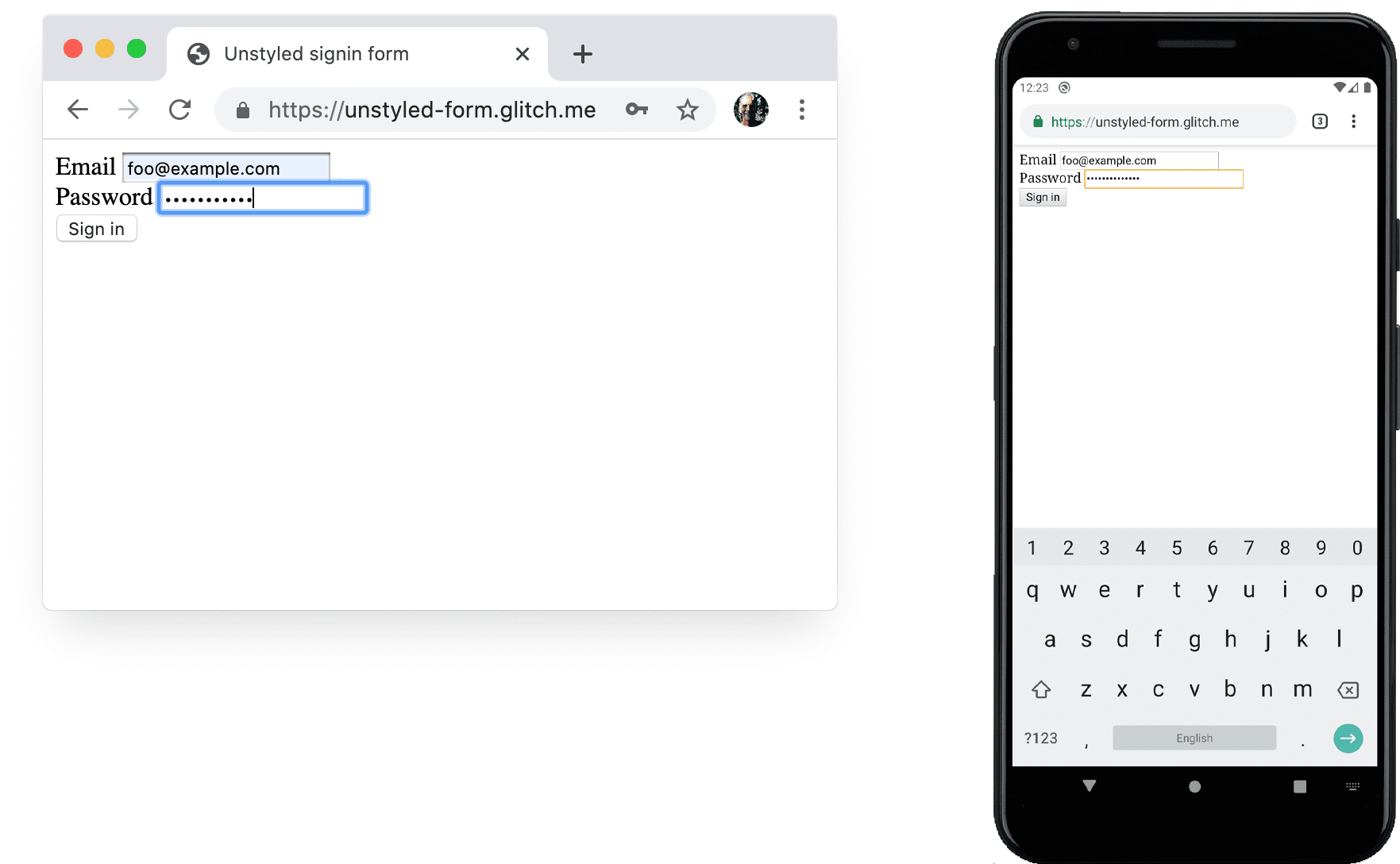
Browser di berbagai platform memiliki ukuran font yang berbeda, sehingga sulit untuk menentukan ukuran font tertentu yang berfungsi dengan baik di mana saja. Survei singkat terhadap situs populer menunjukkan ukuran 13–16 piksel di desktop: mencocokkan ukuran fisik tersebut adalah ukuran minimum yang baik untuk teks di perangkat seluler.
Artinya, Anda perlu menggunakan ukuran piksel yang lebih besar di perangkat seluler: 16px di Chrome untuk
desktop cukup mudah dibaca, tetapi bahkan dengan penglihatan yang baik, sulit untuk membaca teks 16px
di Chrome untuk Android. Anda dapat menetapkan ukuran piksel font yang berbeda untuk ukuran area pandang yang berbeda menggunakan kueri media.
20px adalah ukuran yang tepat untuk perangkat seluler, tetapi Anda harus mengujinya dengan teman atau
rekan kerja yang memiliki gangguan penglihatan.
Audit Lighthouse Dokumen tidak menggunakan ukuran font yang dapat dibaca dapat membantu Anda mengotomatiskan proses pendeteksian teks yang terlalu kecil.
Sediakan ruang yang cukup di antara input
Tambahkan margin yang cukup agar input berfungsi dengan baik sebagai target sentuh. Dengan kata lain, usahakan marginnya sekitar selebar jari.
Pastikan input Anda terlihat jelas
Gaya batas default untuk input membuatnya sulit dilihat. Hampir tidak terlihat di beberapa platform seperti Chrome untuk Android.
Selain padding, tambahkan batas: pada latar belakang putih, aturan umum yang baik adalah
menggunakan #ccc atau yang lebih gelap.
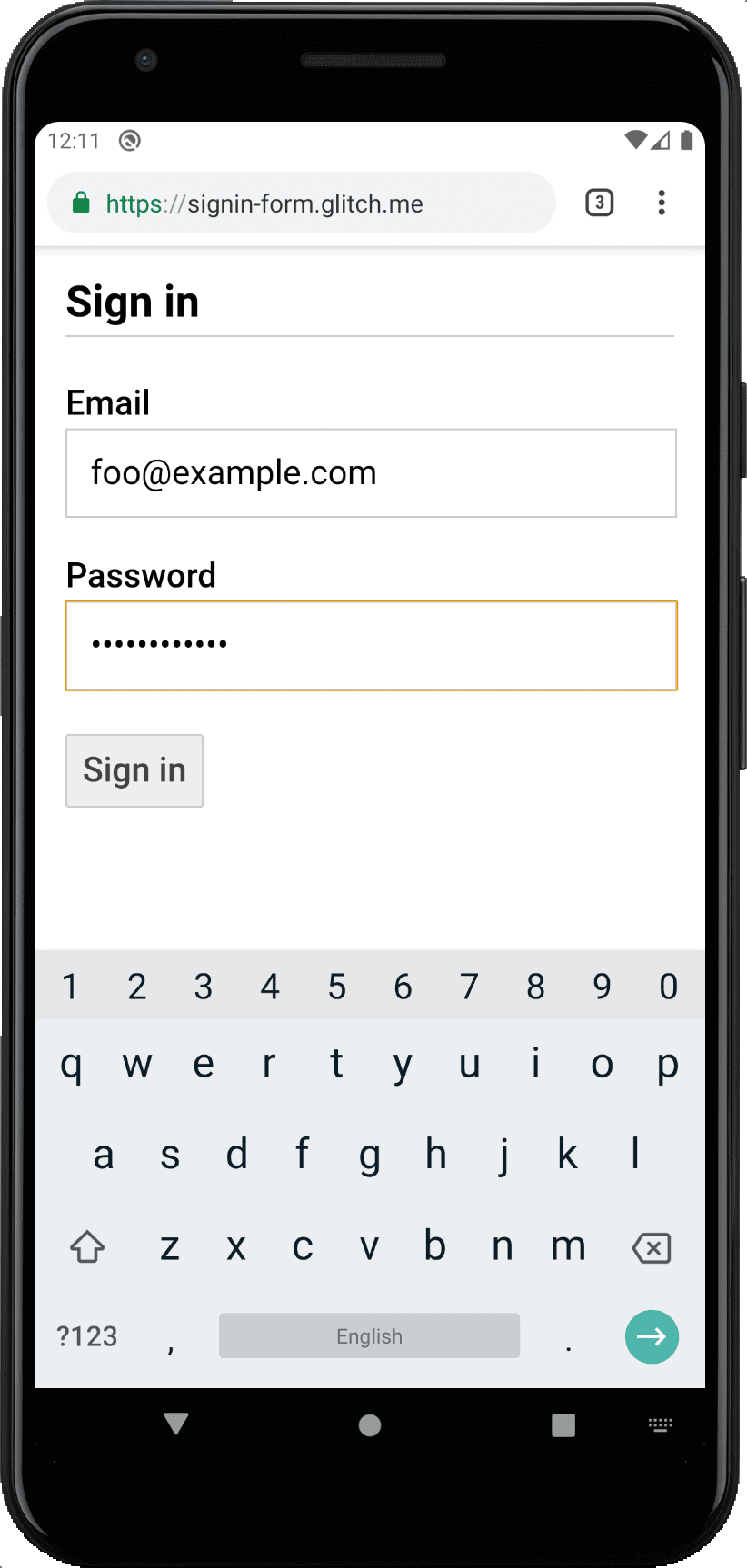
Menggunakan fitur browser bawaan untuk memperingatkan nilai input yang tidak valid
Browser memiliki fitur bawaan untuk melakukan validasi formulir dasar untuk input dengan
atribut type. Browser akan memberikan peringatan saat Anda mengirimkan formulir dengan nilai yang tidak valid,
dan menetapkan fokus pada input yang bermasalah.
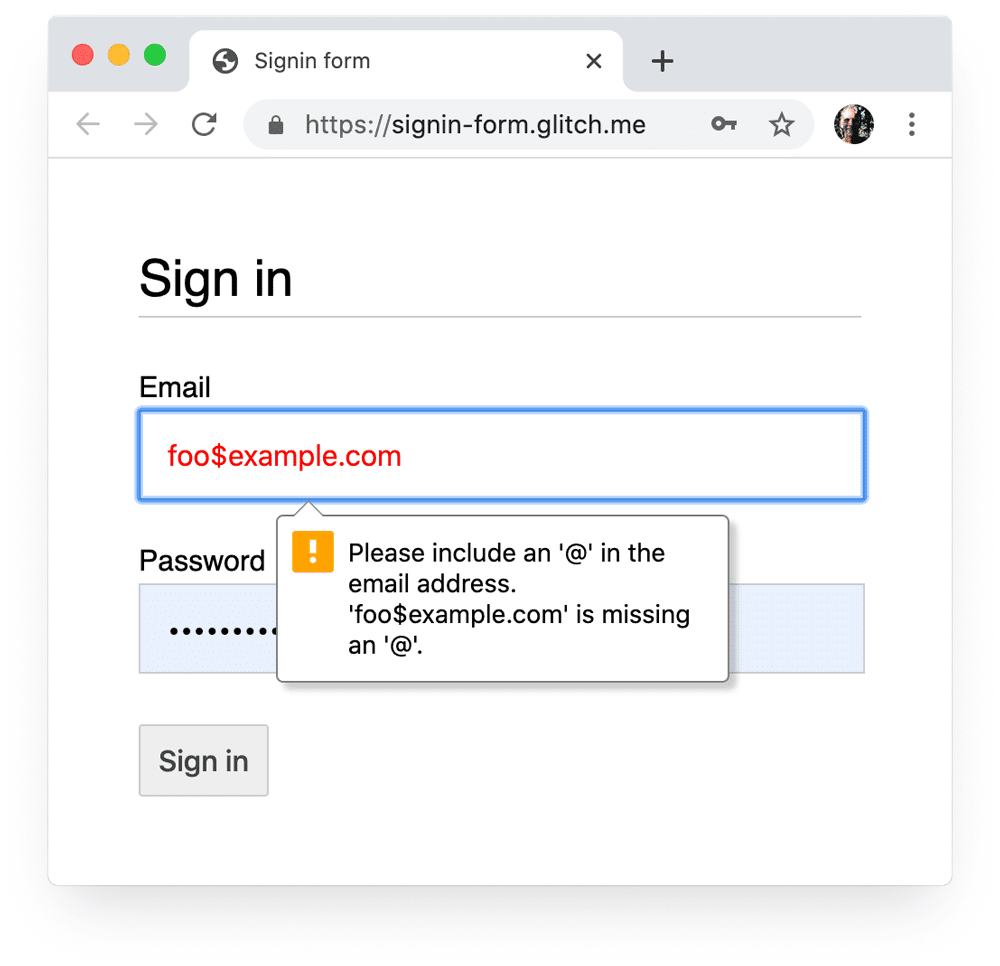
Anda dapat menggunakan pemilih CSS :invalid untuk menandai data yang tidak valid. Gunakan
:not(:placeholder-shown) untuk menghindari pemilihan input tanpa konten.
input[type=email]:not(:placeholder-shown):invalid {
  color: red;
  outline-color: red;
}
Cobalah berbagai cara untuk menandai input dengan nilai yang tidak valid.
Gunakan JavaScript jika diperlukan
Aktifkan/nonaktifkan tampilan sandi
Anda harus menambahkan tombol Tampilkan sandi agar pengguna dapat memeriksa teks yang telah mereka masukkan. Kegunaan akan menurun jika pengguna tidak dapat melihat teks yang mereka masukkan. Saat ini tidak ada cara bawaan untuk melakukannya, meskipun ada rencana untuk penerapan. Sebagai gantinya, Anda harus menggunakan JavaScript.
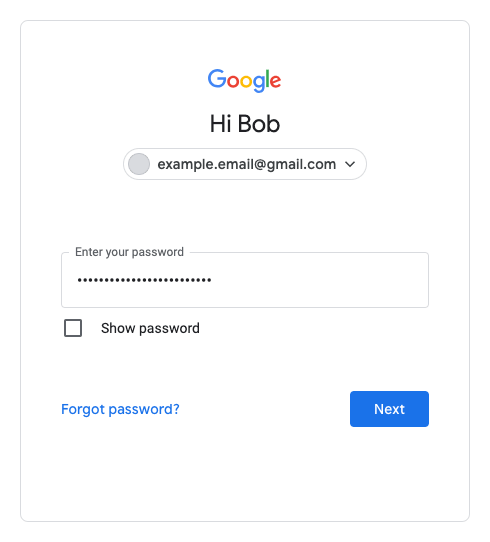
Kode berikut menggunakan tombol teks untuk menambahkan fungsi Tampilkan sandi.
HTML:
<section>
  <label for="password">Password</label>
  <button id="toggle-password" type="button" aria-label="Show password as plain text. Warning: this will display your password on the screen.">Show password</button>
  <input id="password" name="password" type="password" autocomplete="current-password" required>
</section>
Berikut adalah CSS untuk membuat tombol terlihat seperti teks biasa:
button#toggle-password {
  background: none;
  border: none;
  cursor: pointer;
  /* Media query isn't shown here. */
  font-size: var(--mobile-font-size);
  font-weight: 300;
  padding: 0;
  /* Display at the top right of the container */
  position: absolute;
  top: 0;
  right: 0;
}
Dan JavaScript untuk menampilkan sandi:
const passwordInput = document.getElementById('password');
const togglePasswordButton = document.getElementById('toggle-password');

togglePasswordButton.addEventListener('click', togglePassword);

function togglePassword() {
  if (passwordInput.type === 'password') {
    passwordInput.type = 'text';
    togglePasswordButton.textContent = 'Hide password';
    togglePasswordButton.setAttribute('aria-label',
      'Hide password.');
  } else {
    passwordInput.type = 'password';
    togglePasswordButton.textContent = 'Show password';
    togglePasswordButton.setAttribute('aria-label',
      'Show password as plain text. ' +
      'Warning: this will display your password on the screen.');
  }
}
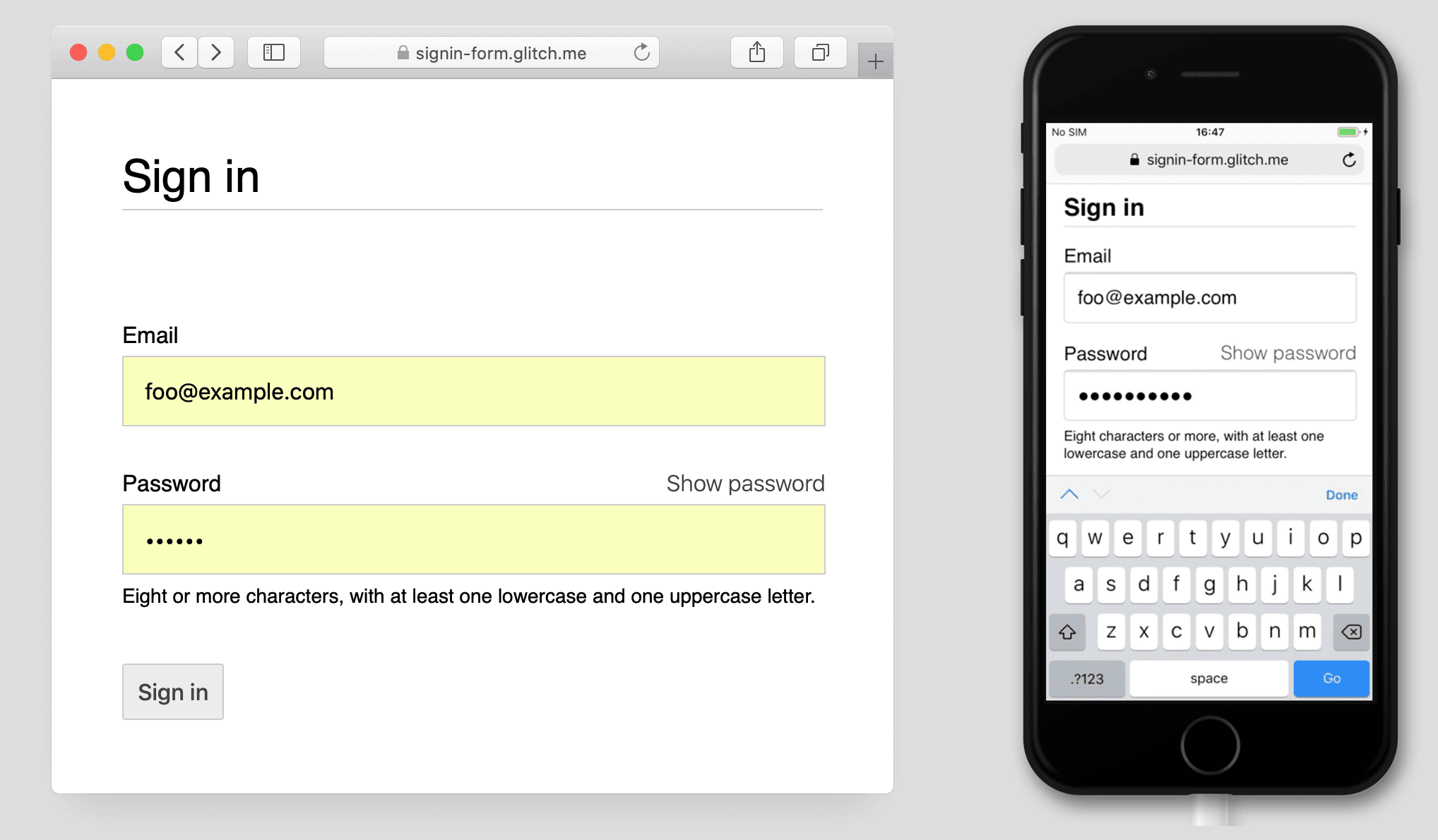
Berikut hasil akhirnya:
Membuat input sandi dapat diakses
Gunakan aria-describedby untuk menguraikan aturan sandi dengan memberikan ID elemen yang menjelaskan batasan. Pembaca layar memberikan teks label, jenis
input (sandi), lalu deskripsi.
<input type="password" aria-describedby="password-constraints" …>
<div id="password-constraints">Eight or more characters with a mix of letters, numbers and symbols.</div>
Saat Anda menambahkan fungsi Tampilkan sandi, pastikan untuk menyertakan
aria-label untuk memperingatkan bahwa sandi akan ditampilkan. Jika tidak, pengguna mungkin
secara tidak sengaja mengungkapkan sandi.
<button id="toggle-password"
        aria-label="Show password as plain text.
                    Warning: this will display your password on the screen.">
  Show password
</button>
Anda dapat melihat kedua fitur ARIA ini beraksi dalam demo berikut:
Membuat Formulir yang Dapat Diakses memiliki tips lainnya untuk membantu membuat formulir yang dapat diakses.
Validasi secara real-time dan sebelum pengiriman
Elemen dan atribut formulir HTML memiliki fitur bawaan untuk validasi dasar, tetapi Anda juga harus menggunakan JavaScript untuk melakukan validasi yang lebih kuat saat pengguna memasukkan data dan saat mereka mencoba mengirimkan formulir.
Langkah 5 codelab formulir login menggunakan Constraint Validation API (yang didukung secara luas) untuk menambahkan validasi kustom menggunakan UI browser bawaan untuk menetapkan fokus dan menampilkan perintah.
Cari tahu selengkapnya: Menggunakan JavaScript untuk validasi real-time yang lebih kompleks.
Analytics dan RUM
"Apa yang tidak dapat Anda ukur, tidak dapat Anda tingkatkan" sangat berlaku untuk formulir pendaftaran dan login. Anda perlu menetapkan sasaran, mengukur kesuksesan, meningkatkan kualitas situs, dan mengulanginya.
Pengujian kegunaan diskon dapat membantu untuk mencoba perubahan, tetapi Anda memerlukan data dunia nyata untuk benar-benar memahami pengalaman pengguna dengan formulir pendaftaran dan login Anda:
- Analisis halaman: kunjungan halaman pendaftaran dan login, rasio pantulan, dan keluar.
- Analisis interaksi: funnel sasaran (di mana pengguna mengabaikan alur login atau pendaftaran Anda?) dan peristiwa (tindakan apa yang dilakukan pengguna saat berinteraksi dengan formulir Anda?)
- Performa situs: metrik yang berfokus pada pengguna (apakah formulir pendaftaran dan login Anda lambat karena alasan tertentu dan, jika demikian, apa penyebabnya?).
Anda juga dapat mempertimbangkan untuk menerapkan pengujian A/B guna mencoba berbagai pendekatan untuk pendaftaran dan login, serta peluncuran bertahap untuk memvalidasi perubahan pada sebagian pengguna sebelum merilis perubahan kepada semua pengguna.
Panduan umum
UI dan UX yang dirancang dengan baik dapat mengurangi pengabaian formulir login:
- Jangan membuat pengguna kesulitan menemukan tombol login. Tempatkan link ke formulir login di bagian atas halaman, menggunakan kata-kata yang mudah dipahami seperti Login, Buat Akun, atau Daftar.
- Tetap fokus. Formulir pendaftaran bukanlah tempat untuk mengalihkan perhatian orang dengan penawaran dan fitur situs lainnya.
- Meminimalkan kompleksitas pendaftaran. Kumpulkan data pengguna lainnya (seperti alamat atau detail kartu kredit) hanya jika pengguna melihat manfaat yang jelas dari pemberian data tersebut.
- Sebelum pengguna memulai formulir pendaftaran, jelaskan proposisi nilainya. Apa manfaat yang mereka dapatkan dari login? Beri pengguna insentif konkret untuk menyelesaikan pendaftaran.
- Jika memungkinkan, izinkan pengguna mengidentifikasi diri mereka dengan nomor ponsel, bukan alamat email, karena beberapa pengguna mungkin tidak menggunakan email.
- Permudah pengguna untuk mereset sandi mereka, dan buat link Lupa sandi? terlihat jelas.
- Tautkan ke dokumen persyaratan layanan dan kebijakan privasi Anda: jelaskan kepada pengguna sejak awal cara Anda melindungi data mereka.
- Sertakan logo dan nama perusahaan atau organisasi Anda di halaman pendaftaran dan login, serta pastikan bahasa, font, dan gaya cocok dengan bagian lain situs Anda. Beberapa formulir tidak terasa seperti bagian dari situs yang sama dengan konten lainnya, terutama jika memiliki URL yang sangat berbeda.