

Usa las funciones del navegador multiplataforma para crear formularios de acceso que sean seguros, accesibles y fáciles de usar.

Si los usuarios necesitan acceder a tu sitio, es fundamental que el diseño del formulario de acceso sea bueno. Esto es especialmente cierto para las personas que tienen conexiones deficientes, que usan dispositivos móviles, que tienen prisa o que están bajo estrés. Los formularios de acceso mal diseñados tienen porcentajes de rebote altos. Cada rebote podría significar un usuario perdido y descontento, no solo una oportunidad de acceso perdida.
Este es un ejemplo de un formulario de acceso simple que demuestra todas las prácticas recomendadas:
Lista de tareas
- Usa elementos HTML significativos:
<form>,<input>,<label>y<button>. - Etiqueta cada entrada con un
<label>. - Usa atributos de elementos para acceder a las funciones integradas del navegador:
type,name,autocomplete,required. - Asigna valores estables a los atributos
nameyidde entrada que no cambien entre las cargas de página o las implementaciones del sitio web. - Coloca el acceso en su propio elemento <form>.
- Asegúrate de que el formulario se envíe correctamente.
- Usa
autocomplete="new-password"yid="new-password"para la entrada de contraseña en un formulario de registro y para la contraseña nueva en un formulario de restablecimiento de contraseña. - Usa
autocomplete="current-password"yid="current-password"para una entrada de contraseña de acceso. - Proporciona la funcionalidad Mostrar contraseña.
- Usa
aria-labelyaria-describedbypara las entradas de contraseña. - No dupliques las entradas.
- Diseña formularios de modo que el teclado para dispositivos móviles no oculte las entradas ni los botones.
- Asegúrate de que los formularios se puedan usar en dispositivos móviles: usa texto legible y asegúrate de que las entradas y los botones sean lo suficientemente grandes como para funcionar como objetivos táctiles.
- Mantén el desarrollo de la marca y el estilo en tus páginas de registro y acceso.
- Realiza pruebas tanto en el campo como en el lab: Integra las estadísticas de páginas, las estadísticas de interacciones y la medición del rendimiento centrada en el usuario en tu flujo de registro y acceso.
- Realiza pruebas en diferentes navegadores y dispositivos: El comportamiento de los formularios varía significativamente según la plataforma.
Usa HTML significativo
Usa elementos creados para el trabajo: <form>, <label> y <button>. Estos habilitan
la funcionalidad integrada del navegador, mejoran la accesibilidad y agregan significado a tu
lenguaje de marcado.
Usar <form>
Es posible que quieras unir las entradas en un <div> y controlar el envío de datos de entrada solo con JavaScript. En general, es mejor usar un elemento <form> común. Esto hace que tu sitio sea accesible para lectores de pantalla y otros dispositivos de asistencia, habilita una variedad de funciones integradas del navegador, simplifica la creación de un acceso funcional básico para navegadores más antiguos y puede seguir funcionando incluso si falla JavaScript.
Usar <label>
Para etiquetar una entrada, usa un <label>.
<label for="email">Email</label>
<input id="email" …>
Hay dos motivos:
- Si se presiona o se hace clic en una etiqueta, el enfoque se mueve a su entrada. Asocia una etiqueta con una
entrada usando el atributo
forde la etiqueta con elnameoidde la entrada. - Los lectores de pantalla anuncian el texto de la etiqueta cuando esta o su entrada reciben el foco.
No uses marcadores de posición como etiquetas de entrada. Es probable que las personas olviden para qué era la entrada una vez que hayan comenzado a ingresar texto, en especial si se distraen ("¿Estaba ingresando una dirección de correo electrónico, un número de teléfono o un ID de cuenta?"). Hay muchos otros problemas potenciales con los marcadores de posición: consulta No uses el atributo de marcador de posición y Los marcadores de posición en los campos de formulario son perjudiciales si no te convence.
Probablemente sea mejor colocar las etiquetas encima de las entradas. Esto permite un diseño coherente en dispositivos móviles y computadoras de escritorio y, según la investigación de IA de Google, permite que los usuarios realicen análisis más rápidos. Obtienes etiquetas y entradas de ancho completo, y no necesitas ajustar el ancho de la etiqueta y la entrada para que se ajusten al texto de la etiqueta.
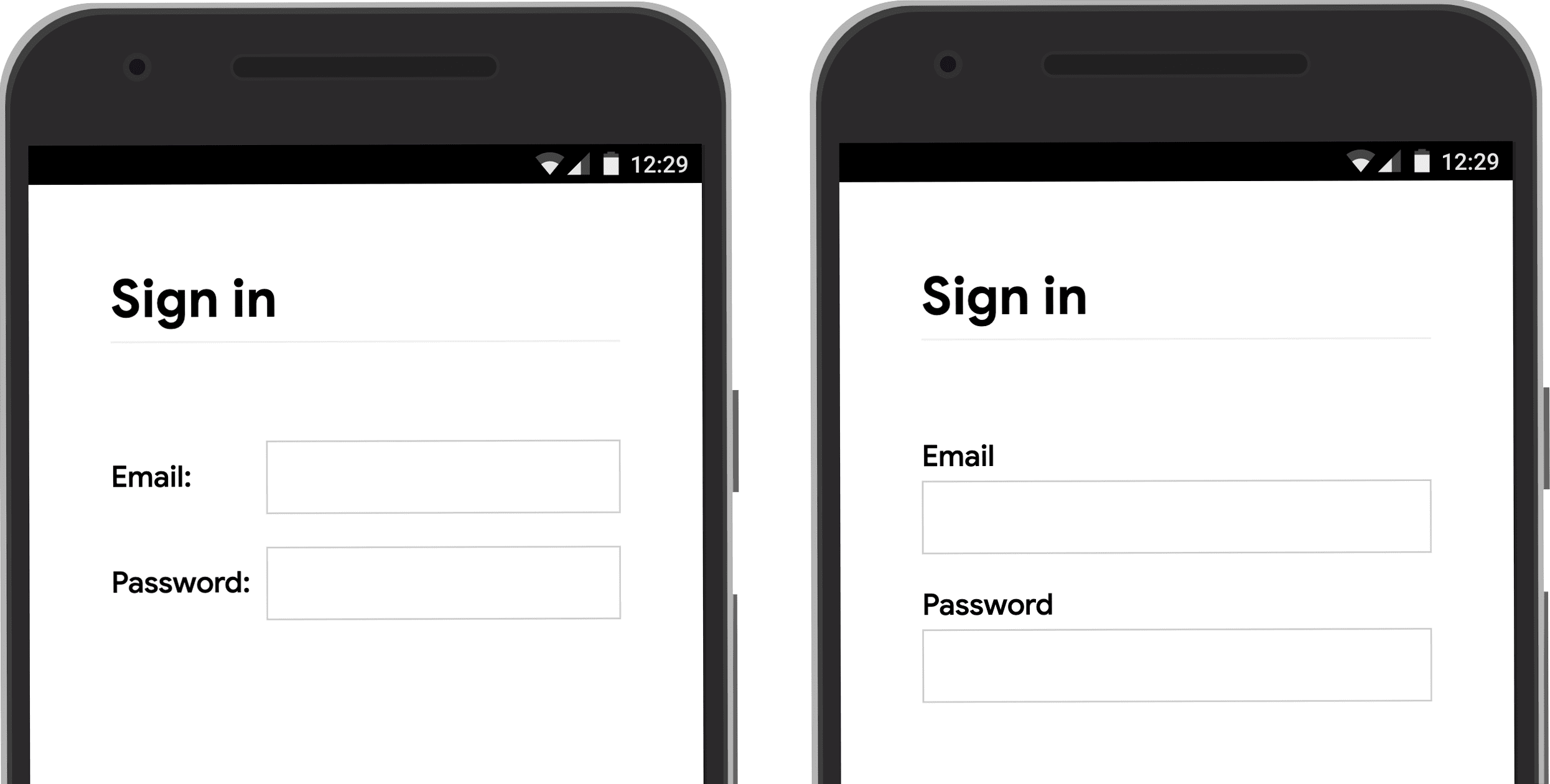
Abre la demostración de label-position en un dispositivo móvil para verlo por tu cuenta.
Usar <button>
Usa <button> para los botones. Los elementos de botón proporcionan un comportamiento accesible y una funcionalidad integrada para enviar formularios, y se les puede aplicar diseño con facilidad. No tiene sentido usar un elemento <div> o algún otro elemento que simule ser un botón.
Asegúrate de que el botón de envío indique lo que hace. Por ejemplo, Crear cuenta o Acceder, no Enviar ni Iniciar.
Asegúrate de que el formulario se envíe correctamente
Ayuda a los administradores de contraseñas a comprender que se envió un formulario. Existen dos maneras de hacerlo:
- Navega a otra página.
- Emula la navegación con
History.pushState()oHistory.replaceState(), y quita el formulario de contraseña.
Con una solicitud XMLHttpRequest o fetch, asegúrate de que el acceso correcto se
informe en la respuesta y se controle quitando el formulario del DOM, además de
indicarle al usuario que se realizó correctamente.
Considera inhabilitar el botón Acceder una vez que el usuario lo haya presionado o haya hecho clic en él. Muchos usuarios hacen clic en los botones varias veces, incluso en sitios que son rápidos y responsivos. Esto ralentiza las interacciones y aumenta la carga del servidor.
Por el contrario, no inhabilites el envío de formularios mientras esperas la entrada del usuario. Por ejemplo, no inhabilites el botón Acceder si los usuarios no ingresaron su PIN de cliente. Es posible que los usuarios omitan algún dato en el formulario y, luego, intenten presionar repetidamente el botón Acceder (inhabilitado) y piensen que no funciona. Como mínimo, si debes inhabilitar el envío de formularios, explícale al usuario qué falta cuando hace clic en el botón inhabilitado.
No dupliques las entradas
Algunos sitios obligan a los usuarios a ingresar correos electrónicos o contraseñas dos veces. Esto podría reducir los errores para algunos usuarios, pero genera trabajo adicional para todos los usuarios y aumenta los porcentajes de abandono. Tampoco tiene sentido preguntar dos veces cuando los navegadores autocompletan las direcciones de correo electrónico o sugieren contraseñas seguras. Es mejor permitir que los usuarios confirmen su dirección de correo electrónico (de todos modos, deberás hacerlo) y facilitarles el restablecimiento de la contraseña si es necesario.
Aprovecha al máximo los atributos de los elementos
Aquí es donde ocurre la verdadera magia. Los navegadores tienen varias funciones integradas útiles que usan atributos de elementos de entrada.
Mantén las contraseñas privadas, pero permite que los usuarios las vean si lo desean
Las entradas de contraseñas deben tener type="password" para ocultar el texto de la contraseña y ayudar al navegador a comprender que la entrada es para contraseñas. (Ten en cuenta que los navegadores usan una variedad de técnicas para comprender los roles de entrada y decidir si ofrecer o no guardar las contraseñas).
Debes agregar un botón de activación Mostrar contraseña para que los usuarios puedan verificar el texto que ingresaron, y no olvides agregar un vínculo Olvidé mi contraseña. Consulta Habilita la visualización de contraseñas.

Proporciona el teclado adecuado a los usuarios de dispositivos móviles
Usa <input type="email"> para darles a los usuarios de dispositivos móviles un teclado adecuado y
habilitar la validación básica integrada de direcciones de correo electrónico por parte del navegador, sin necesidad de
JavaScript.
Si necesitas usar un número de teléfono en lugar de una dirección de correo electrónico, <input
type="tel"> habilita un teclado telefónico en dispositivos móviles. También puedes usar el atributo inputmode cuando sea necesario: inputmode="numeric" es ideal para números de PIN. Todo lo que siempre quisiste saber sobre inputmode tiene más detalles.
Evita que el teclado del dispositivo móvil obstruya el botón Acceder
Lamentablemente, si no tienes cuidado, los teclados para dispositivos móviles pueden cubrir el formulario o, peor aún, obstruir parcialmente el botón Acceder. Los usuarios pueden darse por vencidos antes de darse cuenta de lo que sucedió.
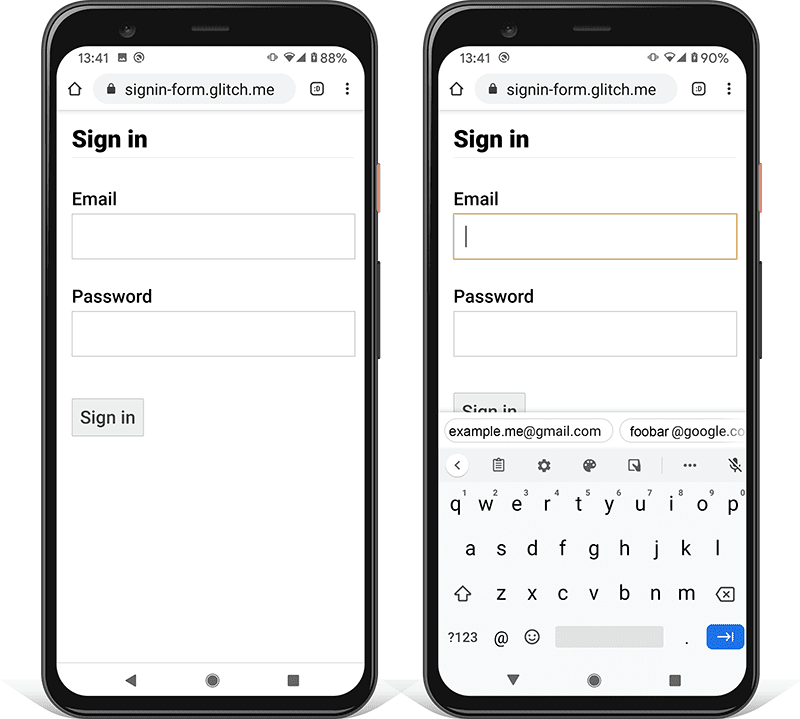
Siempre que sea posible, evita esto mostrando solo los campos de entrada de correo electrónico (o teléfono) y contraseña, y el botón Acceder en la parte superior de la página de acceso. Coloca otro contenido debajo.
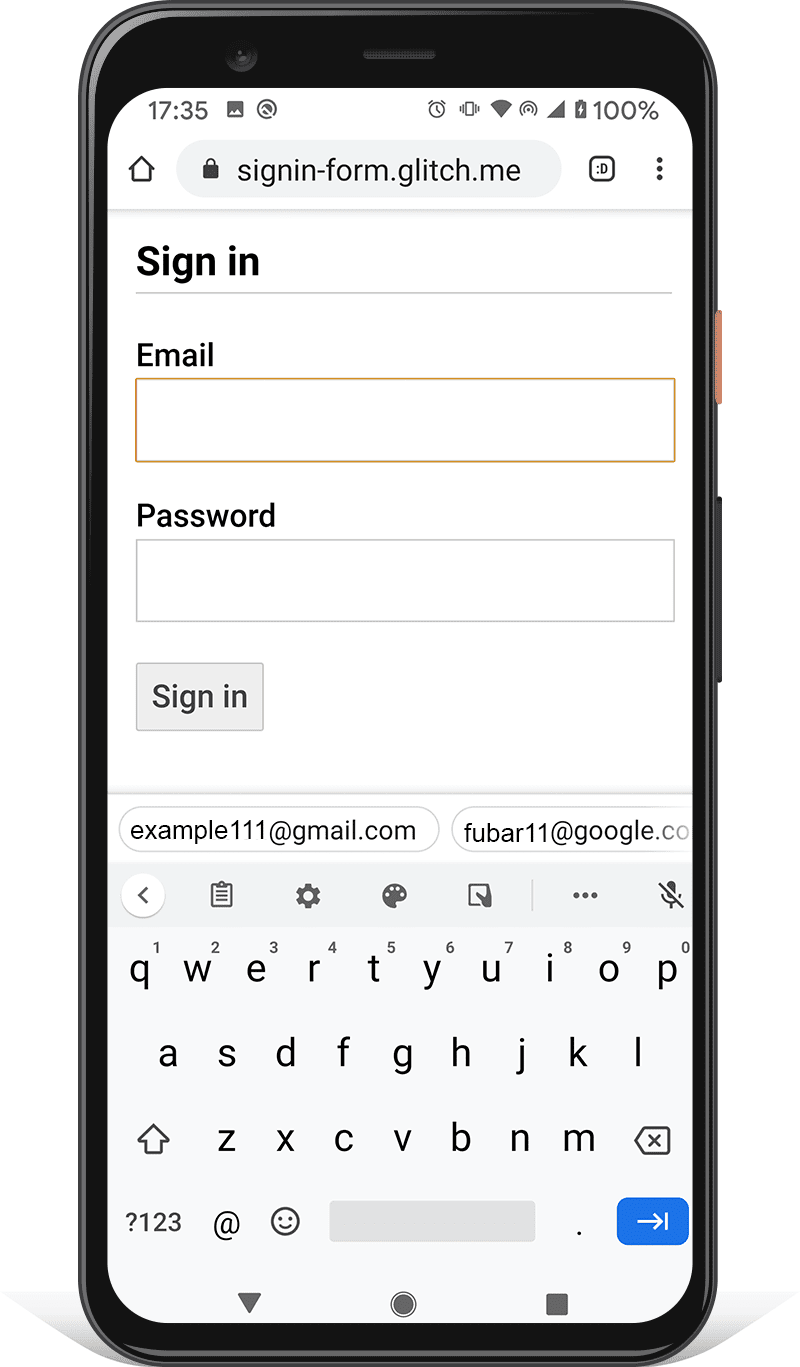
Realiza pruebas en una variedad de dispositivos
Deberás realizar pruebas en una variedad de dispositivos para tu público objetivo y realizar los ajustes necesarios. BrowserStack permite realizar pruebas gratuitas para proyectos de código abierto en una variedad de dispositivos y navegadores reales.

Considera usar dos páginas
Algunos sitios (incluidos Amazon y eBay) evitan el problema solicitando el correo electrónico (o el teléfono) y la contraseña en dos páginas. Este enfoque también simplifica la experiencia: el usuario solo tiene que realizar una tarea a la vez.

Lo ideal es que esto se implemente con un solo <form>. Usa JavaScript para mostrar inicialmente solo la entrada de correo electrónico, luego ocultarla y mostrar la entrada de contraseña. Si debes obligar al usuario a navegar a una página nueva entre el ingreso de su correo electrónico y su contraseña, el formulario de la segunda página debe tener un elemento de entrada oculto con el valor del correo electrónico para que los administradores de contraseñas puedan almacenar el valor correcto. En Estilos de formularios de contraseñas que Chromium comprende, se proporciona un ejemplo de código.
Ayuda a los usuarios a evitar volver a ingresar datos
Puedes ayudar a los navegadores a almacenar datos correctamente y autocompletar las entradas, de modo que los usuarios no tengan que recordar ingresar los valores de correo electrónico y contraseña. Esto es especialmente importante en dispositivos móviles y crucial para las entradas de correo electrónico, que tienen altos porcentajes de abandono.
Esto consta de dos partes:
Los atributos
autocomplete,name,idytypeayudan a los navegadores a comprender la función de las entradas para almacenar datos que luego se pueden usar para el autocompletado. Para permitir que los datos se almacenen para la función de autocompletar, los navegadores actualizados también requieren que las entradas tengan un valornameoidestable (no generado de forma aleatoria en cada carga de página o implementación del sitio) y que estén en un <form> con un botónsubmit.El atributo
autocompleteayuda a los navegadores a autocompletar correctamente las entradas con los datos almacenados.
Para las entradas de correo electrónico, usa autocomplete="username", ya que los administradores de contraseñas de los navegadores actualizados reconocen username, aunque deberías usar type="email" y tal vez quieras usar id="email" y name="email".
Para las entradas de contraseñas, usa los valores autocomplete y id adecuados para ayudar a los navegadores a diferenciar entre las contraseñas nuevas y las actuales.
Usa autocomplete="new-password" y id="new-password" para una contraseña nueva
- Usa
autocomplete="new-password"yid="new-password"para la entrada de contraseña en un formulario de registro o la contraseña nueva en un formulario de cambio de contraseña.
Usa autocomplete="current-password" y id="current-password" para una contraseña existente
- Usa
autocomplete="current-password"yid="current-password"para la entrada de contraseña en un formulario de acceso o la entrada de la contraseña anterior del usuario en un formulario de cambio de contraseña. Esto le indica al navegador que quieres que use la contraseña actual que tiene almacenada para el sitio.
Para un formulario de registro, haz lo siguiente:
<input type="password" autocomplete="new-password" id="new-password" …>
Para acceder, haz lo siguiente:
<input type="password" autocomplete="current-password" id="current-password" …>
Cómo admitir administradores de contraseñas
Los diferentes navegadores manejan el autocompletado de correos electrónicos y las sugerencias de contraseñas de manera un poco diferente, pero los efectos son muy similares. Por ejemplo, en Safari 11 y versiones posteriores para computadoras de escritorio, se muestra el administrador de contraseñas y, luego, se usa la autenticación biométrica (huella dactilar o reconocimiento facial) si está disponible.
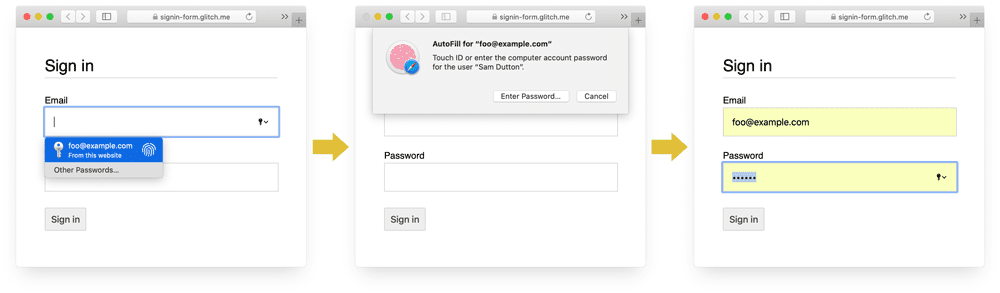
Chrome para computadoras muestra sugerencias de correo electrónico, el administrador de contraseñas y autocompleta la contraseña.
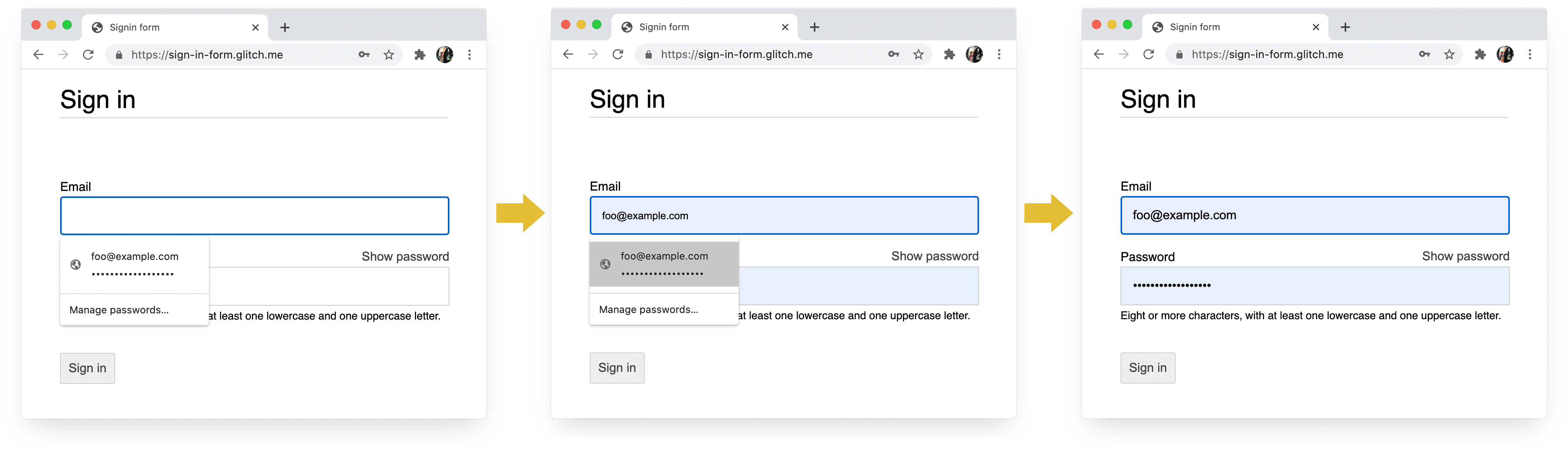
Los sistemas de contraseñas y autocompletado de los navegadores no son sencillos. Los algoritmos para adivinar, almacenar y mostrar valores no están estandarizados y varían de una plataforma a otra. Por ejemplo, como señaló Hidde de Vries: "El administrador de contraseñas de Firefox complementa su heurística con un sistema de recetas".
Autocompletar: Lo que los desarrolladores web deberían saber, pero no saben tiene mucha más información sobre el uso de name y autocomplete. En la especificación de HTML, se enumeran los 59 valores posibles.
Habilita el navegador para que sugiera una contraseña segura
Los navegadores modernos usan heurística para decidir cuándo mostrar la IU del administrador de contraseñas y sugerir una contraseña segura.
Así es como lo hace Safari en computadoras de escritorio.
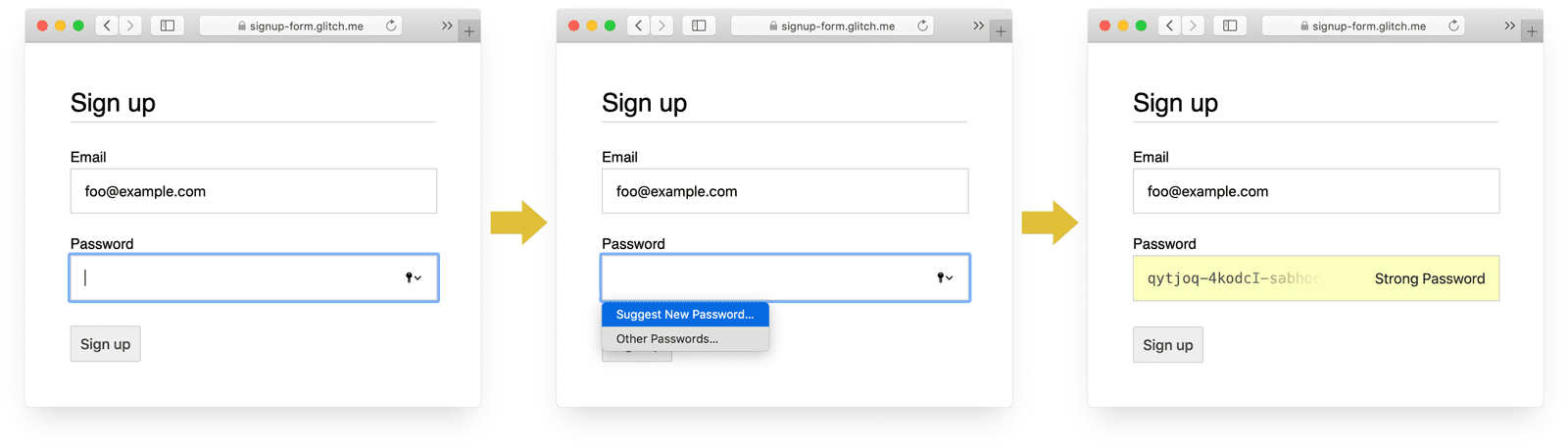
(La sugerencia de contraseñas seguras y únicas está disponible en Safari desde la versión 12.0).
Los generadores de contraseñas integrados en el navegador implican que los usuarios y los desarrolladores no necesitan determinar qué es una "contraseña segura". Dado que los navegadores pueden almacenar contraseñas de forma segura y autocompletarlas según sea necesario, no es necesario que los usuarios recuerden o ingresen contraseñas. Alentar a los usuarios a aprovechar los generadores de contraseñas integrados en el navegador también significa que es más probable que usen una contraseña única y segura en tu sitio, y que sea menos probable que reutilicen una contraseña que podría verse comprometida en otro lugar.
Ayuda a evitar que los usuarios omitan entradas por accidente
Agrega el atributo required a los campos de correo electrónico y contraseña.
Los navegadores modernos solicitan y enfocan automáticamente los datos que faltan.
No se requiere JavaScript.

Diseña para dedos y pulgares
El tamaño predeterminado del navegador para casi todo lo relacionado con los elementos de entrada y los botones es demasiado pequeño, en especial en dispositivos móviles. Esto puede parecer obvio, pero es un problema común con los formularios de acceso en muchos sitios.
Asegúrate de que las entradas y los botones sean lo suficientemente grandes
El tamaño y el padding predeterminados para las entradas y los botones son demasiado pequeños en computadoras de escritorio y aún peores en dispositivos móviles.
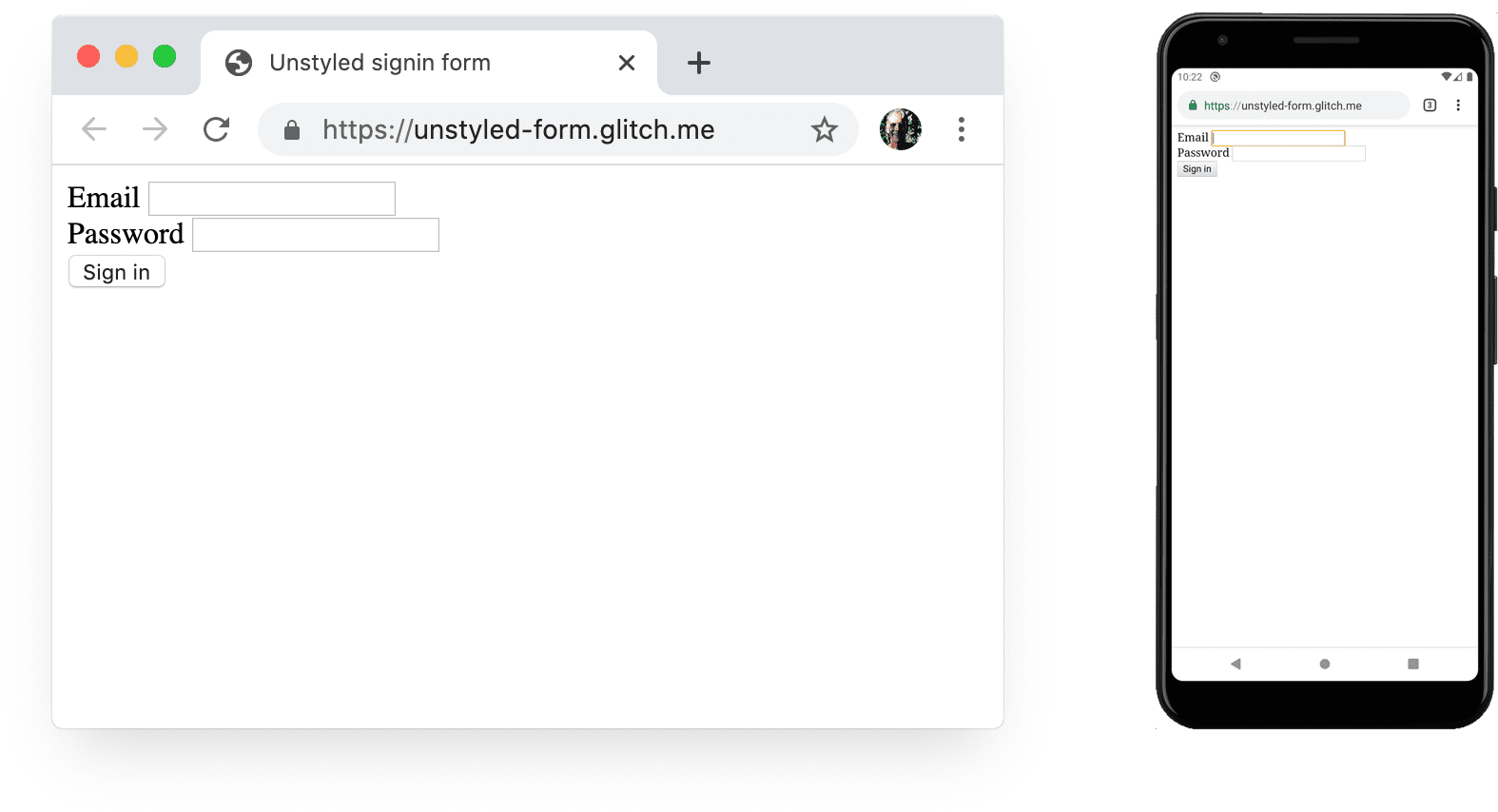
Según la guía de accesibilidad de Android, el tamaño de objetivo recomendado para los objetos en una pantalla táctil es de 7 mm a 10 mm. Los lineamientos de interfaz de Apple sugieren 48 × 48 px, y el W3C sugiere al menos 44 × 44 píxeles de CSS. Sobre esa base, agrega (al menos) alrededor de 15 px de padding a los elementos de entrada y los botones para dispositivos móviles, y alrededor de 10 px en computadoras de escritorio. Pruébalo con un dispositivo móvil real y un dedo o pulgar real. Deberías poder presionar cada una de las entradas y los botones con comodidad.
La auditoría de Lighthouse Los objetivos táctiles no tienen el tamaño adecuado puede ayudarte a automatizar el proceso de detección de elementos de entrada que son demasiado pequeños.
Diseña para los pulgares
Busca objetivo táctil y verás muchas imágenes de dedos índices. Sin embargo, en el mundo real, muchas personas usan los pulgares para interactuar con los teléfonos. Los pulgares son más grandes que los índices, y el control es menos preciso. Esta es una razón más para usar objetivos táctiles de tamaño adecuado.
Aumenta el tamaño del texto lo suficiente
Al igual que con el tamaño y el padding, el tamaño de fuente del navegador predeterminado para los elementos de entrada y los botones es demasiado pequeño, en especial en dispositivos móviles.
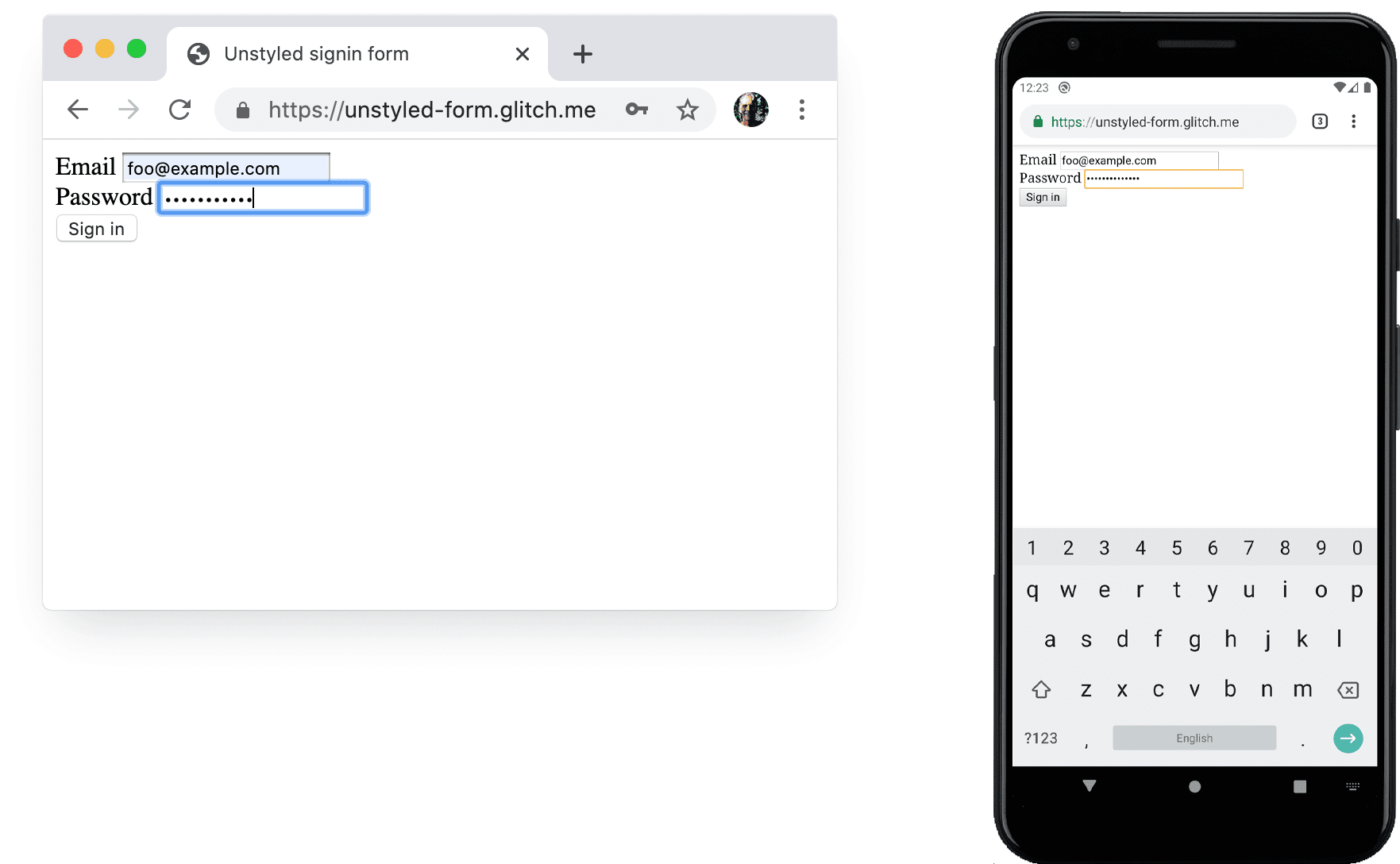
Los navegadores de diferentes plataformas ajustan el tamaño de las fuentes de manera diferente, por lo que es difícil especificar un tamaño de fuente particular que funcione bien en todas partes. Un análisis rápido de los sitios web populares muestra tamaños de 13 a 16 píxeles en computadoras de escritorio. Hacer coincidir ese tamaño físico es un buen mínimo para el texto en dispositivos móviles.
Esto significa que debes usar un tamaño de píxel más grande en dispositivos móviles: 16px en Chrome para computadoras de escritorio es bastante legible, pero incluso con una buena visión, es difícil leer texto de 16px en Chrome para Android. Puedes establecer diferentes tamaños de píxeles de fuente para distintos tamaños de viewport con las consultas de medios.
20px es un valor adecuado para dispositivos móviles, pero deberías probarlo con amigos o colegas que tengan visión reducida.
La auditoría de Lighthouse El documento no usa tamaños de fuente legibles puede ayudarte a automatizar el proceso de detección de texto demasiado pequeño.
Proporciona suficiente espacio entre las entradas
Agrega suficiente margen para que las entradas funcionen bien como objetivos táctiles. En otras palabras, intenta dejar un margen de aproximadamente un dedo de ancho.
Asegúrate de que tus entradas se vean claramente
El estilo de borde predeterminado para las entradas hace que sean difíciles de ver. Son casi invisibles en algunas plataformas, como Chrome para Android.
Además del padding, agrega un borde: en un fondo blanco, una buena regla general es usar #ccc o un color más oscuro.

Usa las funciones integradas del navegador para advertir sobre valores de entrada no válidos
Los navegadores tienen funciones integradas para realizar una validación básica de formularios para las entradas con un atributo type. Los navegadores advierten cuando envías un formulario con un valor no válido
y enfocan la entrada problemática.
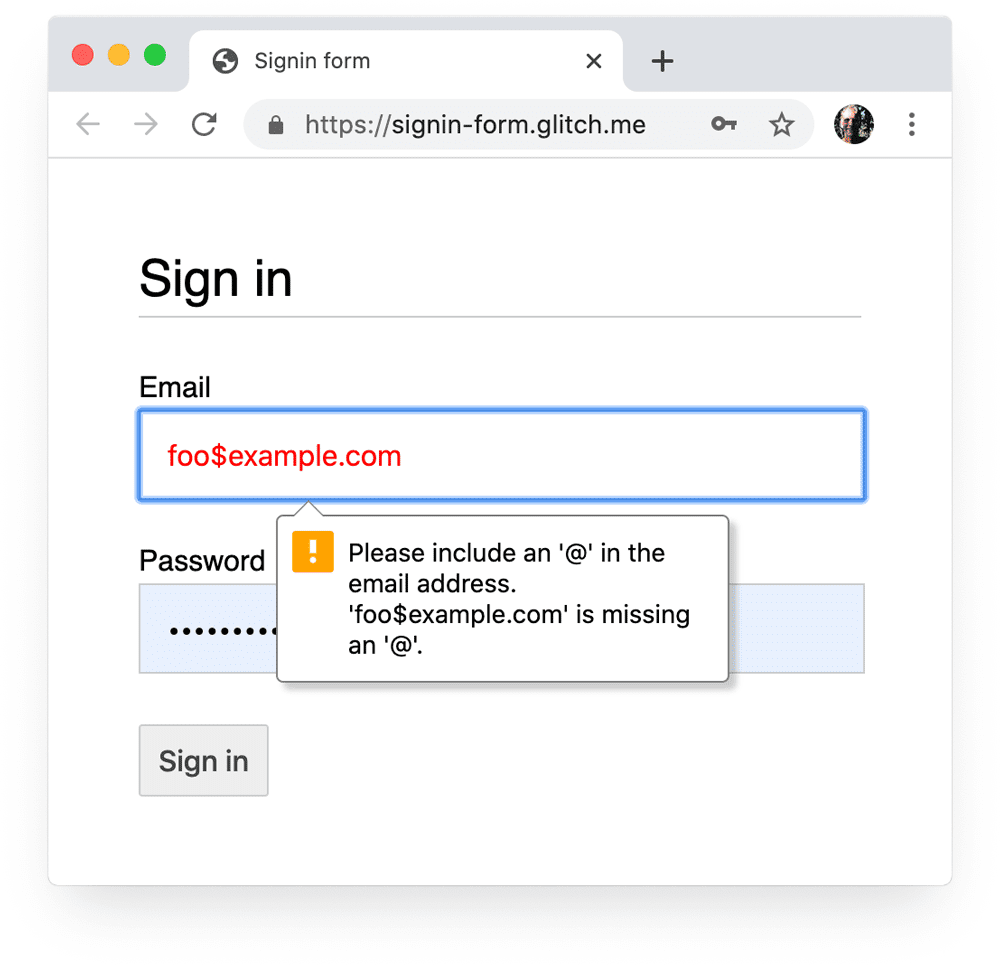
Puedes usar el selector CSS :invalid para destacar los datos no válidos. Usa
:not(:placeholder-shown) para evitar seleccionar entradas sin contenido.
input[type=email]:not(:placeholder-shown):invalid {
  color: red;
  outline-color: red;
}
Prueba diferentes formas de destacar las entradas con valores no válidos.
Usa JavaScript cuando sea necesario
Activar o desactivar la visualización de la contraseña
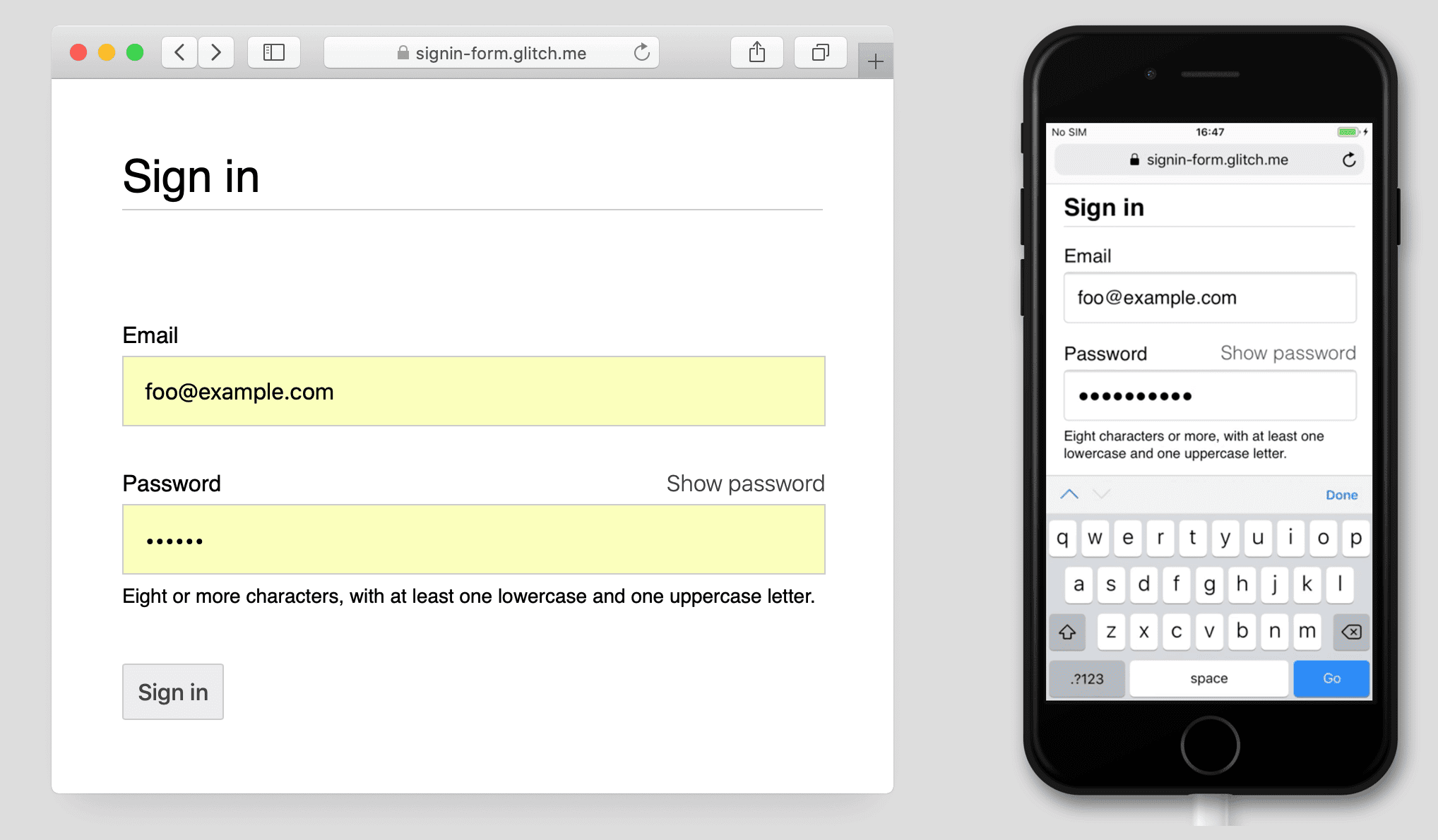
Debes agregar un botón de activación Mostrar contraseña para que los usuarios puedan verificar el texto que ingresaron. La usabilidad se ve afectada cuando los usuarios no pueden ver el texto que ingresaron. Actualmente, no hay una forma integrada de hacerlo, aunque hay planes para implementarla. En su lugar, deberás usar JavaScript.

En el siguiente código, se usa un botón de texto para agregar la funcionalidad Mostrar contraseña.
HTML:
<section>
  <label for="password">Password</label>
  <button id="toggle-password" type="button" aria-label="Show password as plain text. Warning: this will display your password on the screen.">Show password</button>
  <input id="password" name="password" type="password" autocomplete="current-password" required>
</section>
Este es el CSS para que el botón se vea como texto sin formato:
button#toggle-password {
  background: none;
  border: none;
  cursor: pointer;
  /* Media query isn't shown here. */
  font-size: var(--mobile-font-size);
  font-weight: 300;
  padding: 0;
  /* Display at the top right of the container */
  position: absolute;
  top: 0;
  right: 0;
}
Y el código JavaScript para mostrar la contraseña:
const passwordInput = document.getElementById('password');
const togglePasswordButton = document.getElementById('toggle-password');

togglePasswordButton.addEventListener('click', togglePassword);

function togglePassword() {
  if (passwordInput.type === 'password') {
    passwordInput.type = 'text';
    togglePasswordButton.textContent = 'Hide password';
    togglePasswordButton.setAttribute('aria-label',
      'Hide password.');
  } else {
    passwordInput.type = 'password';
    togglePasswordButton.textContent = 'Show password';
    togglePasswordButton.setAttribute('aria-label',
      'Show password as plain text. ' +
      'Warning: this will display your password on the screen.');
  }
}
Este es el resultado final:
Haz que las entradas de contraseña sean accesibles
Usa aria-describedby para describir las reglas de contraseña asignándole el ID del elemento que describe las restricciones. Los lectores de pantalla proporcionan el texto de la etiqueta, el tipo de entrada (contraseña) y, luego, la descripción.
<input type="password" aria-describedby="password-constraints" …>
<div id="password-constraints">Eight or more characters with a mix of letters, numbers and symbols.</div>
Cuando agregues la funcionalidad Mostrar contraseña, asegúrate de incluir un aria-label para advertir que se mostrará la contraseña. De lo contrario, los usuarios podrían
revelar contraseñas de forma involuntaria.
<button id="toggle-password"
        aria-label="Show password as plain text.
                    Warning: this will display your password on the screen.">
  Show password
</button>
Puedes ver ambas funciones de ARIA en acción en la siguiente demostración:
En Cómo crear formularios accesibles, encontrarás más sugerencias para que los formularios sean accesibles.
Valida en tiempo real y antes del envío
Los elementos y atributos de los formularios HTML tienen funciones integradas para la validación básica, pero también debes usar JavaScript para realizar una validación más sólida mientras los usuarios ingresan datos y cuando intentan enviar el formulario.
En el paso 5 del codelab del formulario de acceso, se usa la API de validación de restricciones (que es ampliamente compatible) para agregar una validación personalizada con la IU integrada del navegador para establecer el enfoque y mostrar mensajes.
Obtén más información: Usa JavaScript para una validación en tiempo real más compleja.
Analytics y RUM
La frase "No se puede mejorar lo que no se puede medir" es especialmente cierta para los formularios de registro y de acceso. Debes establecer objetivos, medir el éxito, mejorar tu sitio y repetir el proceso.
Las pruebas de usabilidad de descuento pueden ser útiles para probar los cambios, pero necesitarás datos del mundo real para comprender realmente cómo experimentan los usuarios tus formularios de registro y acceso:
- Estadísticas de la página: vistas de página de registro y acceso, porcentajes de rebote y salidas.
- Estadísticas de interacción: Embudos de objetivos (¿dónde abandonan los usuarios el flujo de acceso o registro?) y eventos (¿qué acciones realizan los usuarios cuando interactúan con tus formularios?)
- Rendimiento del sitio web: Métricas centradas en el usuario (¿tus formularios de registro y acceso son lentos por algún motivo y, de ser así, cuál es la causa?).
También puedes considerar implementar pruebas A/B para probar diferentes enfoques de registro y acceso, y lanzamientos en etapas para validar los cambios en un subconjunto de usuarios antes de lanzarlos para todos los usuarios.
Lineamientos generales
Una IU y una UX bien diseñadas pueden reducir el abandono del formulario de acceso:
- No hagas que los usuarios busquen el botón de acceso. Coloca un vínculo al formulario de acceso en la parte superior de la página con un texto claro, como Acceder, Crear cuenta o Registrarse.
- Mantén el enfoque. Los formularios de registro no son el lugar para distraer a las personas con ofertas y otras funciones del sitio.
- Minimiza la complejidad del registro. Recopila otros datos del usuario (como direcciones o detalles de tarjetas de crédito) solo cuando los usuarios vean un beneficio claro al proporcionar esos datos.
- Antes de que los usuarios comiencen a completar el formulario de registro, deja en claro cuál es la propuesta de valor. ¿Cómo se benefician al acceder? Ofrece a los usuarios incentivos concretos para que completen el registro.
- Si es posible, permite que los usuarios se identifiquen con un número de teléfono celular en lugar de una dirección de correo electrónico, ya que es posible que algunos usuarios no usen el correo electrónico.
- Facilita a los usuarios el restablecimiento de su contraseña y haz que el vínculo ¿Olvidaste tu contraseña? sea evidente.
- Vínculo a tus documentos de condiciones del servicio y política de privacidad: Deja en claro a los usuarios desde el principio cómo proteges sus datos.
- Incluye el logotipo y el nombre de tu empresa u organización en las páginas de registro y acceso, y asegúrate de que el idioma, las fuentes y los estilos coincidan con el resto de tu sitio. Algunos formularios no parecen pertenecer al mismo sitio que el resto del contenido, en especial si tienen una URL muy diferente.