


Uygulama kısayolları, kullanıcıların web uygulamanızda yaygın olarak kullanılan veya önerilen görevleri hızlıca başlatmasına yardımcı olur. Uygulama simgesinin gösterildiği her yerden bu görevlere kolayca erişmek, kullanıcıların verimliliğini artırır ve web uygulamasıyla etkileşimlerini yükseltir.
Modern yöntem
Web uygulaması manifestinde uygulama kısayollarını tanımlama
Uygulama kısayolları menüsü, kullanıcının masaüstündeki görev çubuğunda (Windows) veya Dock'ta (macOS) uygulama simgesi sağ tıklanarak ya da Android'de uygulamanın başlatıcı simgesine dokunup basılı tutularak açılır.
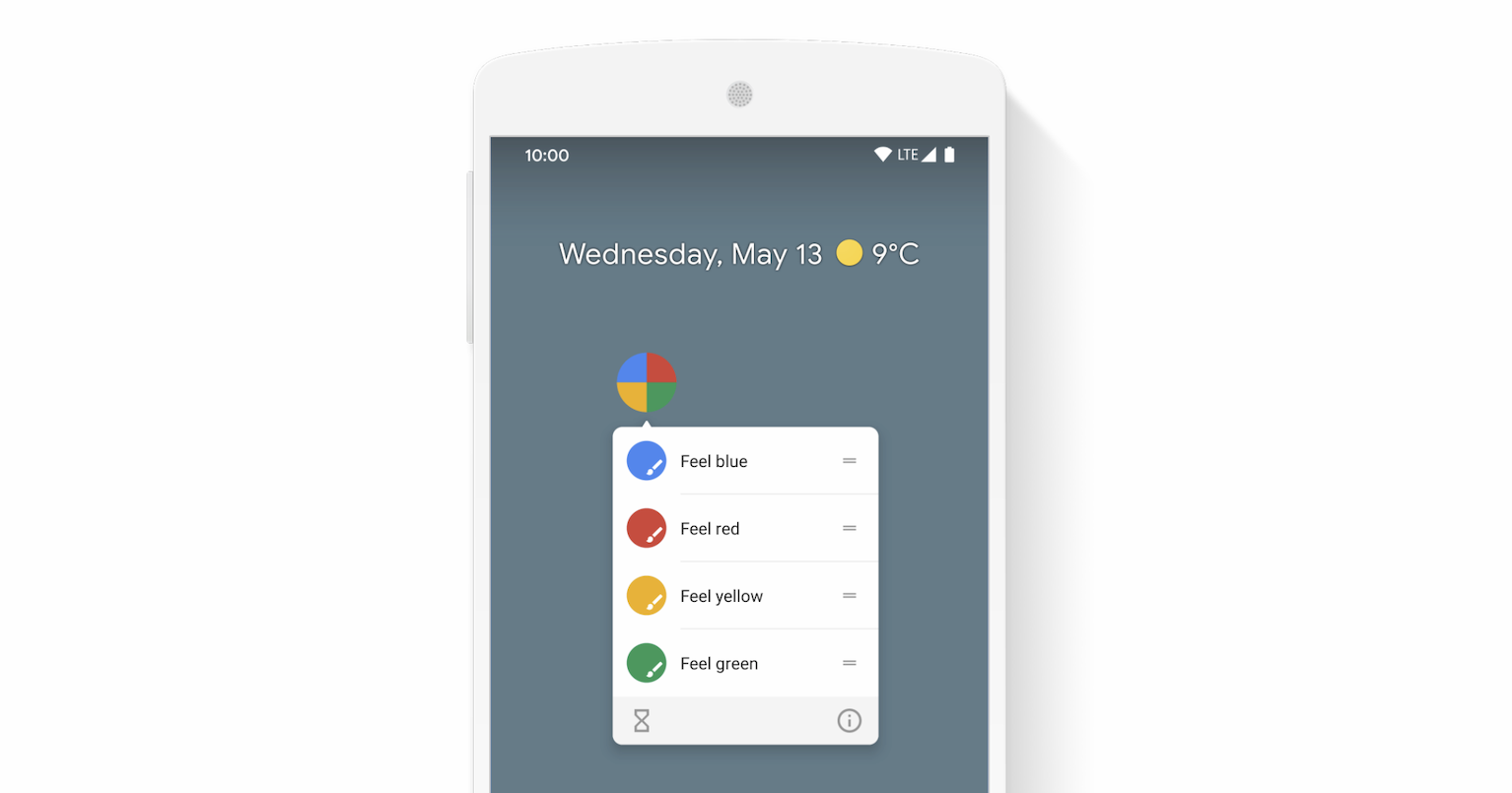
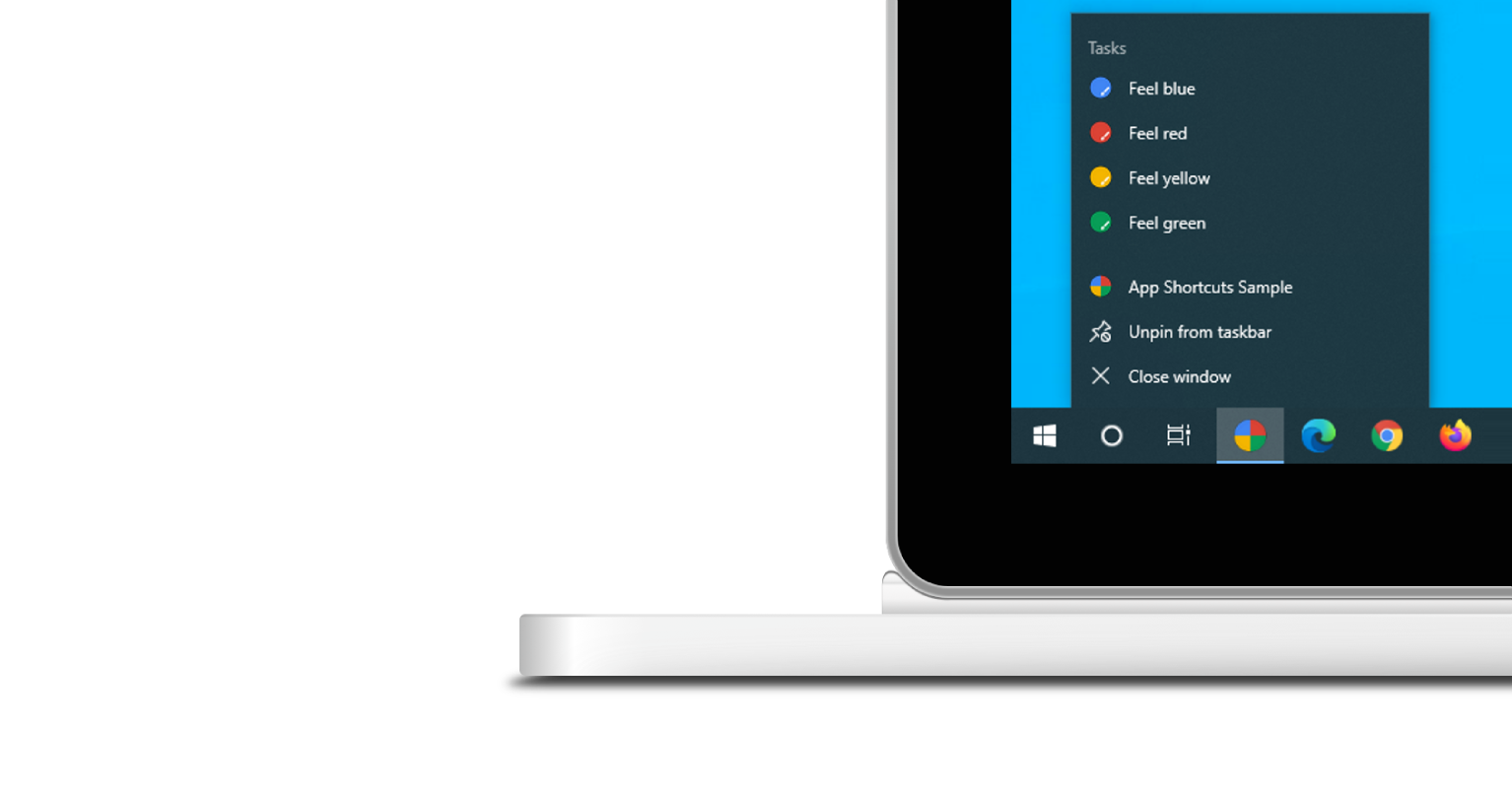
Uygulama kısayolları menüsü yalnızca yüklenen progresif web uygulamaları için gösterilir. Yüklenebilirlik koşulları hakkında bilgi edinmek için PWA'yı Öğrenin modülümüzdeki Yükleme bölümüne göz atın.
Her uygulama kısayolu, bir kullanıcı niyetini ifade eder ve her biri web uygulamanızın kapsamındaki bir URL ile ilişkilendirilir. Kullanıcı bir uygulama kısayolunu etkinleştirdiğinde URL açılır.
Uygulama kısayolları, web uygulaması manifestinin shortcuts dizi üyesinde isteğe bağlı olarak bildirilir. Aşağıda olası bir web uygulaması manifesti örneği verilmiştir.
{
  "name": "Player FM",
  "start_url": "https://player.fm?utm_source=homescreen",
  "shortcuts": [
    {
      "name": "Open Play Later",
      "short_name": "Play Later",
      "description": "View the list of podcasts you saved for later",
      "url": "/play-later?utm_source=homescreen",
      "icons": [{ "src": "/icons/play-later.png", "sizes": "192x192" }]
    },
    {
      "name": "View Subscriptions",
      "short_name": "Subscriptions",
      "description": "View the list of podcasts you listen to",
      "url": "/subscriptions?utm_source=homescreen",
      "icons": [{ "src": "/icons/subscriptions.png", "sizes": "192x192" }]
    }
  ]
}
Klasik yöntem
Kullanıcının bağlantıları yer işaretleri çubuğuna sürüklemesine izin verme
Uygulama henüz yüklenmediyse kullanıcıya web sayfanızdaki bazı bağlantıları sürükleyip tarayıcı yer işaretleri çubuğuna bırakmasını önerebilirsiniz. Bu sayede, web uygulamanızda yaygın veya önerilen görevlere hızlıca başlayabilirler.
Daha fazla bilgi
Demo
HTML
<!DOCTYPE html>
<html lang="en">
  <head>
    <meta charset="utf-8" />
    <meta name="viewport" content="width=device-width, initial-scale=1" />
    <meta name="color-scheme" content="dark light" />
    <link rel="manifest" href="manifest.json" />
    <title>How to create app shortcuts</title>
    <!-- TODO: Devsite - Removed inline handlers -->
    <!-- <script>
      if ('serviceWorker' in navigator) {
        window.addEventListener('load', () => {
          navigator.serviceWorker.register('sw.js');
        });
      }
    </script>
    <script type="module" src="script.js"></script> -->
  </head>
  <body>
    <h1>How to create app shortcuts</h1>
    <ol>
      <li>
        You can drag these <a href="blue.html">blue page</a> or
        <a href="red.html">red page</a> links to the bookmarks bar
        and access them later.
      </li>
      <li>
        Install the app by clicking the button below. After the installation,
        the button is disabled.
        <p>
          <button disabled type="button">Install</button>
        </p>
      </li>
    </ol>
  </body>
</html>
JS
        // The install button.
const installButton = document.querySelector('button');

// Only relevant for browsers that support installation.
if ('BeforeInstallPromptEvent' in window) {
  // Variable to stash the `BeforeInstallPromptEvent`.
  let installEvent = null;

  // Function that will be run when the app is installed.
  const onInstall = () => {
    // Disable the install button.
    installButton.disabled = true;
    // No longer needed.
    installEvent = null;
  };

  window.addEventListener('beforeinstallprompt', (event) => {
    // Do not show the install prompt quite yet.
    event.preventDefault();
    // Stash the `BeforeInstallPromptEvent` for later.
    installEvent = event;
    // Enable the install button.
    installButton.disabled = false;
  });

  installButton.addEventListener('click', async () => {
    // If there is no stashed `BeforeInstallPromptEvent`, return.
    if (!installEvent) {
      return;
    }
    // Use the stashed `BeforeInstallPromptEvent` to prompt the user.
    installEvent.prompt();
    const result = await installEvent.userChoice;
    // If the user installs the app, run `onInstall()`.
    if (result.outcome === 'accepted') {
      onInstall();
    }
  });

  // The user can decide to ignore the install button
  // and just use the browser prompt directly. In this case
  // likewise run `onInstall()`.
  window.addEventListener('appinstalled', () => {
    onInstall();
  });
}