

Seperti yang Anda pelajari di link, elemen <a> dengan atribut href
membuat link yang dapat diikuti pengguna dengan mengklik atau
mengetuk. Di daftar, Anda telah mempelajari cara membuat daftar konten. Dalam modul ini, Anda akan menemukan cara mengelompokkan daftar link untuk membuat navigasi.
Ada beberapa jenis navigasi dan beberapa cara untuk menampilkannya. Anchor bernama dalam teks yang ditautkan ke halaman lain dalam situs yang sama dianggap sebagai navigasi lokal. Navigasi lokal yang terdiri dari serangkaian link, yang menampilkan hierarki halaman saat ini dalam kaitannya dengan struktur situs, atau halaman yang diikuti pengguna untuk membuka halaman saat ini, disebut breadcrumb.
Daftar isi halaman adalah jenis navigasi lokal lainnya. Halaman yang berisi link hierarkis ke setiap halaman di situs disebut peta situs. Navigasi yang mengarah ke halaman tingkat teratas situs, yang kemungkinan ditemukan di setiap halaman, disebut navigasi global. Navigasi global dapat ditampilkan dengan beberapa cara yang berbeda, termasuk bilah navigasi, menu drop-down, dan menu flyout. Situs yang sama dapat menampilkan navigasi globalnya secara berbeda, bergantung pada ukuran area tampilan.
Selalu pastikan pengguna dapat membuka halaman mana pun di situs Anda dengan jumlah klik paling sedikit, sekaligus memastikan navigasi intuitif dan tidak membingungkan. Namun, tidak ada persyaratan khusus untuk elemen navigasi. MachineLearningWorkshop.com, sebagai situs satu halaman, memiliki menu navigasi lokal di kanan atas; di sinilah situs multi-halaman sering menempatkan navigasi globalnya.
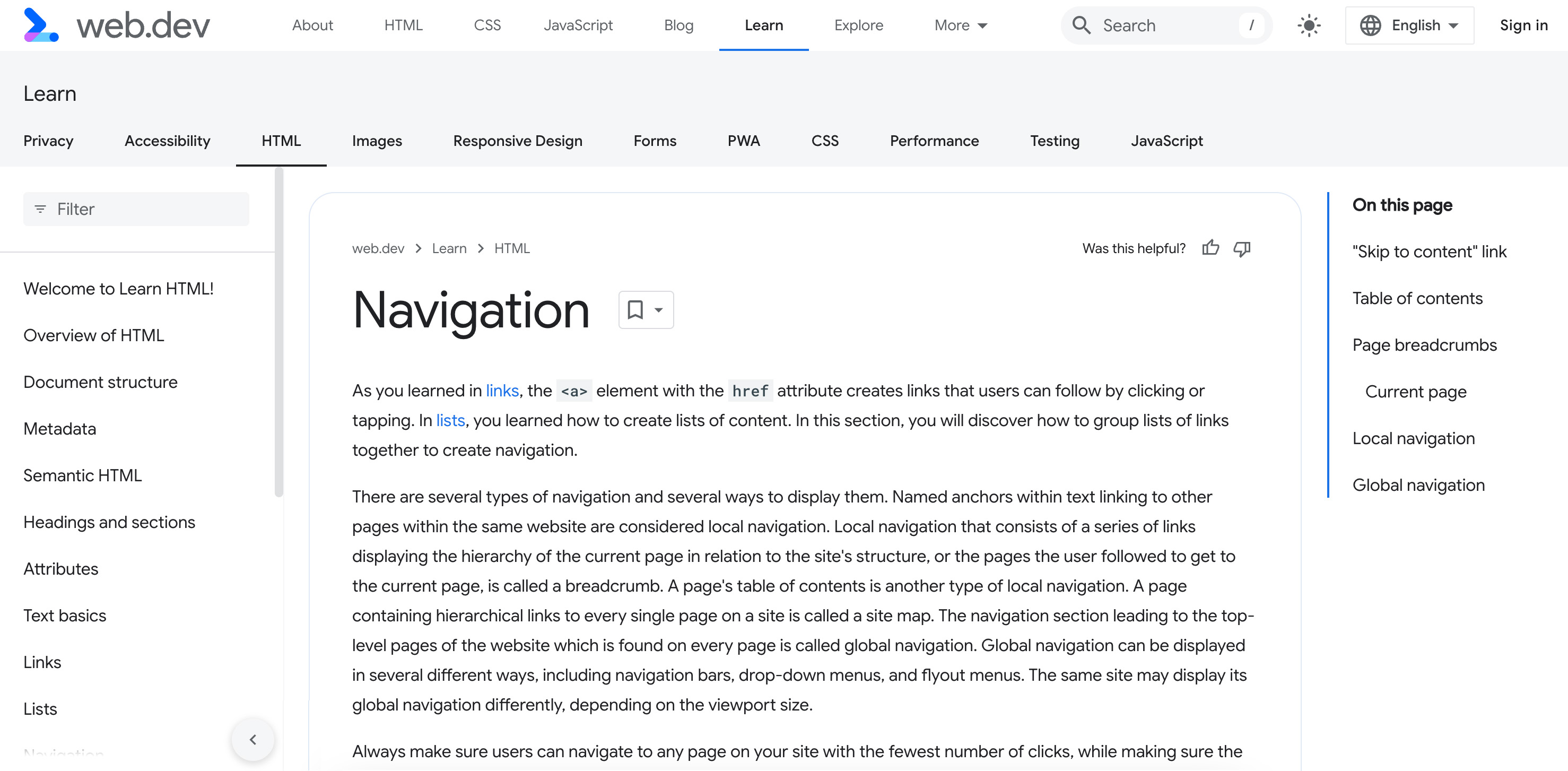
Link "Langsung ke konten"
Beberapa situs menampilkan link "langsung ke konten", sering kali sebagai elemen pertama dalam urutan fokus. Tampilannya mungkin seperti:
<a href="#main" class="skip-link button">Skip to main</a>
Saat diklik atau saat memiliki fokus dan pengguna menekan Enter, halaman akan di-scroll dan fokus diberikan ke elemen dengan ID main, yang kemungkinan merupakan konten utama.
<main id="main">
Untuk meningkatkan kegunaan dan aksesibilitas, penting untuk mengizinkan pengguna melewati blok konten yang berulang di setiap halaman, seperti judul bersama dan item navigasi utama. Dengan link lewati, saat pengguna keyboard menekan tab,
mereka dapat langsung membuka konten baru di halaman. Dengan begitu, mereka tidak perlu membuka tab menu yang panjang.
Sebagian besar desainer tidak menyukai tampilan link tersebut di bagian atas halaman. Anda dapat menyembunyikan link tersebut. Namun, ingatlah bahwa saat link mendapatkan fokus, yang terjadi saat pengguna keyboard menekan tab pada link di halaman, link harus terlihat oleh pengguna.
Hanya sembunyikan konten dalam status tidak fokus dan tidak aktif menggunakan pemilih yang mirip
dengan .visually-hidden:not(:focus):not(:active).
Seperti semua teks link, nama harus menunjukkan dengan jelas ke mana link akan mengarahkan pengguna. Target link harus berupa awal konten utama halaman.
Daftar isi
Elemen pertama dari konten utama kita adalah heading <h1> dengan judul halaman ini: <h1>Navigation</h1>. Judul utama diikuti dengan deskripsi singkat tentang isi tutorial ini.
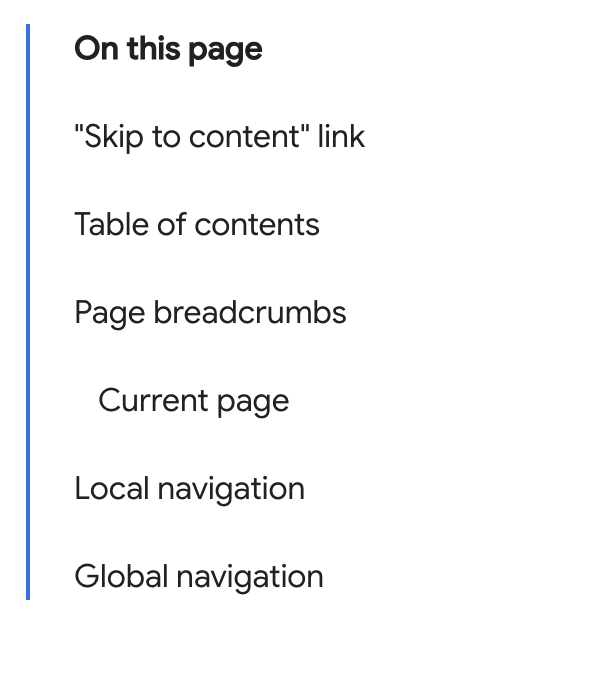
Di layar yang lebih kecil, daftar isi muncul setelah judul. Di layar yang lebih besar, fitur ini ditampilkan di sidebar yang rata kanan.
Elemen terbaik yang digunakan untuk bagian navigasi adalah <nav>. Bagian ini
secara otomatis memberi tahu pembaca layar dan mesin telusur bahwa suatu bagian memiliki
peran navigation, peran penanda.
Sertakan atribut aria-label
untuk deskripsi singkat tentang tujuan navigasi. Dalam
hal ini, karena nilai atribut tersebut akan berlebihan dengan teks "Di halaman ini". Untuk merujuk pada teks yang terlihat, gunakan
aria-labelledby.
Dengan menggunakan id, tampilannya akan terlihat seperti berikut:
<nav aria-labelledby="tocTitle">
  <p id="tocTitle">On this page</p>
...
</nav>
Selain mengurangi redundansi, teks yang terlihat diterjemahkan oleh layanan terjemahan, sedangkan nilai atribut mungkin tidak. Jika memungkinkan, jika ada teks yang memberikan label yang memadai, lihat teks tersebut, bukan menggunakan teks atribut.
Navigasi "Di halaman ini" adalah daftar isi. Jika Anda ingin menggunakan
aria-label, berikan konteks tersebut, bukan mengulangi teks yang terlihat:
<nav aria-label="Table of Contents">
  <p>On this page</p>
...
</nav>
Untuk memberikan nama yang dapat diakses pada elemen, Anda tidak boleh menyertakan nama
elemen. Pembaca layar memberikan nama elemen kepada pengguna.
Misalnya, saat menggunakan elemen <nav>, jangan sertakan kata "navigasi", karena informasi tersebut sudah disertakan dengan elemen semantik.
Meskipun item navigasi tidak harus disarangkan dalam daftar, penggunaan daftar memungkinkan pengguna pembaca layar mengetahui jumlah item daftar, dan oleh karena itu, jumlah link yang ada dalam navigasi.
<nav aria-labelledby="tocTitle">
  <p id="tocTitle">On this page</p>
  <ul role="list">
    <li>
      <a href="#skip">Skip to content link</a>
    </li>
    <li>
      <a href="#toc">Table of contents</a>
    </li>
    <li>
      <a href="#bc">Page breadcrumbs</a>
    </li>
    <li>
      <a href="#ln">Local navigation</a>
    </li>
    <li>
      <a href="#global">Global navigation</a>
    </li>
  </ul>
</nav>
Jangan mengubah urutan tab
Daftar isi dapat muncul setelah judul, di layar yang lebih kecil, atau di sidebar yang rata kanan. Menyertakan dua set navigasi yang identik, hanya untuk menampilkan satu, akan menjadi anti-pola.
Kita telah menggunakan CSS untuk menampilkan navigasi sebagai sidebar di halaman yang lebih lebar dari 1254 px.
Meskipun pengguna terbiasa dengan konten yang responsif dan berubah lokasi saat mereka mengganti perangkat atau memperbesar ukuran font, mereka tidak mengharapkan urutan tab berubah saat mereka melakukannya. Tata letak halaman harus dapat diakses, dapat diprediksi, dan konsisten di seluruh situs. Di sini, lokasi daftar isi tidak dapat diprediksi.
Breadcrumb halaman
Breadcrumb menyediakan navigasi sekunder untuk membantu pengguna memahami lokasi mereka di situs. Breadcrumb umumnya menunjukkan hierarki URL dokumen saat ini dan lokasi halaman saat ini dalam struktur situs.
Struktur situs dari perspektif pengguna mungkin berbeda dengan struktur file di server, dan hal itu tidak masalah. Pengguna tidak perlu mengetahui cara Anda mengatur file, tetapi mereka harus dapat menavigasi konten Anda.
Breadcrumb memberi pengguna insight tentang organisasi situs Anda. Hal ini membantu pengguna menavigasi ke bagian induk mana pun, tanpa harus kembali ke setiap halaman yang dikunjungi sebelumnya, menggunakan fungsi back.
Jika situs memiliki struktur direktori hierarkis, seperti halnya web.dev, navigasi breadcrumb sering kali menyertakan link ke halaman beranda atau nama host dan link ke file indeks setiap direktori di jalur URL. Menyertakan halaman saat ini bersifat opsional dan memerlukan perhatian ekstra.
const url = new URL("https://web.dev/learn/html/navigation");
const sections = url.hostname + url.pathname.split('/');
// "web.dev,learn,html,navigation"
Bagian breadcrumb menunjukkan jalur dari halaman saat ini kembali ke halaman beranda, yang menampilkan setiap tingkat di antaranya.
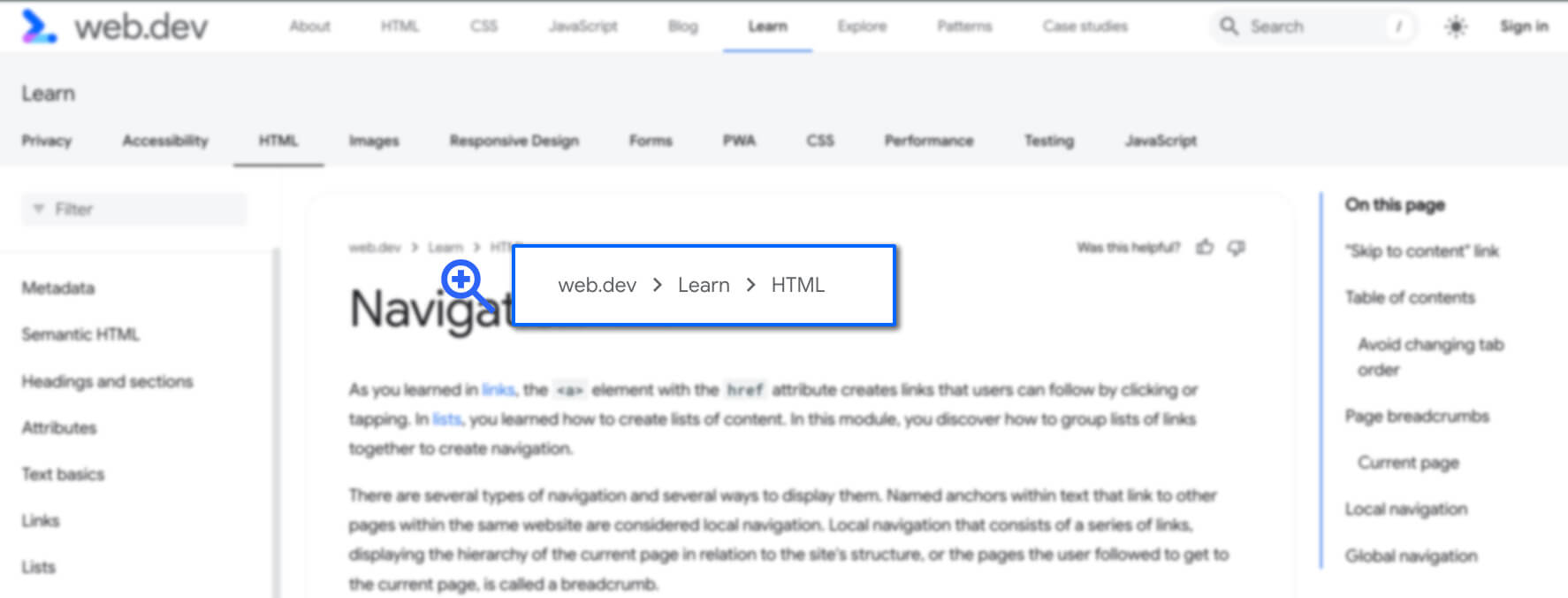
Setiap halaman modul Learn HTML memiliki navigasi breadcrumb yang sama, yang menampilkan
hierarki pelajaran HTML dalam bagian Learn di web.dev.
Kodenya akan mirip dengan berikut ini:
<nav aria-label="breadcrumbs">
  <ol role="list">
    <li>
      <a href="/">web.dev</a>
    </li>
    <li>
      <a href="/learn">Learn</a>
    </li>
    <li>
      <a href="/learn/html">HTML</a>
    </li>
  </ol>
</nav>
Elemen <nav>, peran penanda, memberi tahu teknologi pendukung untuk menampilkan
breadcrumb sebagai elemen navigasi di halaman.
Nama yang dapat diakses dari "breadcrumbs", yang disediakan dengan aria-label, membedakan navigasi ini dari penanda navigasi lainnya, dalam dokumen yang sama.
Di antara setiap link terdapat pemisah konten. Pemisah ini dapat dibuat dengan CSS, untuk ditampilkan sebelum setiap item daftar, dimulai dengan item kedua.
[aria-label^="breadcrumbs" i] li + li::before {
  content: "";
  display: block;
  width: 8px;
  height: 8px;
  border-top: 2px solid currentColor;
  border-right: 2px solid currentColor;
  rotate: 45deg;
  opacity: .8
}
Pembaca layar tidak "melihat" ikon ini, yang merupakan praktik terbaik. Pemisah di antara link breadcrumb harus disembunyikan dari pembaca layar. Elemen tersebut juga harus memiliki kontras yang cukup dengan latar belakangnya, sama seperti elemen visual dan teks lainnya di halaman.
Kode contoh kami menggunakan daftar berurutan, yang lebih disukai daripada daftar tidak berurutan karena itemnya diberi nomor. role="list" ditambahkan karena beberapa nilai properti tampilan CSS menghapus semantik dari beberapa elemen.
Secara umum, link ke halaman beranda dalam breadcrumb harus bertuliskan "beranda" daripada nama situs atau logo situs. Karena breadcrumb berada di bagian atas dokumen, masuk akal mengapa anti-pola ini digunakan.
Halaman saat ini, Navigasi, tidak disertakan dalam breadcrumb.
Halaman saat ini
Jika halaman saat ini disertakan dalam breadcrumb, teks sebaiknya
bukan link, dan aria-current="page" harus disertakan dalam item daftar
halaman saat ini. Jika tidak disertakan, sebaiknya tunjukkan bahwa judul yang
mengikuti adalah halaman saat ini dengan ikon atau simbol lainnya.
Lihat versi alternatif breadcrumb dengan praktik ini:
<nav aria-label="breadcrumbs">
  <ol role="list">
    <li>
      <a href="/">Home</a>
    </li>
    <li>
      <a href="/learn">Learn</a>
    </li>
    <li>
      <a href="/learn/html">Learn HTML!</a>
    </li>
    <li aria-current="page">
      Navigation
    </li>
  </ol>
</nav>
Breadcrumb mungkin tidak sama dengan langkah-langkah linear yang diikuti pengguna untuk membuka halaman saat ini. Daftar langkah yang diikuti hingga saat ini dapat disusun bertingkat
dalam <nav>, tetapi tidak boleh diberi label sebagai breadcrumb.
Navigasi lokal
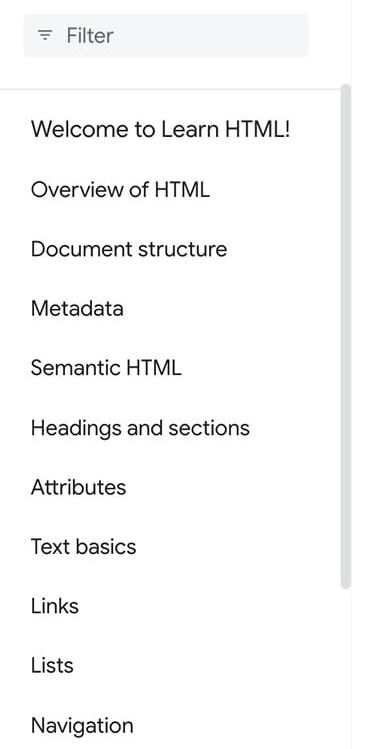
Komponen navigasi berikutnya ditampilkan di sebagian besar perangkat berukuran sedang dan lebih besar di sidebar kiri, yang menampilkan kolom filter dan link ke setiap bagian di Learn HTML. Link ini dan kolom filter adalah navigasi lokasi.
Jika Anda membuka situs ini di perangkat seluler atau memiliki layar yang lebih sempit, saat Anda memuat halaman ini, sidebar akan disembunyikan. Anda dapat mengaksesnya dengan di navigasi atas.
Perbedaan utama antara navigasi lokal permanen di layar lebar dan navigasi lokal di layar yang lebih sempit adalah panah yang mengarah kembali ke navigasi atas utama, lalu menutup navigasi.
Link ke dokumen ini terlihat sama dengan link lain di navigasi lokal. Namun, tampilannya mungkin sedikit berbeda dari link lainnya, untuk menunjukkan kepada pengguna yang dapat melihat bahwa ini adalah halaman saat ini. Perbedaan visual ini harus dibuat dengan CSS.
Halaman saat ini juga dapat diidentifikasi dengan atribut aria-current="page". Hal ini memberi tahu teknologi pendukung bahwa link tersebut mengarah ke halaman saat ini.
Idealnya, HTML untuk item daftar ini dalam navigasi lokal akan terlihat mirip dengan berikut:
<li>
  <a aria-current="page" aria-selected="true" href="/learn/html/navigation">
    Navigation
  </a>
</li>
Navigasi global
Navigasi global mengarah ke halaman level teratas situs dan sama di setiap halaman situs.
Navigasi global situs juga dapat terdiri dari tab yang membuka daftar bertingkat link yang ditautkan ke semua subbagian situs atau menu lainnya.
Halaman ini dapat mencakup bagian yang diberi judul, tombol, dan widget penelusuran. Fitur tambahan ini tidak wajib. Yang diperlukan adalah
navigasi muncul di setiap halaman dan sama di setiap halaman, dengan aria-current="page" di setiap link ke halaman saat ini.
Navigasi global menyediakan cara yang konsisten untuk menjelajahi aplikasi atau situs. Situs Google tidak memiliki navigasi global di bagian atas halamannya. Yahoo! melakukannya. Meskipun semua properti utama Yahoo! memiliki gaya yang berbeda, konten untuk sebagian besar bagiannya sama.

Konten header navigasi global berita dan olahraga sama. Namun, ikon yang menunjukkan bahwa pengguna berada di halaman olahraga tidak memiliki kontras yang cukup agar dapat diakses, bahkan oleh pengunjung yang memiliki penglihatan sempurna. Kedua bagian memiliki navigasi global dengan navigasi lokal khusus bagian di bawahnya.

Mirip dengan navigasi global, footer harus sama di semua halaman. Namun, itulah satu-satunya kesamaan. Navigasi global memungkinkan navigasi ke semua bagian situs, dari perspektif produk. Elemen navigasi dalam footer tidak memiliki persyaratan khusus.
Umumnya, footer mencakup link perusahaan, seperti pernyataan hukum, tentang perusahaan, halaman karier, dan link ke sumber eksternal yang relevan, seperti media sosial.
Footer halaman ini berisi dua set elemen navigasi: set tiga kolom navigasi web.dev terkait dan navigasi terpisah untuk persyaratan dan privasi Google. Navigasi footer mencakup cara berkontribusi ke web.dev, konten terkait yang disediakan oleh tim web.dev, dan link media sosial eksternal.
Selanjutnya, kita akan mempelajari cara menandai tabel data.
Uji pemahaman Anda
Uji pengetahuan Anda tentang navigasi.
Elemen mana yang digunakan untuk menandai navigasi utama situs?
<navigation><breadcrumb><nav>Dapatkah ada beberapa elemen navigasi di satu halaman?