

HTML 表格會以列和欄顯示表格資料。您應根據顯示的內容,以及使用者對該內容的需求,選擇使用 <table>。如果資料需要呈現、比較、排序、計算或交叉參照,<table> 可能就是合適的選擇。如要整理非表格內容 (例如大量縮圖),就不適合使用表格。請改為建立圖片清單,並使用 CSS 設定格線樣式。
在本節中,我們將討論構成表格的所有元素,以及呈現表格資料時應考量的一些無障礙和可用性功能。雖然「學習 HTML」課程的重點不是 CSS,但我們會介紹一些表格專用的 CSS 屬性。如要進一步瞭解 CSS,請參加「學習 CSS」課程。
表格元素 (依序排列)
<table> 標記會包裝表格內容,包括所有表格元素。<table> 的隱含 ARIA 角色為 table;輔助技術會將這個元素視為表格結構,內含以資料列和資料欄排列的資料。如果表格會維持選取狀態、具有二維導覽功能,或允許使用者重新排列儲存格順序,請設定 role="grid"。
如果 grid 的資料列可以展開及收合,請改用 role="treegrid"。
在 <table> 內,您會看到表格標題 (<thead>)、表格主體 (<tbody>),以及表格頁尾 (選用) (<tfoot>)。
這些元素都由表格列 (<tr>) 組成。列包含表格標題 (<th>) 和表格資料 (<td>) 儲存格,而這些儲存格又包含所有資料。
在 DOM 中,您可能會在上述項目之前找到兩個額外功能:表格說明 (<caption>) 和資料欄群組 (<colgroup>)。視 <colgroup> 是否有 span 屬性而定,其中可能包含巢狀表格資料欄 (<col>) 元素。
資料表的子項依序為:
<caption>元素<colgroup>元素<thead>元素<tbody>元素<tfoot>元素
我們會介紹 <table> 元素的子項 (全為選用,但建議使用),然後查看資料列、資料表標題儲存格和資料表資料儲存格。最後會介紹 <colgroup>。
表格說明
建議的資料表命名方式是使用語意元素 <caption>。<caption> 提供描述性且以程式輔助關聯的表格標題。
預設情況下,所有使用者都能看到並使用這項功能。
<caption> 元素應是 <table> 元素中巢狀結構的第一個元素。加入表格標題後,所有使用者都能立即瞭解表格用途,不必閱讀周圍的文字。或者,您也可以在 <table> 上使用 aria-label 或 aria-labelledby,以說明文字的形式提供無障礙名稱。<caption> 元素沒有元素專屬屬性。
說明文字會顯示在表格外。如要設定說明文字的位置,請使用 CSS caption-side 屬性,這比使用已淘汰的 align 屬性更符合最佳做法。這可將說明文字設為頂端和底部。目前尚未完全支援使用 inline-start 和 inline-end 進行左右側定位。「頂端」是預設的瀏覽器呈現方式。
資料表最好有清楚的標題和說明,且內容簡單明瞭,幾乎不需解釋。請注意,每位使用者的認知能力不盡相同。如果表格「要點」或需要解讀,請簡要摘要說明表格的主要重點或功能。摘要的顯示位置取決於長度和複雜度。
如果簡短,請做為說明文字的內文。如果較長,請在說明文字中摘要說明,並在表格前的段落中提供摘要,然後使用 aria-describedby 屬性將兩者建立關聯。您也可以將表格放在 <figure> 中,並將摘要放在 <figcaption> 中。
資料分區
表格內容最多可由三個部分組成:零或多個表格標題 (<thead>)、表格內文 (<tbody>) 和表格頁尾 (<tfoot>)。這三個部分都是選用項目,且每個部分都支援零或多個項目。
這些元素不會影響表格的無障礙程度,但有助於提升可用性。它們提供樣式掛鉤。舉例來說,標頭內容可以設為固定,而 <tbody> 內容則可設為捲動。如果資料列未巢狀內嵌於這三種容器元素之一,系統會隱含地將資料列包裝在 <tbody> 中。這三者都共用相同的隱含角色 rowgroup。
這三個元素都沒有任何元素專屬屬性。
目前為止的進展:
<table>
  <caption>MLW Students</caption>
  <thead></thead>
  <tbody></tbody>
  <tfoot></tfoot>
</table>
基於無障礙功能考量,<tfoot> 元素原本指定要緊接在 <thead> 之後和 <tbody> 之前,
因此您可能會在舊版程式碼庫中遇到這種不直覺的來源順序。
表格內容
表格可分為表格標題、主體和頁尾,但如果表格不含表格列、儲存格和內容,這些部分就沒有任何作用。每個資料表列 <tr> 包含一或多個儲存格。如果儲存格是標題儲存格,請使用 <th>。
否則請使用 <td>。
使用者代理程式樣式表通常會將<th>表格標題儲存格中的內容置中並加粗。這些預設樣式和所有樣式,最好都使用 CSS 控制,而不是使用個別儲存格、列,甚至是 <table> 上已淘汰的屬性。
這些屬性可新增儲存格之間和儲存格內的邊框間距、邊框,以及文字對齊方式。儲存格邊距和儲存格間距分別定義儲存格內容與邊框之間的空間,以及相鄰儲存格邊框之間的空間,應使用 CSS border-collapse 和 border-spacing 屬性設定。如果已設定 border-collapse: collapse,Border-spacing 將不會生效。如果已設定 border-collapse: separate;,則可使用 empty-cells: hide; 完全隱藏空白儲存格。如要進一步瞭解如何設定表格樣式,請參閱這個互動式投影片組,瞭解與表格相關的 CSS 樣式。
在範例中,我們已使用 CSS 在表格和每個儲存格中新增邊框,讓某些功能更明顯:
在這個範例中,我們有說明文字、表格標題和表格主體。標題有一列,其中包含三個標題 <th> 儲存格,因此會建立三個資料欄。主體包含三列資料:第一個儲存格是資料列的標頭儲存格,因此我們使用 <th> 而非 <td>。
<th> 儲存格具有語意意義,並隱含 ARIA 角色 columnheader 或 rowheader。根據列舉的 scope 屬性值,將儲存格定義為資料欄或資料列的標題。如果未明確設定 scope,瀏覽器會預設為 col 或 row。
由於我們使用了語意標記,1956 儲存格有兩個標題:Year 和 Lou Minious。這項關聯會告訴我們,「1956」是「Lou Minious」的「畢業年份」。在本範例中,由於我們可以看到整個表格,因此關聯性一目瞭然。
即使標題欄或列已捲動到畫面外,使用 <th> 仍可提供關聯。我們可以明確設定 <th scope="col">Year</th> 和 <th scope="row">Lou Minious</th>,但對於這類表格,列舉的預設值會生效。scope 的其他值包括 rowgroup 和 colgroup,適用於複雜的表格。
合併儲存格
與 MS Excel、Google 試算表和 Numbers 類似,您可以在單一儲存格中合併多個儲存格。您可以使用 HTML colspan 和 rowspan 屬性來執行這項操作:
colspan會合併單一資料列中兩個以上的相鄰儲存格。rowspan會在新增至合併列的第一個儲存格時,合併列中的儲存格。
在本例中,表格標題包含兩列。第一個標題列包含三個儲存格,橫跨四個資料欄:中間的儲存格有 colspan="2"。這會合併兩個相鄰的儲存格。第一個和最後一個儲存格包含 rowspan="2"。這會將儲存格與正下方相鄰列的儲存格合併。
表格標題的第二列包含兩個儲存格,分別是第二列的第二和第三欄。 由於第一列的第一欄和最後一欄中的儲存格跨越兩列,因此第一欄和最後一欄不會宣告任何儲存格。
如果儲存格是由多個標題儲存格定義,且關聯無法單獨透過 scope 屬性設定,請加入 headers 屬性,並以空格分隔列出相關聯的標題。由於這個範例是較複雜的表格,因此我們使用 scope 屬性明確定義標題的範圍。為求更清楚,我們在每個儲存格中新增了 headers 屬性。
在本例中,headers 屬性可能不是必要條件,但隨著表格複雜度增加,請務必記住這些屬性。如果表格結構複雜,例如標題或儲存格已合併,或包含超過兩層的欄或列標題,則必須明確指出相關聯的標題儲存格。在這種複雜的表格中,請明確將每個資料儲存格與每個對應的標題儲存格建立關聯,方法是將所有相關聯標題的以空格分隔的 id 值清單,做為 headers 屬性的值。
headers 屬性通常位於 <td> 元素,但也可位於 <th>。
不過,複雜的表格結構對所有使用者來說都很難理解,不只是螢幕閱讀器使用者。就認知和螢幕閱讀器支援而言,簡單的表格 (幾乎沒有或完全沒有跨距儲存格),即使未新增範圍和標題,也更容易理解。管理起來也更輕鬆!
設定表格樣式
我們簡要提及了兩個相對不顯眼的元素:資料欄群組 (<colgroup>) 元素,以及其唯一的後代 (空白的 <col> 資料欄元素)。<colgroup> 元素用於定義表格中的欄群組或 <col> 元素。
如果使用,欄分組應巢狀內嵌在 <table> 中,緊接在 <caption> 之後,且位於任何表格資料之前。如果跨越多個資料欄,請使用 span 屬性。
表格的內容大綱順序通常如下,其中 <table> 和 <caption> 是應包含的兩個元素:
<table>
  <caption>Table Caption</caption>
  <colgroup>
    <col/>
  </colgroup>
  <thead>...
<colgroup> 和 <col> 沒有語意意義,
會影響表格的無障礙功能。不過,這些屬性有助於使用 CSS 設定欄寬等樣式。
<td> 和 <th> 相關樣式會覆寫 <col> 樣式。在 CodePen 中,我們設定 colspan 合併表格的部分資料列,但不是全部。如果 nth-child CSS 選取器套用至 <tr>,視合併的列或欄而定,這可能會影響樣式。
遺憾的是,系統僅支援少數屬性。樣式不會沿用至儲存格,如要使用 <col> 指定儲存格,唯一方法是使用複雜的選取器,例如:has() 關係選取器。
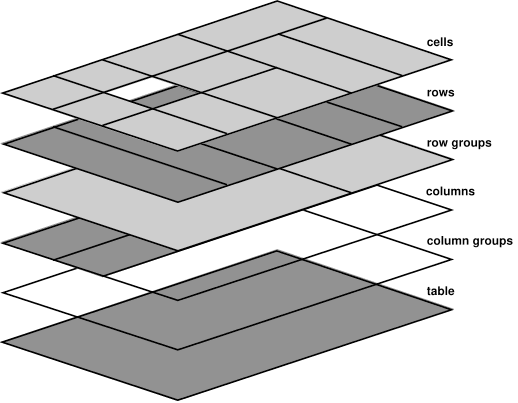
如果 <table> 和 <colgroup> 都有背景顏色,則 <colgroup> 的 background-color 會顯示在最上層。繪製順序如下:
表格、欄群組、欄、列群組、列,最後是儲存格,且儲存格位於最上方,如表格圖層結構定義所示。
<td> 和 <th> 元素不是 <colgroup> 或 <col> 元素的子項,因此不會繼承樣式。
如要為表格加上間隔線,CSS 結構選取器就派上用場了。舉例來說,tbody tr:nth-of-type(odd) {background-color: rgba(0 0 0 / 0.1);} 會在表格主體的每個奇數列中加入半透明黑色,同時允許 <colgroup> 上設定的背景效果透視。
表格預設不會自動調整大小。而是預設會根據內容調整大小。您需要採取額外措施,才能讓表格版面配置樣式在各種裝置上有效運作。如果要變更表格元素的 CSS 顯示屬性,請加入 ARIA role 屬性。雖然這聽起來很冗餘,但 CSS display 屬性可能會影響某些瀏覽器的無障礙樹狀結構。
呈現資料
表格元素具有語意意義,輔助技術會使用這些意義,協助使用者瀏覽資料列和資料欄,不會迷路。<table> 元素不應用於簡報。如要在清單上方加上標題,請使用標題和清單。如要以多欄配置內容,請使用多欄配置。如要以格線配置內容,請使用 CSS 格線。
只能使用資料表。
舉例來說,如果資料需要以試算表形式呈現,才能在會議上展示,請使用 <table>。如要使用簡報軟體 (例如 Google 簡報或 PowerPoint) 提供的功能,您可能需要說明清單。
簡而言之,如果不是呈現表格資料,請勿使用 <table>。如果使用表格進行簡報,請設定 role="none"。
許多開發人員會使用表格來配置表單,但這並非必要。您需要瞭解 HTML 表單。
隨堂測驗
測試您對表格的瞭解。
哪個元素是用來標記標題儲存格?
<header><caption><th>哪些資訊可能適合以表格版面配置呈現?
<dl>解決。<ul>解決。