

สร้างประสบการณ์การลงชื่อเข้าใช้ที่ใช้ประโยชน์จากพาสคีย์ในขณะที่ยังรองรับ ผู้ใช้รหัสผ่านที่มีอยู่
คู่มือนี้อธิบายวิธีใช้การป้อนข้อความอัตโนมัติในแบบฟอร์มเพื่อให้ผู้ใช้ลงชื่อเข้าใช้ด้วยพาสคีย์ควบคู่ไปกับรหัสผ่าน การใช้การป้อนข้อความอัตโนมัติในแบบฟอร์มจะช่วยสร้างประสบการณ์การลงชื่อเข้าใช้แบบรวม ซึ่งจะช่วยลดความซับซ้อน ในการเปลี่ยนจากรหัสผ่านไปใช้วิธีการตรวจสอบสิทธิ์ด้วยพาสคีย์ที่ปลอดภัยและใช้งานง่ายยิ่งขึ้น
ดูวิธีใช้ UI แบบมีเงื่อนไขของ WebAuthn เพื่อรองรับทั้งผู้ใช้พาสคีย์และผู้ใช้รหัสผ่านโดยลดอุปสรรคในแบบฟอร์มลงชื่อเข้าใช้ที่มีอยู่ให้เหลือน้อยที่สุด
เหตุใดจึงควรใช้การป้อนข้อความอัตโนมัติในแบบฟอร์มเพื่อลงชื่อเข้าใช้ด้วยพาสคีย์
พาสคีย์ช่วยให้ผู้ใช้ลงชื่อเข้าใช้เว็บไซต์โดยใช้ลายนิ้วมือ ใบหน้า หรือ PIN ของอุปกรณ์
หากผู้ใช้ทุกคนมีพาสคีย์ ขั้นตอนการตรวจสอบสิทธิ์ก็อาจเป็นปุ่มลงชื่อเข้าใช้เพียงครั้งเดียว การแตะปุ่มจะช่วยให้ผู้ใช้ยืนยันบัญชีด้วย การล็อกหน้าจอและลงชื่อเข้าใช้ได้โดยตรง
อย่างไรก็ตาม การเปลี่ยนจากรหัสผ่านเป็นพาสคีย์ก็มีข้อท้าทาย เว็บไซต์ ต้องรองรับทั้งผู้ใช้รหัสผ่านและพาสคีย์ในช่วงนี้ การคาดหวังให้ผู้ใช้จดจำว่าเว็บไซต์ใดใช้พาสคีย์และขอให้ผู้ใช้เลือกวิธีการลงชื่อเข้าใช้ตั้งแต่แรกจะทำให้ผู้ใช้ได้รับประสบการณ์ในการใช้งานที่ไม่ดี
พาสคีย์ยังเป็นเทคโนโลยีใหม่ และการอธิบายให้เข้าใจอย่างชัดเจนอาจเป็นเรื่องยาก การใช้อินเทอร์เฟซการป้อนข้อความอัตโนมัติที่คุ้นเคยจะช่วยแก้ปัญหาทั้ง ความท้าทายในการเปลี่ยนผ่านและความจำเป็นที่ผู้ใช้ต้องคุ้นเคย
ใช้ UI ตามเงื่อนไข
หากต้องการรองรับทั้งผู้ใช้พาสคีย์และรหัสผ่านอย่างมีประสิทธิภาพ ให้รวมพาสคีย์ไว้ในคำแนะนำการป้อนอัตโนมัติของแบบฟอร์ม แนวทางนี้ ใช้UI แบบมีเงื่อนไข ซึ่งเป็นฟีเจอร์ของมาตรฐาน WebAuthn
เมื่อผู้ใช้โฟกัสที่ช่องป้อนข้อมูลชื่อผู้ใช้ กล่องโต้ตอบการป้อนข้อความอัตโนมัติจะปรากฏขึ้น พร้อมแนะนำพาสคีย์ที่จัดเก็บไว้ควบคู่กับรหัสผ่านที่บันทึกไว้ ผู้ใช้สามารถเลือกพาสคีย์หรือรหัสผ่าน แล้วลงชื่อเข้าใช้โดยใช้การล็อกหน้าจอของอุปกรณ์หากเลือกพาสคีย์
ซึ่งจะช่วยให้ผู้ใช้ลงชื่อเข้าใช้เว็บไซต์ของคุณด้วยแบบฟอร์มลงชื่อเข้าใช้ที่มีอยู่ได้ แต่จะมีประโยชน์ด้านความปลอดภัยเพิ่มเติมจากพาสคีย์ หากผู้ใช้มีพาสคีย์
วิธีการทำงานของการตรวจสอบสิทธิ์ด้วยพาสคีย์
หากต้องการตรวจสอบสิทธิ์ด้วยพาสคีย์ ให้ใช้ WebAuthn API
องค์ประกอบ 4 อย่างในขั้นตอนการตรวจสอบสิทธิ์ด้วยพาสคีย์มีดังนี้
- แบ็กเอนด์: จัดเก็บรายละเอียดบัญชีผู้ใช้ รวมถึงคีย์สาธารณะ
- ฟรอนท์เอนด์: สื่อสารกับเบราว์เซอร์และดึงข้อมูลที่จำเป็น จากแบ็กเอนด์
- เบราว์เซอร์: เรียกใช้ JavaScript และโต้ตอบกับ WebAuthn API
- ผู้ให้บริการพาสคีย์: สร้างและจัดเก็บพาสคีย์ โดยปกติแล้วจะเป็น เครื่องมือจัดการรหัสผ่าน เช่น เครื่องมือจัดการรหัสผ่านบน Google หรือคีย์ความปลอดภัย
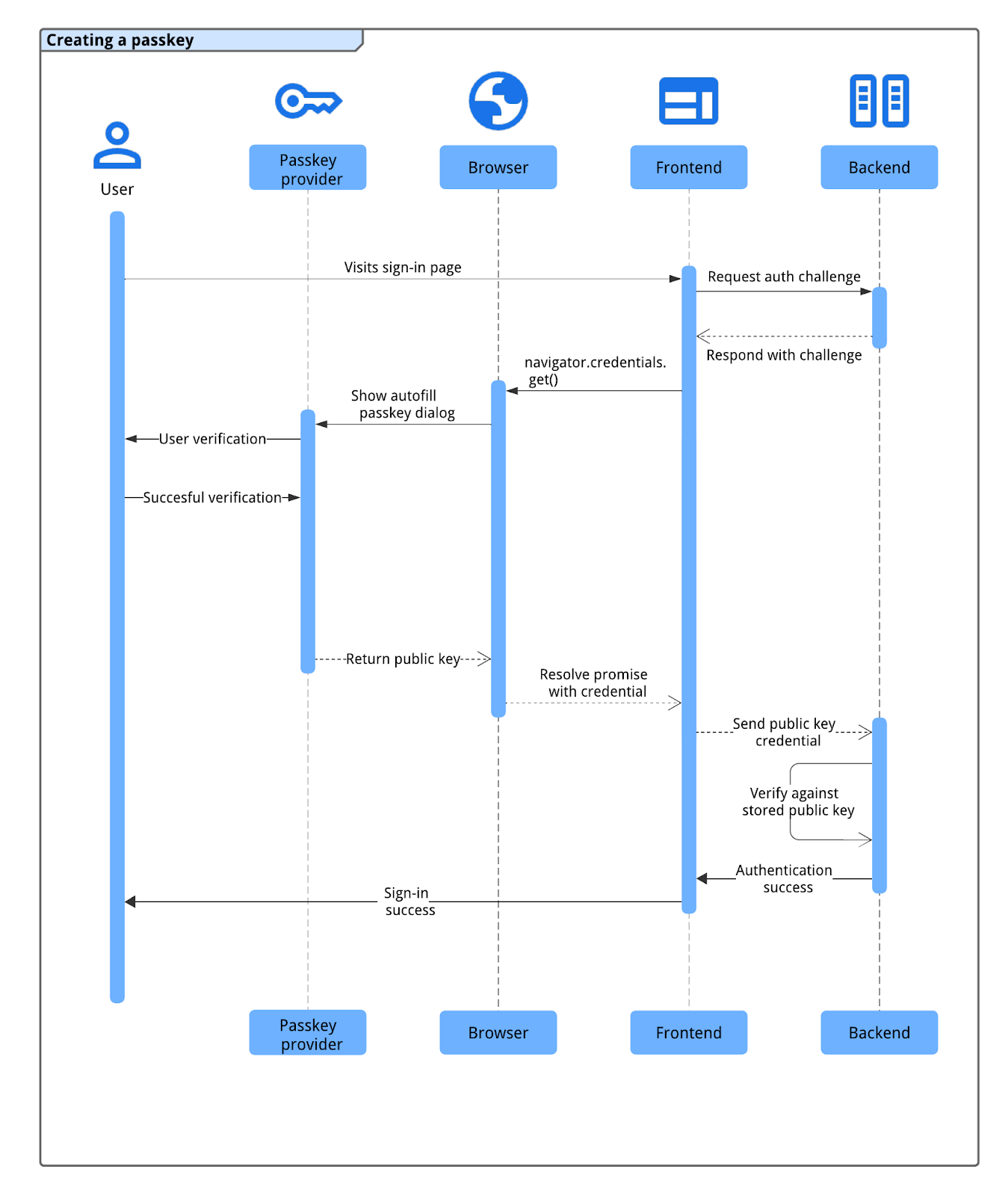
กระบวนการตรวจสอบสิทธิ์ด้วยพาสคีย์เป็นไปตามขั้นตอนต่อไปนี้
- ผู้ใช้ไปที่หน้าลงชื่อเข้าใช้ และส่วนหน้าจะขอการท้าทายการตรวจสอบสิทธิ์จากส่วนหลัง
- แบ็กเอนด์จะสร้างและแสดงคำท้า WebAuthn ที่เชื่อมโยง กับบัญชีของผู้ใช้
- ส่วนหน้าเรียกใช้
navigator.credentials.get()พร้อมกับคำท้า เพื่อเริ่มการตรวจสอบสิทธิ์โดยใช้เบราว์เซอร์ - เบราว์เซอร์ที่โต้ตอบกับผู้ให้บริการพาสคีย์จะแจ้งให้ผู้ใช้เลือกพาสคีย์ (มักใช้กล่องโต้ตอบการป้อนข้อความอัตโนมัติที่ทริกเกอร์โดยการโฟกัสช่องลงชื่อเข้าใช้) และยืนยันตัวตนโดยใช้การล็อกหน้าจอของอุปกรณ์หรือไบโอเมตริก
- หลังจากยืนยันตัวตนผู้ใช้สำเร็จแล้ว ผู้ให้บริการพาสคีย์จะลงนามใน แชลเลนจ์ และเบราว์เซอร์จะส่งคืนข้อมูลเข้าสู่ระบบคีย์สาธารณะที่ได้ (รวมถึงลายเซ็น) ไปยังส่วนหน้า
- ส่วนหน้าจะส่งข้อมูลเข้าสู่ระบบนี้ไปยังส่วนหลัง
- แบ็กเอนด์จะยืนยันลายเซ็นของข้อมูลเข้าสู่ระบบกับคีย์สาธารณะที่ จัดเก็บไว้ของผู้ใช้ หากการยืนยันสำเร็จ แบ็กเอนด์จะลงชื่อเข้าใช้ให้ผู้ใช้
ตรวจสอบสิทธิ์ด้วยพาสคีย์ผ่านการป้อนข้อความอัตโนมัติในแบบฟอร์ม
หากต้องการเริ่มการตรวจสอบสิทธิ์ด้วยพาสคีย์โดยใช้การป้อนข้อความอัตโนมัติในแบบฟอร์ม ให้เรียกใช้ WebAuthn get แบบมีเงื่อนไขเมื่อหน้าลงชื่อเข้าใช้โหลด การเรียกใช้
navigator.credentials.get()นี้มีตัวเลือก mediation: 'conditional'
คำขอแบบมีเงื่อนไขไปยัง API ของ WebAuthn
navigator.credentials.get() จะไม่แสดง UI ทันที แต่จะ
รอในสถานะรอดำเนินการจนกว่าผู้ใช้จะโต้ตอบกับข้อความแจ้งเติมข้อความอัตโนมัติของช่องชื่อผู้ใช้ หากผู้ใช้เลือกพาสคีย์ เบราว์เซอร์จะแก้ไขสัญญาที่รอดำเนินการ
ด้วยข้อมูลเข้าสู่ระบบเพื่อลงชื่อเข้าใช้ผู้ใช้ โดยข้ามการส่งแบบฟอร์มแบบเดิม
หากผู้ใช้เลือกใช้รหัสผ่านแทน ระบบจะไม่ดำเนินการตามสัญญา
และขั้นตอนการลงชื่อเข้าใช้ด้วยรหัสผ่านมาตรฐานจะดำเนินต่อไปrm จากนั้นหน้าที่รับผิดชอบในการลงชื่อเข้าใช้ของผู้ใช้จะเป็นของหน้าเว็บ
ใส่คำอธิบายประกอบช่องป้อนข้อมูลแบบฟอร์ม
หากต้องการเปิดใช้การป้อนข้อความอัตโนมัติของพาสคีย์ ให้เพิ่มแอตทริบิวต์ autocomplete ลงในช่อง
ชื่อผู้ใช้inputของแบบฟอร์ม ระบุทั้ง username และ webauthn เป็นค่าที่คั่นด้วยช่องว่าง
<input type="text" name="username" autocomplete="username webauthn" autofocus>
การเพิ่ม autofocus ลงในช่องนี้จะทริกเกอร์ข้อความแจ้งการป้อนอัตโนมัติเมื่อโหลดหน้าเว็บโดยอัตโนมัติ ซึ่งจะแสดงรหัสผ่านและพาสคีย์ที่ใช้ได้ทันที
การตรวจหาฟีเจอร์
ก่อนเรียกใช้การเรียก API ของ WebAuthn แบบมีเงื่อนไข ให้ตรวจสอบว่า
- เบราว์เซอร์รองรับ WebAuthn ด้วย
PublicKeyCredential
' d='M96 183a64 64 0 0 1-23-23L17 64a128 128 0 0 0 111 192l55-96a64 64 0 0 1-87 23Z'/%3E%3Cpath fill='url(%23b)' d='M192 128a64 64 0 0 1-9 32l-55 96A128 128 0 0 0 239 64H128a64 64 0 0 1 64 64Z'/%3E%3Ccircle cx='128' cy='128' r='52' fill='%231a73e8'/%3E%3Cpath fill='url(%23c)' d='M96 73a64 64 0 0 1 32-9h111a128 128 0 0 0-222 0l56 96a64 64 0 0 1 23-87Z'/%3E%3C/svg%3E)
' xlink:href='%23A'%3E%3Cstop offset='.76' stop-opacity='0'/%3E%3Cstop offset='.95' stop-opacity='.5'/%3E%3Cstop offset='1'/%3E%3C/radialGradient%3E%3CradialGradient id='F' cx='2523' cy='4680' r='20243' gradientTransform='matrix(-.03715 .99931 -2.12836 -.07913 13579 3530)' xlink:href='%23A'%3E%3Cstop offset='0' stop-color='%2335c1f1'/%3E%3Cstop offset='.11' stop-color='%2334c1ed'/%3E%3Cstop offset='.23' stop-color='%232fc2df'/%3E%3Cstop offset='.31' stop-color='%232bc3d2'/%3E%3Cstop offset='.67' stop-color='%2336c752'/%3E%3C/radialGradient%3E%3CradialGradient id='G' cx='24247' cy='7758' r='9734' gradientTransform='matrix(.28109 .95968 -.78353 .22949 24510 -16292)' xlink:href='%23A'%3E%3Cstop offset='0' stop-color='%2366eb6e'/%3E%3Cstop offset='1' stop-color='%2366eb6e' stop-opacity='0'/%3E%3C/radialGradient%3E%3Cpath id='H' d='M24105 20053a9345 9345 0 01-1053 472 10202 10202 0 01-3590 646c-4732 0-8855-3255-8855-7432 0-1175 680-2193 1643-2729-4280 180-5380 4640-5380 7253 0 7387 6810 8137 8276 8137 791 0 1984-230 2704-456l130-44a12834 12834 0 006660-5282c220-350-168-757-535-565z'/%3E%3Cpath id='I' d='M11571 25141a7913 7913 0 01-2273-2137 8145 8145 0 01-1514-4740 8093 8093 0 013093-6395 8082 8082 0 011373-859c312-148 846-414 1554-404a3236 3236 0 012569 1297 3184 3184 0 01636 1866c0-21 2446-7960-8005-7960-4390 0-8004 4166-8004 7820 0 2319 538 4170 1212 5604a12833 12833 0 007684 6757 12795 12795 0 003908 610c1414 0 2774-233 4045-656a7575 7575 0 01-6278-803z'/%3E%3Cpath id='J' d='M16231 15886c-80 105-330 250-330 566 0 260 170 512 472 723 1438 1003 4149 868 4156 868a5954 5954 0 003027-839 6147 6147 0 001133-850 6180 6180 0 001910-4437c26-2242-796-3732-1133-4392-2120-4141-6694-6525-11668-6525-7011 0-12703 5635-12798 12620 47-3654 3679-6605 7996-6605 350 0 2346 34 4200 1007 1634 858 2490 1894 3086 2921 618 1067 728 2415 728 2952s-271 1333-780 1990z'/%3E%3Cuse fill='url(%23B)' xlink:href='%23H'/%3E%3Cuse fill='url(%23D)' opacity='.35' xlink:href='%23H'/%3E%3Cuse fill='url(%23C)' xlink:href='%23I'/%3E%3Cuse fill='url(%23E)' opacity='.4' xlink:href='%23I'/%3E%3Cuse fill='url(%23F)' xlink:href='%23J'/%3E%3Cuse fill='url(%23G)' xlink:href='%23J'/%3E%3C/svg%3E)
' gradientUnits='userSpaceOnUse'%3E%3Cstop offset='.2' stop-color='%239059ff' stop-opacity='0'/%3E%3Cstop offset='.3' stop-color='%238c4ff3' stop-opacity='.1'/%3E%3Cstop offset='.8' stop-color='%237716a8' stop-opacity='.5'/%3E%3Cstop offset='1' stop-color='%236e008b' stop-opacity='.6'/%3E%3C/radialGradient%3E%3CradialGradient id='ff-g' cx='239.1' cy='34.6' r='171.6' gradientUnits='userSpaceOnUse'%3E%3Cstop offset='0' stop-color='%23ffe226'/%3E%3Cstop offset='.1' stop-color='%23ffdb27'/%3E%3Cstop offset='.3' stop-color='%23ffc82a'/%3E%3Cstop offset='.5' stop-color='%23ffa930'/%3E%3Cstop offset='.7' stop-color='%23ff7e37'/%3E%3Cstop offset='.8' stop-color='%23ff7139'/%3E%3C/radialGradient%3E%3CradialGradient id='ff-h' cx='374' cy='-74.3' r='732.2' gradientUnits='userSpaceOnUse'%3E%3Cstop offset='.1' stop-color='%23fff44f'/%3E%3Cstop offset='.5' stop-color='%23ff980e'/%3E%3Cstop offset='.6' stop-color='%23ff5634'/%3E%3Cstop offset='.7' stop-color='%23ff3647'/%3E%3Cstop offset='.9' stop-color='%23e31587'/%3E%3C/radialGradient%3E%3CradialGradient id='ff-i' cx='304.6' cy='7.1' r='536.4' gradientTransform='rotate(84 303 4)' gradientUnits='userSpaceOnUse'%3E%3Cstop offset='0' stop-color='%23fff44f'/%3E%3Cstop offset='.1' stop-color='%23ffe847'/%3E%3Cstop offset='.2' stop-color='%23ffc830'/%3E%3Cstop offset='.3' stop-color='%23ff980e'/%3E%3Cstop offset='.4' stop-color='%23ff8b16'/%3E%3Cstop offset='.5' stop-color='%23ff672a'/%3E%3Cstop offset='.6' stop-color='%23ff3647'/%3E%3Cstop offset='.7' stop-color='%23e31587'/%3E%3C/radialGradient%3E%3CradialGradient id='ff-j' cx='235' cy='98.1' r='457.1' gradientUnits='userSpaceOnUse'%3E%3Cstop offset='.1' stop-color='%23fff44f'/%3E%3Cstop offset='.5' stop-color='%23ff980e'/%3E%3Cstop offset='.6' stop-color='%23ff5634'/%3E%3Cstop offset='.7' stop-color='%23ff3647'/%3E%3Cstop offset='.9' stop-color='%23e31587'/%3E%3C/radialGradient%3E%3CradialGradient id='ff-k' cx='355.7' cy='124.9' r='500.3' gradientUnits='userSpaceOnUse'%3E%3Cstop offset='.1' stop-color='%23fff44f'/%3E%3Cstop offset='.2' stop-color='%23ffe141'/%3E%3Cstop offset='.5' stop-color='%23ffaf1e'/%3E%3Cstop offset='.6' stop-color='%23ff980e'/%3E%3C/radialGradient%3E%3ClinearGradient id='ff-a' x1='446.9' y1='76.8' x2='47.9' y2='461.8' gradientUnits='userSpaceOnUse'%3E%3Cstop offset='.1' stop-color='%23fff44f'/%3E%3Cstop offset='.1' stop-color='%23ffe847'/%3E%3Cstop offset='.2' stop-color='%23ffc830'/%3E%3Cstop offset='.4' stop-color='%23ff980e'/%3E%3Cstop offset='.4' stop-color='%23ff8b16'/%3E%3Cstop offset='.5' stop-color='%23ff672a'/%3E%3Cstop offset='.5' stop-color='%23ff3647'/%3E%3Cstop offset='.7' stop-color='%23e31587'/%3E%3C/linearGradient%3E%3ClinearGradient id='ff-l' x1='442.1' y1='74.8' x2='102.6' y2='414.3' gradientUnits='userSpaceOnUse'%3E%3Cstop offset='.2' stop-color='%23fff44f' stop-opacity='.8'/%3E%3Cstop offset='.3' stop-color='%23fff44f' stop-opacity='.6'/%3E%3Cstop offset='.5' stop-color='%23fff44f' stop-opacity='.2'/%3E%3Cstop offset='.6' stop-color='%23fff44f' stop-opacity='0'/%3E%3C/linearGradient%3E%3C/defs%3E%3Cpath d='M479 166c-11-25-32-52-49-60a249 249 0 0 1 25 73c-27-68-73-95-111-155a255 255 0 0 1-8-14 44 44 0 0 1-4-9 1 1 0 0 0 0-1 1 1 0 0 0-1 0c-60 35-81 101-83 134a120 120 0 0 0-66 25 71 71 0 0 0-6-5 111 111 0 0 1-1-58c-25 11-44 29-58 44-9-12-9-52-8-60l-8 4a175 175 0 0 0-24 21 210 210 0 0 0-22 26 203 203 0 0 0-32 73l-1 2-2 15a229 229 0 0 0-4 34v1a240 240 0 0 0 477 40l1-9c5-41 0-84-15-121zM202 355l3 1-3-1zm55-145zm198-31z' fill='url(%23ff-a)'/%3E%3Cpath d='M479 166c-11-25-32-52-49-60 14 26 22 53 25 72v1a207 207 0 0 1-206 279c-113-3-212-87-231-197-3-17 0-26 2-40-2 11-3 14-4 34v1a240 240 0 0 0 477 40l1-9c5-41 0-84-15-121z' fill='url(%23ff-b)'/%3E%3Cpath d='M479 166c-11-25-32-52-49-60 14 26 22 53 25 72v1a207 207 0 0 1-206 279c-113-3-212-87-231-197-3-17 0-26 2-40-2 11-3 14-4 34v1a240 240 0 0 0 477 40l1-9c5-41 0-84-15-121z' fill='url(%23ff-c)'/%3E%3Cpath d='m362 195 1 1a130 130 0 0 0-22-29C266 92 322 5 331 0c-60 35-81 101-83 134l9-1c45 0 84 25 105 62z' fill='url(%23ff-d)'/%3E%3Cpath d='M257 210c-1 6-22 26-29 26-68 0-80 41-80 41 3 35 28 64 57 79l4 2 7 3a107 107 0 0 0 31 6c120 6 143-143 57-186 22-4 45 5 58 14-21-37-60-62-105-62l-9 1a120 120 0 0 0-66 25l17 16c16 16 58 33 58 35z' fill='url(%23ff-e)'/%3E%3Cpath d='M257 210c-1 6-22 26-29 26-68 0-80 41-80 41 3 35 28 64 57 79l4 2 7 3a107 107 0 0 0 31 6c120 6 143-143 57-186 22-4 45 5 58 14-21-37-60-62-105-62l-9 1a120 120 0 0 0-66 25l17 16c16 16 58 33 58 35z' fill='url(%23ff-f)'/%3E%3Cpath d='m171 151 5 3a111 111 0 0 1-1-58c-25 11-44 29-58 44 1 0 36 0 54 11z' fill='url(%23ff-g)'/%3E%3Cpath d='M18 261a242 242 0 0 0 231 197 207 207 0 0 0 206-279c8 56-20 110-64 146-86 71-169 43-186 31l-3-1c-50-24-71-70-67-110-42 0-57-35-57-35s38-28 89-4c46 22 90 4 90 4 0-2-42-19-58-35l-17-16a71 71 0 0 0-6-5l-5-3c-18-11-52-11-54-11-9-12-9-51-8-60l-8 4a175 175 0 0 0-24 21 210 210 0 0 0-22 26 203 203 0 0 0-32 73c0 1-9 38-5 57z' fill='url(%23ff-h)'/%3E%3Cpath d='M341 167a130 130 0 0 1 22 29 46 46 0 0 1 4 3c55 50 26 121 24 126 44-36 72-90 64-146-27-68-73-95-111-155a255 255 0 0 1-8-14 44 44 0 0 1-4-9 1 1 0 0 0 0-1 1 1 0 0 0-1 0c-9 5-65 92 10 167z' fill='url(%23ff-i)'/%3E%3Cpath d='M367 199a46 46 0 0 0-4-3l-1-1c-13-9-36-18-58-15 86 44 63 193-57 187a107 107 0 0 1-31-6 131 131 0 0 1-11-5c17 12 99 39 186-31 2-5 31-76-24-126z' fill='url(%23ff-j)'/%3E%3Cpath d='M148 277s12-41 80-41c7 0 28-20 29-26s-44 18-90-4c-51-24-89 4-89 4s15 35 57 35c-4 40 16 85 67 110l3 1c-29-15-54-44-57-79z' fill='url(%23ff-k)'/%3E%3Cpath d='M479 166c-11-25-32-52-49-60a249 249 0 0 1 25 73c-27-68-73-95-111-155a255 255 0 0 1-8-14 44 44 0 0 1-4-9 1 1 0 0 0 0-1 1 1 0 0 0-1 0c-60 35-81 101-83 134l9-1c45 0 84 25 105 62-13-9-36-18-58-14 86 43 63 192-57 186a107 107 0 0 1-31-6 131 131 0 0 1-11-5l-3-1 3 1c-29-15-54-44-57-79 0 0 12-41 80-41 7 0 28-20 29-26 0-2-42-19-58-35l-17-16a71 71 0 0 0-6-5 111 111 0 0 1-1-58c-25 11-44 29-58 44-9-12-9-52-8-60l-8 4a175 175 0 0 0-24 21 210 210 0 0 0-22 26 203 203 0 0 0-32 73l-1 2-2 15a279 279 0 0 0-4 34v1a240 240 0 0 0 477 40l1-9c5-41 0-84-15-121zm-24 13z' fill='url(%23ff-l)'/%3E%3C/svg%3E)
' xlink:href='%23s-b'%3E%3Cstop offset='0' stop-color='%2324a5f3' stop-opacity='0' /%3E%3Cstop offset='1' stop-color='%231e8ceb' /%3E%3C/radialGradient%3E%3CradialGradient id='s-j' cx='109.3' cy='13.8' r='93.1' gradientTransform='matrix(-.02 1.1 -1.04 -.02 137 -115)' xlink:href='%23s-b'%3E%3Cstop offset='0' stop-opacity='0' /%3E%3Cstop offset='1' stop-color='%235488d6' stop-opacity='0' /%3E%3Cstop offset='1' stop-color='%235d96eb' /%3E%3C/radialGradient%3E%3C/defs%3E%3Crect width='220' height='220' x='22' y='-107' fill='url(%23s-a)' ry='49' transform='matrix(.57 0 0 .57 187 256)' /%3E%3Cg transform='translate(194 190)'%3E%3Ccircle cx='67.8' cy='67.7' fill='url(%23s-c)' paint-order='stroke fill markers' r='54' /%3E%3Ccircle cx='-69.9' cy='69.3' fill='url(%23s-i)' transform='translate(138 -2)' r='54' /%3E%3C/g%3E%3Cellipse cx='120' cy='14.2' fill='url(%23s-j)' rx='93.1' ry='93.7' transform='matrix(.58 0 0 .58 192 250)' /%3E%3Cg transform='matrix(.58 0 0 .57 197 182)'%3E%3Cpath fill='%23cac7c8' d='M46 192h1l72-48-7-9-66 57Z' /%3E%3Cpath fill='%23fbfffc' d='M46 191v1l66-57-7-9-59 65Z' /%3E%3Cpath fill='url(%23s-d)' d='m119 144-7-9 66-57-59 66Z' /%3E%3Cpath fill='%23fb645c' d='m105 126 7 9 66-57-1-1-72 49Z' /%3E%3C/g%3E%3Cpath stroke='%23fff' stroke-linecap='round' stroke-miterlimit='1' stroke-width='1.3' d='m287 278 3-2m-12-17 8-2m-8-3h4m-4-13 8 2m-8 3h4m-1-13 7 3m-4-11 7 4m-2-11 6 6m0-12 6 7m1-11 4 6m4-10 3 7m5-9 2 7m15-7-1 7m10-5-3 7m11-4-4 7m11-2-5 6m16 7-7 4m10 4-7 3m10 6-8 1m8 16-8-2m5 10-7-3m4 11-7-4m2 11-6-5m0 11-5-6m-2 11-4-7m-4 11-3-8m-6 10-1-8m-16 8 2-8m-10 5 3-7m-11 4 4-7m-11 2 5-6m-8 3 3-3m4 8 2-3m5 8 2-4m6 7 1-4m8 5v-4m8 4v-4m9 3-1-4m9 1-2-4m9 0-2-4m9-2-3-3m8-4-3-2m8-5-4-2m7-6-4-1m5-8h-4m4-8h-4m3-9-4 1m1-9-4 2m-1-9-3 2m-2-9-3 3m-4-8-2 3m-5-8-2 4m-6-6-1 3m-8-5v4m-8-4v4m-9-2 1 3m-9 0 2 3m-9 1 2 3m-9 2 3 3m-8 4 3 2m-8 5 4 2m-7 6 4 1m-4 25 4-1m-2 5 7-3m-6 7 4-2m-2 6 7-4m-13-21h8m41-41v-8m0 99v-8m49-42h-8' transform='translate(-65 8)' /%3E%3C/svg%3E)
- เบราว์เซอร์รองรับการตรวจหา
ความสามารถด้วย
PublicKeyCredential.getClientCapabilities()
- เบราว์เซอร์รองรับ UI แบบมีเงื่อนไขของ WebAuthn ที่มี
conditionalGet
ข้อมูลโค้ดต่อไปนี้แสดงวิธีตรวจสอบว่าเบราว์เซอร์รองรับฟีเจอร์เหล่านี้หรือไม่
if (window.PublicKeyCredential && PublicKeyCredential.getClientCapabilities) {
  const capabilities = await PublicKeyCredential.getClientCapabilities();
  // Check if conditional mediation is available.
  if (capabilities.conditionalGet === true) {
    // The browser supports conditional mediation.
  }
}
ดึงข้อมูลจากแบ็กเอนด์
แบ็กเอนด์ของคุณต้องมีตัวเลือกหลายอย่างให้ฟรอนต์เอนด์เพื่อเริ่มการเรียกใช้ navigator.credentials.get() โดยปกติแล้ว ระบบจะดึงตัวเลือกเหล่านี้เป็นออบเจ็กต์ JSON จากปลายทางในเซิร์ฟเวอร์
พร็อพเพอร์ตี้หลักในออบเจ็กต์ตัวเลือกมีดังนี้
challenge: คำท้าที่เซิร์ฟเวอร์สร้างขึ้นใน ArrayBuffer (โดยปกติจะเข้ารหัส Base64URL สำหรับการรับส่ง JSON) ซึ่งเป็นสิ่งจำเป็นในการป้องกันการโจมตีแบบรีเพลย์ เซิร์ฟเวอร์ต้องสร้างคำท้าใหม่ทุกครั้งที่มีการพยายามลงชื่อเข้าใช้ และควร ทำให้คำท้าดังกล่าวใช้ไม่ได้หลังจากผ่านไปในระยะเวลาสั้นๆ หรือหากการพยายามลงชื่อเข้าใช้ไม่สำเร็จallowCredentials: อาร์เรย์ของตัวอธิบายข้อมูลเข้าสู่ระบบ ส่งอาร์เรย์ที่ว่างเปล่า ซึ่งจะแจ้ง ให้เบราว์เซอร์แสดงข้อมูลเข้าสู่ระบบทั้งหมดสำหรับrpIdที่ระบุuserVerification: ระบุค่ากำหนดสำหรับการยืนยันผู้ใช้ เช่น การกำหนดให้ใช้การล็อกหน้าจอ อุปกรณ์ ค่าเริ่มต้นและค่าที่แนะนำคือ"preferred"ค่าที่เป็นไปได้ มีดังนี้"required": Authenticator ต้องทำการยืนยันผู้ใช้ (เช่น PIN หรือข้อมูลไบโอเมตริก) การดำเนินการจะล้มเหลวหากดำเนินการยืนยันไม่ได้"preferred": เครื่องมือตรวจสอบพยายามยืนยันผู้ใช้ แต่การดำเนินการ อาจสำเร็จได้โดยไม่ต้องยืนยัน"discouraged": โปรแกรมตรวจสอบสิทธิ์ควรหลีกเลี่ยงการยืนยันผู้ใช้หากเป็นไปได้
rpId: รหัสผู้ให้บริการที่เกี่ยวข้อง ซึ่งโดยปกติคือโดเมนของเว็บไซต์ (เช่นexample.com) ค่านี้ต้องตรงกับrp.idที่ใช้เมื่อสร้างข้อมูลเข้าสู่ระบบพาสคีย์ทุกประการ
เซิร์ฟเวอร์ควรสร้างออบเจ็กต์ตัวเลือกนี้ ArrayBuffer (เช่น
challenge) ต้องเข้ารหัส Base64URL สำหรับการส่ง JSON ในส่วนฟรอนท์เอนด์
หลังจากแยกวิเคราะห์ JSON แล้ว ให้ใช้
PublicKeyCredential.parseRequestOptionsFromJSON()
เพื่อแปลงออบเจ็กต์ (รวมถึงการถอดรหัสสตริง Base64URL) เป็นรูปแบบที่
navigator.credentials.get() คาดหวัง
ข้อมูลโค้ดต่อไปนี้แสดงวิธีดึงและถอดรหัสข้อมูล ที่จำเป็นในการตรวจสอบสิทธิ์ด้วยพาสคีย์
// Fetch an encoded PubicKeyCredentialRequestOptions from the server.
const _options = await fetch('/webauthn/signinRequest');

// Deserialize and decode the PublicKeyCredentialRequestOptions.
const decoded_options = JSON.parse(_options);
const options = PublicKeyCredential.parseRequestOptionsFromJSON(decoded_options);
...
เรียกใช้ WebAuthn API ด้วย Flag conditional เพื่อตรวจสอบสิทธิ์ผู้ใช้
เมื่อเตรียมออบเจ็กต์ publicKeyCredentialRequestOptions (เรียกว่า
options ในโค้ดตัวอย่างด้านล่าง) แล้ว ให้เรียกใช้
navigator.credentials.get() เพื่อเริ่มการตรวจสอบสิทธิ์ด้วยพาสคีย์แบบมีเงื่อนไข
// To abort a WebAuthn call, instantiate an AbortController.
const abortController = new AbortController();

// Invoke WebAuthn to authenticate with a passkey.
const credential = await navigator.credentials.get({
  publicKey: options,
  signal: abortController.signal,
  // Specify 'conditional' to activate conditional UI
  mediation: 'conditional'
});
พารามิเตอร์หลักสำหรับการเรียกนี้มีดังนี้
publicKey: นี่ต้องเป็นออบเจ็กต์publicKeyCredentialRequestOptions(ชื่อoptionsในตัวอย่าง) ที่คุณดึงข้อมูลจากเซิร์ฟเวอร์และ ประมวลผลในขั้นตอนก่อนหน้าsignal: การส่งสัญญาณของAbortController(เช่นabortController.signal) ช่วยให้คุณยกเลิกคำขอget()ได้โดยอัตโนมัติ ซึ่งจะเป็นประโยชน์เมื่อคุณต้องการเรียกใช้ WebAuthn อื่นmediation: 'conditional': นี่คือแฟล็กที่สำคัญซึ่งทำให้การเรียกใช้ WebAuthn เป็นแบบมีเงื่อนไข ซึ่งจะบอกให้เบราว์เซอร์รอการโต้ตอบของผู้ใช้ กับข้อความแจ้งป้อนข้อความอัตโนมัติ แทนที่จะแสดงกล่องโต้ตอบแบบโมดอล ทันที
ส่งข้อมูลเข้าสู่ระบบคีย์สาธารณะที่ส่งคืนไปยังเซิร์ฟเวอร์ RP
Aหากผู้ใช้เลือกพาสคีย์และยืนยันตัวตนสำเร็จ (เช่น ใช้การล็อกหน้าจอของอุปกรณ์) navigator.credentials.get()
Promise จะได้รับการแก้ไข ซึ่งจะแสดงผลออบเจ็กต์ PublicKeyCredential
ไปยังส่วนหน้า
ระบบอาจปฏิเสธคำสัญญาด้วยเหตุผลหลายประการ คุณควรจัดการข้อผิดพลาดเหล่านี้
ในโค้ดโดยตรวจสอบพร็อพเพอร์ตี้ name ของออบเจ็กต์ Error ดังนี้
NotAllowedError: ผู้ใช้ยกเลิกการดำเนินการ หรือไม่ได้เลือกพาสคีย์AbortError: การดำเนินการถูกยกเลิก ซึ่งอาจเกิดจากโค้ดของคุณที่ใช้AbortController- ข้อยกเว้นอื่นๆ: เกิดข้อผิดพลาดที่ไม่คาดคิด โดยปกติเบราว์เซอร์จะ แสดงกล่องโต้ตอบข้อผิดพลาดต่อผู้ใช้
ออบเจ็กต์ PublicKeyCredential มีพร็อพเพอร์ตี้หลายรายการ พร็อพเพอร์ตี้หลัก
ที่เกี่ยวข้องกับการตรวจสอบสิทธิ์มีดังนี้
id: รหัสที่เข้ารหัส Base64url ของข้อมูลเข้าสู่ระบบพาสคีย์ที่ได้รับการตรวจสอบสิทธิ์rawIdรหัสข้อมูลเข้าสู่ระบบเวอร์ชัน ArrayBufferresponse.clientDataJSON: ArrayBuffer ของข้อมูลไคลเอ็นต์ ฟิลด์นี้มีข้อมูล เช่น ชาเลนจ์และต้นทางที่เซิร์ฟเวอร์ต้องยืนยันresponse.authenticatorData: ArrayBuffer ของข้อมูลเครื่องมือตรวจสอบสิทธิ์ ฟิลด์นี้มีข้อมูล เช่น รหัส RPresponse.signature: ArrayBuffer ที่มีลายเซ็น ค่านี้เป็นหัวใจสำคัญของ ข้อมูลเข้าสู่ระบบ และเซิร์ฟเวอร์ของคุณต้องยืนยันลายเซ็นนี้โดยใช้ คีย์สาธารณะที่จัดเก็บไว้สำหรับข้อมูลเข้าสู่ระบบresponse.userHandle: ArrayBuffer ที่มีรหัสผู้ใช้ที่ระบุระหว่างการลงทะเบียนพาสคีย์authenticatorAttachment: ระบุว่าเครื่องมือตรวจสอบสิทธิ์เป็นส่วนหนึ่งของอุปกรณ์ไคลเอ็นต์ (platform) หรือ ภายนอก (cross-platform) การแนบcross-platformอาจเกิดขึ้น หาก ผู้ใช้ลงชื่อเข้าใช้ด้วยโทรศัพท์ ในกรณีดังกล่าว ให้พิจารณาแจ้งให้ผู้ใช้สร้างพาสคีย์ ในอุปกรณ์ปัจจุบันเพื่อความสะดวกในอนาคตtype: ช่องนี้จะตั้งค่าเป็น"public-key"เสมอ
หากต้องการส่งออบเจ็กต์ PublicKeyCredential นี้ไปยังแบ็กเอนด์ ให้เรียกใช้เมธอด
.toJSON()
ก่อน วิธีนี้จะสร้างข้อมูลเข้าสู่ระบบเวอร์ชันที่แปลงเป็น JSON ได้ ซึ่งจะจัดการการแปลงพร็อพเพอร์ตี้ ArrayBuffer (เช่น rawId,
clientDataJSON, authenticatorData, signature และ userHandle) เป็นสตริงที่เข้ารหัส Base64URL ได้อย่างถูกต้อง จากนั้นใช้ JSON.stringify() เพื่อแปลงออบเจ็กต์นี้
เป็นสตริงและส่งในเนื้อหาของคำขอไปยังเซิร์ฟเวอร์
...
// Encode and serialize the PublicKeyCredential.
const _result = credential.toJSON();
const result = JSON.stringify(_result);

// Encode and send the credential to the server for verification.
const response = await fetch('/webauthn/signinResponse', {
  method: 'post',
  credentials: 'same-origin',
  body: result
});
ยืนยันลายเซ็น
เมื่อเซิร์ฟเวอร์แบ็กเอนด์ได้รับข้อมูลเข้าสู่ระบบคีย์สาธารณะ เซิร์ฟเวอร์จะต้องยืนยัน ความถูกต้องของข้อมูลเข้าสู่ระบบ ซึ่งเกี่ยวข้องกับสิ่งต่อไปนี้
- กำลังแยกวิเคราะห์ข้อมูลเข้าสู่ระบบ
- ค้นหาคีย์สาธารณะที่จัดเก็บไว้ซึ่งเชื่อมโยงกับ
idของข้อมูลเข้าสู่ระบบ - ยืนยัน
signatureที่ได้รับกับคีย์สาธารณะที่จัดเก็บไว้ - การตรวจสอบข้อมูลอื่นๆ เช่น ชาเลนจ์และต้นทาง
เราขอแนะนำให้ใช้ไลบรารี FIDO/WebAuthn ฝั่งเซิร์ฟเวอร์เพื่อจัดการการดำเนินการเข้ารหัสเหล่านี้อย่างปลอดภัย คุณจะค้นหาไลบรารีโอเพนซอร์สได้ในที่เก็บ awesome-webauthn ของ GitHub
หากลายเซ็นและการยืนยันอื่นๆ ทั้งหมดถูกต้อง เซิร์ฟเวอร์จะลงชื่อเข้าใช้ ผู้ใช้ได้ ดูขั้นตอนการตรวจสอบฝั่งเซิร์ฟเวอร์โดยละเอียดได้ที่ การตรวจสอบสิทธิ์ด้วยพาสคีย์ฝั่งเซิร์ฟเวอร์
ส่งสัญญาณหากไม่พบข้อมูลเข้าสู่ระบบที่ตรงกันในแบ็กเอนด์
หากเซิร์ฟเวอร์แบ็กเอนด์ไม่พบข้อมูลเข้าสู่ระบบที่มีรหัสตรงกันในระหว่างการลงชื่อเข้าใช้ ผู้ใช้อาจลบรหัสผ่านนี้ออกจากเซิร์ฟเวอร์ของคุณก่อนหน้านี้ แต่ไม่ได้ลบออกจากผู้ให้บริการรหัสผ่าน ความไม่ตรงกันนี้อาจทำให้ผู้ใช้ได้รับประสบการณ์ที่สับสนหากผู้ให้บริการพาสคีย์ยังคงแนะนำพาสคีย์ที่ใช้กับเว็บไซต์ของคุณไม่ได้อีกต่อไป หากต้องการปรับปรุงเรื่องนี้ คุณควรแจ้งผู้ให้บริการพาสคีย์ให้ นำพาสคีย์ที่ไม่มีเจ้าของออก
คุณสามารถใช้วิธี PublicKeyCredential.signalUnknownCredential() ซึ่งเป็นส่วนหนึ่งของ Webauthn Signal API
เพื่อแจ้งผู้ให้บริการพาสคีย์ว่ามีการนำข้อมูลเข้าสู่ระบบที่ระบุออกแล้วหรือ
ไม่มีอยู่ เรียกใช้เมธอดแบบคงที่นี้ในฝั่งไคลเอ็นต์หากเซิร์ฟเวอร์ระบุ (เช่น ด้วยรหัสสถานะ HTTP ที่เฉพาะเจาะจง เช่น 404) ว่าไม่รู้จักรหัสข้อมูลเข้าสู่ระบบที่แสดง ระบุรหัส RP และรหัสข้อมูลเข้าสู่ระบบที่ไม่รู้จัก
ให้กับเมธอดนี้ ผู้ให้บริการพาสคีย์ควรนำพาสคีย์ออกหากรองรับสัญญาณ
// Detect authentication failure due to lack of the credential
if (response.status === 404) {
  // Feature detection
  if (PublicKeyCredential.signalUnknownCredential) {
    await PublicKeyCredential.signalUnknownCredential({
      rpId: "example.com",
      credentialId: "vI0qOggiE3OT01ZRWBYz5l4MEgU0c7PmAA" // base64url encoded credential ID
    });
  } else {
    // Encourage the user to delete the passkey from the password manager nevertheless.
    ...
  }
}
หลังการตรวจสอบสิทธิ์
เราจะแนะนำขั้นตอนต่างๆ ที่ควรทำตามโดยขึ้นอยู่กับวิธีที่ผู้ใช้ลงชื่อเข้าใช้
หากผู้ใช้ลงชื่อเข้าใช้โดยไม่มีพาสคีย์
หากผู้ใช้ลงชื่อเข้าใช้เว็บไซต์ของคุณโดยไม่มีพาสคีย์ ผู้ใช้อาจไม่ได้ลงทะเบียนพาสคีย์สำหรับบัญชีนั้นหรือในอุปกรณ์ปัจจุบัน นี่เป็นช่วงเวลาที่เหมาะสมในการกระตุ้นให้ผู้ใช้สร้างพาสคีย์ ลองพิจารณาวิธีต่อไปนี้
- อัปเกรดรหัสผ่านเป็นพาสคีย์: ใช้การสร้างแบบมีเงื่อนไข ซึ่งเป็นฟีเจอร์ WebAuthn ที่อนุญาตให้เบราว์เซอร์สร้างพาสคีย์สำหรับ ผู้ใช้โดยอัตโนมัติหลังจากลงชื่อเข้าใช้ด้วยรหัสผ่านสำเร็จ ซึ่งจะช่วยปรับปรุง การใช้พาสคีย์ได้อย่างมากด้วยการลดความซับซ้อนของกระบวนการสร้าง ดูวิธีการทำงาน และวิธีติดตั้งใช้งานที่ช่วยให้ผู้ใช้ใช้พาสคีย์ได้อย่างราบรื่นยิ่งขึ้น
- แจ้งให้สร้างพาสคีย์ด้วยตนเอง: กระตุ้นให้ผู้ใช้สร้างพาสคีย์ ซึ่งจะมีประสิทธิภาพหลังจากที่ผู้ใช้ทำกระบวนการลงชื่อเข้าใช้ที่ซับซ้อนมากขึ้น เช่น การตรวจสอบสิทธิ์แบบหลายปัจจัย (MFA) เสร็จแล้ว อย่างไรก็ตาม โปรดหลีกเลี่ยงการแจ้งเตือนมากเกินไป ซึ่งอาจรบกวนประสบการณ์ของผู้ใช้"
ดูวิธีกระตุ้นให้ผู้ใช้สร้างพาสคีย์และดูแนวทางปฏิบัติอื่นๆ ที่ดีได้ที่ตัวอย่างในการสื่อสารเรื่องพาสคีย์กับผู้ใช้
หากผู้ใช้ลงชื่อเข้าใช้ด้วยพาสคีย์
หลังจากที่ผู้ใช้ลงชื่อเข้าใช้ด้วยพาสคีย์สำเร็จแล้ว คุณจะมีโอกาสหลายครั้งในการปรับปรุงประสบการณ์ของผู้ใช้ให้ดียิ่งขึ้นและรักษาความสอดคล้องของบัญชี
กระตุ้นให้สร้างพาสคีย์ใหม่หลังจากการตรวจสอบสิทธิ์ข้ามอุปกรณ์
หากผู้ใช้ลงชื่อเข้าใช้ด้วยพาสคีย์โดยใช้กลไกข้ามอุปกรณ์ (เช่น การสแกนคิวอาร์โค้ดด้วยโทรศัพท์) ระบบอาจไม่จัดเก็บพาสคีย์ที่ใช้ ไว้ในเครื่องของอุปกรณ์ที่ผู้ใช้ลงชื่อเข้าใช้ ซึ่งอาจเกิดขึ้นได้ในกรณีต่อไปนี้
- มีพาสคีย์ แต่ใช้กับผู้ให้บริการพาสคีย์ที่ไม่รองรับระบบปฏิบัติการหรือเบราว์เซอร์ที่ใช้ลงชื่อเข้าใช้
- ผู้ใช้เสียสิทธิ์เข้าถึงผู้ให้บริการพาสคีย์ในอุปกรณ์ที่ใช้ลงชื่อเข้าใช้ แต่ยังมีพาสคีย์ในอุปกรณ์อื่น
ในกรณีนี้ ให้พิจารณาแจ้งให้ผู้ใช้สร้างพาสคีย์ใหม่ใน
อุปกรณ์ปัจจุบัน ซึ่งจะช่วยให้ผู้ใช้ไม่ต้องทำกระบวนการลงชื่อเข้าใช้ข้ามอุปกรณ์ซ้ำอีกในอนาคต
หากต้องการตรวจสอบว่าผู้ใช้ลงชื่อเข้าใช้โดยใช้พาสคีย์แบบข้ามอุปกรณ์หรือไม่ ให้ตรวจสอบพร็อพเพอร์ตี้ authenticatorAttachment ของข้อมูลเข้าสู่ระบบ หากค่าเป็น "cross-platform" แสดงว่าเป็นการตรวจสอบสิทธิ์ข้ามอุปกรณ์
หากเป็นเช่นนั้น ให้อธิบายความสะดวกในการสร้างพาสคีย์ใหม่และ
แนะนําขั้นตอนการสร้าง
ซิงค์รายละเอียดพาสคีย์กับผู้ให้บริการโดยใช้สัญญาณ
เพื่อรักษาความสอดคล้องและมอบประสบการณ์การใช้งานที่ดียิ่งขึ้นแก่ผู้ใช้ Relying Party (RP) สามารถใช้ WebAuthn Signals API เพื่อสื่อสารการอัปเดตเกี่ยวกับข้อมูลเข้าสู่ระบบและข้อมูลผู้ใช้กับผู้ให้บริการพาสคีย์
ตัวอย่างเช่น หากต้องการให้รายการพาสคีย์ของผู้ให้บริการพาสคีย์ของผู้ใช้มีความถูกต้อง ให้เก็บข้อมูลเข้าสู่ระบบในแบ็กเอนด์ให้ซิงค์กัน คุณส่งสัญญาณว่าไม่มีพาสคีย์อีกต่อไป เพื่อให้ผู้ให้บริการพาสคีย์นำพาสคีย์ที่ไม่จำเป็นออกได้
ในทำนองเดียวกัน คุณสามารถส่งสัญญาณได้หากผู้ใช้อัปเดตชื่อผู้ใช้หรือชื่อที่แสดงในบริการของคุณ เพื่อช่วยให้ข้อมูลผู้ใช้ที่ผู้ให้บริการพาสคีย์แสดง (เช่น ในกล่องโต้ตอบการเลือกบัญชี) เป็นข้อมูลล่าสุด
ดูข้อมูลเพิ่มเติมเกี่ยวกับแนวทางปฏิบัติที่ดีในการรักษาพาสคีย์ให้สอดคล้องกันได้ที่ รักษาพาสคีย์ให้สอดคล้องกับข้อมูลเข้าสู่ระบบในเซิร์ฟเวอร์ด้วย Signal API
ไม่ต้องขอปัจจัยที่ 2
พาสคีย์ให้การป้องกันในตัวที่มีประสิทธิภาพจากภัยคุกคามที่พบบ่อย เช่น ฟิชชิง ดังนั้นปัจจัยการตรวจสอบสิทธิ์ที่ 2 จึงไม่ได้เพิ่มมูลค่าด้านความปลอดภัยอย่างมีนัยสำคัญ แต่กลับสร้างขั้นตอนที่ไม่จำเป็นสำหรับผู้ใช้ในระหว่างการลงชื่อเข้าใช้
เช็กลิสต์
- อนุญาตให้ผู้ใช้ลงชื่อเข้าใช้ด้วยพาสคีย์ผ่านการป้อนข้อความอัตโนมัติในแบบฟอร์ม
- ส่งสัญญาณเมื่อไม่พบข้อมูลเข้าสู่ระบบที่ตรงกับพาสคีย์ในแบ็กเอนด์
- แจ้งให้ผู้ใช้สร้างพาสคีย์ด้วยตนเองหากผู้ใช้ยังไม่ได้สร้างหลังจากลงชื่อเข้าใช้
- สร้างพาสคีย์โดยอัตโนมัติ (สร้างแบบมีเงื่อนไข) หลังจากที่ผู้ใช้ลงชื่อเข้าใช้ด้วยรหัสผ่าน (และปัจจัยที่สอง)
- แจ้งให้สร้างพาสคีย์ในเครื่องหากผู้ใช้ลงชื่อเข้าใช้ด้วยพาสคีย์แบบข้ามอุปกรณ์
- ส่งสัญญาณรายการพาสคีย์ที่พร้อมใช้งานและรายละเอียดผู้ใช้ที่อัปเดตแล้ว (ชื่อผู้ใช้ ชื่อที่แสดง) ไปยังผู้ให้บริการหลังจากลงชื่อเข้าใช้หรือเมื่อมีการเปลี่ยนแปลง