




您已為網頁準備好影片檔案。你已提供正確的尺寸和解析度。您甚至為不同瀏覽器分別建立了 WebM 和 MP4 檔案。
如要讓其他人觀看影片,您仍須將影片加入網頁。如要正確執行這項操作,必須新增兩個 HTML 元素:<video> 元素和 <source> 元素。除了這些標記的基本知識外,本文還會說明應加入這些標記的屬性,以打造良好的使用者體驗。
指定單一檔案
雖然不建議這麼做,但您可以單獨使用影片元素。請務必使用 type 屬性,如下所示。瀏覽器會根據這項資訊判斷是否能播放提供的影片檔。如果無法顯示,系統會顯示隨附的文字。
<video src="chrome.webm" type="video/webm">
    <p>Your browser cannot play the provided video file.</p>
</video>
指定多種檔案格式
請回顧媒體檔案基本概念,瞭解並非所有瀏覽器都支援相同的影片格式。如果使用者的瀏覽器不支援某種格式,您可以使用 <source> 元素指定多種格式做為備援。
下例會產生嵌入式影片,稍後將在本文章中做為範例使用。
<video controls>
  <source src="chrome.webm" type="video/webm">
  <source src="chrome.mp4" type="video/mp4">
  <p>Your browser cannot play the provided video file.</p>
</video>
即使 type 屬性為選用屬性,您也應一律將該屬性加入 <source> 標記事件。這樣可確保瀏覽器只會下載可播放的檔案。
與提供不同 HTML 或伺服器端指令碼相比,這種方法有幾項優點,尤其是在行動裝置上:
- 你可以依偏好順序列出格式。
- 用戶端切換可縮短延遲時間,因為系統只會發出一個要求來取得內容。
- 讓瀏覽器選擇格式比使用伺服器端支援資料庫搭配使用者代理程式偵測更簡單、快速,也可能更可靠。
- 指定每個檔案來源的類型可提升網路效能;瀏覽器可以選取影片來源,不必下載部分影片來「嗅探」格式。
在行動裝置環境中,頻寬和延遲時間非常寶貴,使用者耐心有限,因此這些問題格外重要。如果有多個來源含有不支援的類型,省略 type 屬性可能會影響效能。
你可以透過幾種方式深入瞭解詳細資料。請參閱「A Digital Media Primer for Geeks」,進一步瞭解網頁上的影片和音訊運作方式。您也可以在開發人員工具中使用遠端偵錯,比較有類型屬性和沒有類型屬性的網路活動。
設定開始和結束時間
節省頻寬並提升網站回應速度:使用媒體片段,在影片元素中加入開始和結束時間。
如要使用媒體片段,請在媒體網址中加入 #t=[start_time][,end_time]。舉例來說,如要從第 5 秒到第 10 秒播放影片,請指定:
<source src="chrome.webm#t=5,10" type="video/webm">
您也可以在 <hours>:<minutes>:<seconds> 中指定時間。舉例來說,#t=00:01:05 會從影片開頭的 1 分 5 秒後開始播放。如要只播放影片的第一分鐘,請指定 #t=,00:01:00。
你可以使用這項功能,在同一部影片中提供多個檢視畫面 (例如 DVD 中的提示點),不必編碼及提供多個檔案。
如要使用這項功能,伺服器必須支援範圍要求,且這項功能必須啟用。大多數伺服器預設會啟用範圍要求。 由於部分代管服務會關閉這項功能,因此請確認您的網站是否支援範圍要求,以便使用片段。
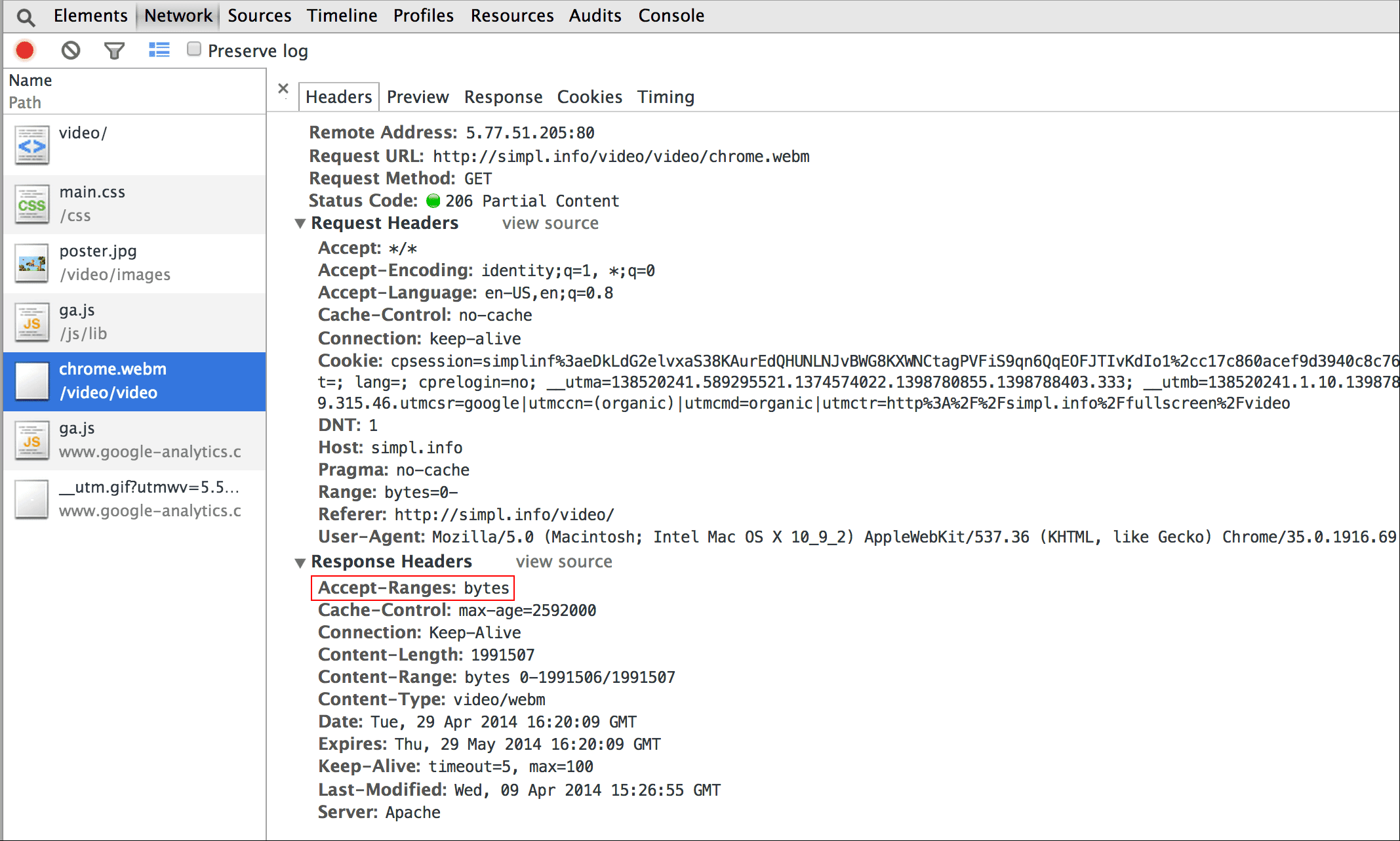
幸好,您可以在瀏覽器開發人員工具中執行這項操作。以 Chrome 為例,這項資訊位於網路面板。找到 Accept-Ranges 標頭,並確認顯示 bytes。在圖片中,我已用紅框標示出這個標頭。如果值不是 bytes,請與代管服務供應商聯絡。
加入代表圖片
在 video 元素中加入海報屬性,讓觀眾在元素載入後,不必下載影片或開始播放,就能瞭解內容。
<video poster="poster.jpg" ...>
  …
</video>
如果影片 src 損毀,或系統不支援任何提供的影片格式,也可以改用海報。海報圖片的唯一缺點是會產生額外的檔案要求,消耗部分頻寬並需要轉譯。詳情請參閱「提高圖片編碼效率」。


確保影片不會溢出容器
如果影片元素過大,超出檢視區塊,可能會溢出容器,導致使用者無法查看內容或使用控制項。


您可以使用 CSS 控制影片尺寸。如果 CSS 無法滿足所有需求,您可以使用 FitVids 等 JavaScript 程式庫和外掛程式,即使是 YouTube 和其他來源的影片也適用。但這些資源可能會增加網路酬載大小,進而對收益和使用者荷包造成負面影響。
如果是像我在此說明的簡單用途,請使用 CSS 媒體查詢,根據檢視區塊尺寸指定元素大小;max-width:
100% 是您的好幫手。
如果是 iframe 中的媒體內容 (例如 YouTube 影片),請嘗試採用回應式方法 (例如 John Surdakowski 提出的方法)。
CSS
.video-container {
    position: relative;
    padding-bottom: 56.25%;
    padding-top: 0;
    height: 0;
    overflow: hidden;
}

.video-container iframe,
.video-container object,
.video-container embed {
    position: absolute;
    top: 0;
    left: 0;
    width: 100%;
    height: 100%;
}
HTML
<div class="video-container">
  <iframe
    src="//www.youtube.com/embed/l-BA9Ee2XuM"
    frameborder="0"
    width="560"
    height="315"
  ></iframe>
</div>
比較回應式範例和無回應版本。如您所見,無回應版本無法提供良好的使用者體驗。
裝置螢幕方向
裝置螢幕方向對桌上型螢幕或筆電來說不是問題,但如果考慮行動裝置和平板電腦的網頁設計,螢幕方向就非常重要。
iPhone 上的 Safari 能夠順利切換直向和橫向模式:


iPad 上的裝置螢幕方向和 Android 上的 Chrome 可能會造成問題。舉例來說,如果沒有任何自訂設定,在 iPad 上以橫向模式播放影片時,畫面會如下所示:

使用 CSS 設定影片的 width: 100% 或 max-width: 100%,可以解決許多裝置方向的版面配置問題。
自動播放
autoplay 屬性用於控制瀏覽器是否要立即下載及播放影片。實際運作方式取決於平台和瀏覽器。
Chrome:取決於多項因素,包括但不限於是否在電腦上觀看,以及行動版使用者是否已將您的網站或應用程式新增至主畫面。詳情請參閱「自動播放最佳做法」。
Firefox:封鎖所有影片和音效,但允許使用者放寬所有網站或特定網站的限制。詳情請參閱「在 Firefox 中允許或封鎖媒體自動播放」
Safari:過去需要使用者手勢,但最近的版本已放寬這項規定。詳情請參閱「iOS 版 <video> 新政策」。
即使平台支援自動播放,您也需要考慮是否要啟用這項功能:
- 數據用量可能很貴。
- 在使用者想播放媒體前就開始播放,可能會耗用大量頻寬和 CPU,進而延遲網頁算繪作業。
- 使用者可能處於不適合播放影片或音訊的環境。
預先載入
preload 屬性會向瀏覽器提供提示,說明要預先載入多少資訊或內容。
| 值 | 說明 |
|---|---|
none |
使用者可能會選擇不觀看影片,因此請勿預先載入任何內容。 |
metadata |
應預先載入中繼資料 (時間長度、尺寸、文字軌),但影片內容應盡量簡短。 |
auto |
立即下載整部影片是理想做法。空字串會產生相同結果。 |
preload 屬性在不同平台上的效果不同。
舉例來說,Chrome 在電腦上會緩衝 25 秒的影片,但在 iOS 或 Android 裝置上不會。也就是說,行動裝置可能會出現播放啟動延遲,但電腦不會。詳情請參閱「Fast playback with audio and video preload」或 Steve Souders 的網誌。
您已瞭解如何在網頁中加入媒體,現在要來認識媒體無障礙功能,為影片加入字幕,方便聽障人士觀看,或在無法播放音訊時使用。