


इस गाइड में, बेहतर परफ़ॉर्मेंस वाले सीएसएस ऐनिमेशन बनाने का तरीका बताया गया है.
इन सुझावों के पीछे की थ्योरी जानने के लिए, कुछ ऐनिमेशन धीमे क्यों हैं? देखें.
वेबसाइट का अलग-अलग ब्राउज़र पर चलना
इस गाइड में सुझाई गई सभी सीएसएस प्रॉपर्टी, अलग-अलग ब्राउज़र के साथ अच्छी तरह काम करती हैं.
transform
' d='M96 183a64 64 0 0 1-23-23L17 64a128 128 0 0 0 111 192l55-96a64 64 0 0 1-87 23Z'/%3E%3Cpath fill='url(%23b)' d='M192 128a64 64 0 0 1-9 32l-55 96A128 128 0 0 0 239 64H128a64 64 0 0 1 64 64Z'/%3E%3Ccircle cx='128' cy='128' r='52' fill='%231a73e8'/%3E%3Cpath fill='url(%23c)' d='M96 73a64 64 0 0 1 32-9h111a128 128 0 0 0-222 0l56 96a64 64 0 0 1 23-87Z'/%3E%3C/svg%3E)
' xlink:href='%23A'%3E%3Cstop offset='.76' stop-opacity='0'/%3E%3Cstop offset='.95' stop-opacity='.5'/%3E%3Cstop offset='1'/%3E%3C/radialGradient%3E%3CradialGradient id='F' cx='2523' cy='4680' r='20243' gradientTransform='matrix(-.03715 .99931 -2.12836 -.07913 13579 3530)' xlink:href='%23A'%3E%3Cstop offset='0' stop-color='%2335c1f1'/%3E%3Cstop offset='.11' stop-color='%2334c1ed'/%3E%3Cstop offset='.23' stop-color='%232fc2df'/%3E%3Cstop offset='.31' stop-color='%232bc3d2'/%3E%3Cstop offset='.67' stop-color='%2336c752'/%3E%3C/radialGradient%3E%3CradialGradient id='G' cx='24247' cy='7758' r='9734' gradientTransform='matrix(.28109 .95968 -.78353 .22949 24510 -16292)' xlink:href='%23A'%3E%3Cstop offset='0' stop-color='%2366eb6e'/%3E%3Cstop offset='1' stop-color='%2366eb6e' stop-opacity='0'/%3E%3C/radialGradient%3E%3Cpath id='H' d='M24105 20053a9345 9345 0 01-1053 472 10202 10202 0 01-3590 646c-4732 0-8855-3255-8855-7432 0-1175 680-2193 1643-2729-4280 180-5380 4640-5380 7253 0 7387 6810 8137 8276 8137 791 0 1984-230 2704-456l130-44a12834 12834 0 006660-5282c220-350-168-757-535-565z'/%3E%3Cpath id='I' d='M11571 25141a7913 7913 0 01-2273-2137 8145 8145 0 01-1514-4740 8093 8093 0 013093-6395 8082 8082 0 011373-859c312-148 846-414 1554-404a3236 3236 0 012569 1297 3184 3184 0 01636 1866c0-21 2446-7960-8005-7960-4390 0-8004 4166-8004 7820 0 2319 538 4170 1212 5604a12833 12833 0 007684 6757 12795 12795 0 003908 610c1414 0 2774-233 4045-656a7575 7575 0 01-6278-803z'/%3E%3Cpath id='J' d='M16231 15886c-80 105-330 250-330 566 0 260 170 512 472 723 1438 1003 4149 868 4156 868a5954 5954 0 003027-839 6147 6147 0 001133-850 6180 6180 0 001910-4437c26-2242-796-3732-1133-4392-2120-4141-6694-6525-11668-6525-7011 0-12703 5635-12798 12620 47-3654 3679-6605 7996-6605 350 0 2346 34 4200 1007 1634 858 2490 1894 3086 2921 618 1067 728 2415 728 2952s-271 1333-780 1990z'/%3E%3Cuse fill='url(%23B)' xlink:href='%23H'/%3E%3Cuse fill='url(%23D)' opacity='.35' xlink:href='%23H'/%3E%3Cuse fill='url(%23C)' xlink:href='%23I'/%3E%3Cuse fill='url(%23E)' opacity='.4' xlink:href='%23I'/%3E%3Cuse fill='url(%23F)' xlink:href='%23J'/%3E%3Cuse fill='url(%23G)' xlink:href='%23J'/%3E%3C/svg%3E)
' gradientUnits='userSpaceOnUse'%3E%3Cstop offset='.2' stop-color='%239059ff' stop-opacity='0'/%3E%3Cstop offset='.3' stop-color='%238c4ff3' stop-opacity='.1'/%3E%3Cstop offset='.8' stop-color='%237716a8' stop-opacity='.5'/%3E%3Cstop offset='1' stop-color='%236e008b' stop-opacity='.6'/%3E%3C/radialGradient%3E%3CradialGradient id='ff-g' cx='239.1' cy='34.6' r='171.6' gradientUnits='userSpaceOnUse'%3E%3Cstop offset='0' stop-color='%23ffe226'/%3E%3Cstop offset='.1' stop-color='%23ffdb27'/%3E%3Cstop offset='.3' stop-color='%23ffc82a'/%3E%3Cstop offset='.5' stop-color='%23ffa930'/%3E%3Cstop offset='.7' stop-color='%23ff7e37'/%3E%3Cstop offset='.8' stop-color='%23ff7139'/%3E%3C/radialGradient%3E%3CradialGradient id='ff-h' cx='374' cy='-74.3' r='732.2' gradientUnits='userSpaceOnUse'%3E%3Cstop offset='.1' stop-color='%23fff44f'/%3E%3Cstop offset='.5' stop-color='%23ff980e'/%3E%3Cstop offset='.6' stop-color='%23ff5634'/%3E%3Cstop offset='.7' stop-color='%23ff3647'/%3E%3Cstop offset='.9' stop-color='%23e31587'/%3E%3C/radialGradient%3E%3CradialGradient id='ff-i' cx='304.6' cy='7.1' r='536.4' gradientTransform='rotate(84 303 4)' gradientUnits='userSpaceOnUse'%3E%3Cstop offset='0' stop-color='%23fff44f'/%3E%3Cstop offset='.1' stop-color='%23ffe847'/%3E%3Cstop offset='.2' stop-color='%23ffc830'/%3E%3Cstop offset='.3' stop-color='%23ff980e'/%3E%3Cstop offset='.4' stop-color='%23ff8b16'/%3E%3Cstop offset='.5' stop-color='%23ff672a'/%3E%3Cstop offset='.6' stop-color='%23ff3647'/%3E%3Cstop offset='.7' stop-color='%23e31587'/%3E%3C/radialGradient%3E%3CradialGradient id='ff-j' cx='235' cy='98.1' r='457.1' gradientUnits='userSpaceOnUse'%3E%3Cstop offset='.1' stop-color='%23fff44f'/%3E%3Cstop offset='.5' stop-color='%23ff980e'/%3E%3Cstop offset='.6' stop-color='%23ff5634'/%3E%3Cstop offset='.7' stop-color='%23ff3647'/%3E%3Cstop offset='.9' stop-color='%23e31587'/%3E%3C/radialGradient%3E%3CradialGradient id='ff-k' cx='355.7' cy='124.9' r='500.3' gradientUnits='userSpaceOnUse'%3E%3Cstop offset='.1' stop-color='%23fff44f'/%3E%3Cstop offset='.2' stop-color='%23ffe141'/%3E%3Cstop offset='.5' stop-color='%23ffaf1e'/%3E%3Cstop offset='.6' stop-color='%23ff980e'/%3E%3C/radialGradient%3E%3ClinearGradient id='ff-a' x1='446.9' y1='76.8' x2='47.9' y2='461.8' gradientUnits='userSpaceOnUse'%3E%3Cstop offset='.1' stop-color='%23fff44f'/%3E%3Cstop offset='.1' stop-color='%23ffe847'/%3E%3Cstop offset='.2' stop-color='%23ffc830'/%3E%3Cstop offset='.4' stop-color='%23ff980e'/%3E%3Cstop offset='.4' stop-color='%23ff8b16'/%3E%3Cstop offset='.5' stop-color='%23ff672a'/%3E%3Cstop offset='.5' stop-color='%23ff3647'/%3E%3Cstop offset='.7' stop-color='%23e31587'/%3E%3C/linearGradient%3E%3ClinearGradient id='ff-l' x1='442.1' y1='74.8' x2='102.6' y2='414.3' gradientUnits='userSpaceOnUse'%3E%3Cstop offset='.2' stop-color='%23fff44f' stop-opacity='.8'/%3E%3Cstop offset='.3' stop-color='%23fff44f' stop-opacity='.6'/%3E%3Cstop offset='.5' stop-color='%23fff44f' stop-opacity='.2'/%3E%3Cstop offset='.6' stop-color='%23fff44f' stop-opacity='0'/%3E%3C/linearGradient%3E%3C/defs%3E%3Cpath d='M479 166c-11-25-32-52-49-60a249 249 0 0 1 25 73c-27-68-73-95-111-155a255 255 0 0 1-8-14 44 44 0 0 1-4-9 1 1 0 0 0 0-1 1 1 0 0 0-1 0c-60 35-81 101-83 134a120 120 0 0 0-66 25 71 71 0 0 0-6-5 111 111 0 0 1-1-58c-25 11-44 29-58 44-9-12-9-52-8-60l-8 4a175 175 0 0 0-24 21 210 210 0 0 0-22 26 203 203 0 0 0-32 73l-1 2-2 15a229 229 0 0 0-4 34v1a240 240 0 0 0 477 40l1-9c5-41 0-84-15-121zM202 355l3 1-3-1zm55-145zm198-31z' fill='url(%23ff-a)'/%3E%3Cpath d='M479 166c-11-25-32-52-49-60 14 26 22 53 25 72v1a207 207 0 0 1-206 279c-113-3-212-87-231-197-3-17 0-26 2-40-2 11-3 14-4 34v1a240 240 0 0 0 477 40l1-9c5-41 0-84-15-121z' fill='url(%23ff-b)'/%3E%3Cpath d='M479 166c-11-25-32-52-49-60 14 26 22 53 25 72v1a207 207 0 0 1-206 279c-113-3-212-87-231-197-3-17 0-26 2-40-2 11-3 14-4 34v1a240 240 0 0 0 477 40l1-9c5-41 0-84-15-121z' fill='url(%23ff-c)'/%3E%3Cpath d='m362 195 1 1a130 130 0 0 0-22-29C266 92 322 5 331 0c-60 35-81 101-83 134l9-1c45 0 84 25 105 62z' fill='url(%23ff-d)'/%3E%3Cpath d='M257 210c-1 6-22 26-29 26-68 0-80 41-80 41 3 35 28 64 57 79l4 2 7 3a107 107 0 0 0 31 6c120 6 143-143 57-186 22-4 45 5 58 14-21-37-60-62-105-62l-9 1a120 120 0 0 0-66 25l17 16c16 16 58 33 58 35z' fill='url(%23ff-e)'/%3E%3Cpath d='M257 210c-1 6-22 26-29 26-68 0-80 41-80 41 3 35 28 64 57 79l4 2 7 3a107 107 0 0 0 31 6c120 6 143-143 57-186 22-4 45 5 58 14-21-37-60-62-105-62l-9 1a120 120 0 0 0-66 25l17 16c16 16 58 33 58 35z' fill='url(%23ff-f)'/%3E%3Cpath d='m171 151 5 3a111 111 0 0 1-1-58c-25 11-44 29-58 44 1 0 36 0 54 11z' fill='url(%23ff-g)'/%3E%3Cpath d='M18 261a242 242 0 0 0 231 197 207 207 0 0 0 206-279c8 56-20 110-64 146-86 71-169 43-186 31l-3-1c-50-24-71-70-67-110-42 0-57-35-57-35s38-28 89-4c46 22 90 4 90 4 0-2-42-19-58-35l-17-16a71 71 0 0 0-6-5l-5-3c-18-11-52-11-54-11-9-12-9-51-8-60l-8 4a175 175 0 0 0-24 21 210 210 0 0 0-22 26 203 203 0 0 0-32 73c0 1-9 38-5 57z' fill='url(%23ff-h)'/%3E%3Cpath d='M341 167a130 130 0 0 1 22 29 46 46 0 0 1 4 3c55 50 26 121 24 126 44-36 72-90 64-146-27-68-73-95-111-155a255 255 0 0 1-8-14 44 44 0 0 1-4-9 1 1 0 0 0 0-1 1 1 0 0 0-1 0c-9 5-65 92 10 167z' fill='url(%23ff-i)'/%3E%3Cpath d='M367 199a46 46 0 0 0-4-3l-1-1c-13-9-36-18-58-15 86 44 63 193-57 187a107 107 0 0 1-31-6 131 131 0 0 1-11-5c17 12 99 39 186-31 2-5 31-76-24-126z' fill='url(%23ff-j)'/%3E%3Cpath d='M148 277s12-41 80-41c7 0 28-20 29-26s-44 18-90-4c-51-24-89 4-89 4s15 35 57 35c-4 40 16 85 67 110l3 1c-29-15-54-44-57-79z' fill='url(%23ff-k)'/%3E%3Cpath d='M479 166c-11-25-32-52-49-60a249 249 0 0 1 25 73c-27-68-73-95-111-155a255 255 0 0 1-8-14 44 44 0 0 1-4-9 1 1 0 0 0 0-1 1 1 0 0 0-1 0c-60 35-81 101-83 134l9-1c45 0 84 25 105 62-13-9-36-18-58-14 86 43 63 192-57 186a107 107 0 0 1-31-6 131 131 0 0 1-11-5l-3-1 3 1c-29-15-54-44-57-79 0 0 12-41 80-41 7 0 28-20 29-26 0-2-42-19-58-35l-17-16a71 71 0 0 0-6-5 111 111 0 0 1-1-58c-25 11-44 29-58 44-9-12-9-52-8-60l-8 4a175 175 0 0 0-24 21 210 210 0 0 0-22 26 203 203 0 0 0-32 73l-1 2-2 15a279 279 0 0 0-4 34v1a240 240 0 0 0 477 40l1-9c5-41 0-84-15-121zm-24 13z' fill='url(%23ff-l)'/%3E%3C/svg%3E)
' xlink:href='%23s-b'%3E%3Cstop offset='0' stop-color='%2324a5f3' stop-opacity='0' /%3E%3Cstop offset='1' stop-color='%231e8ceb' /%3E%3C/radialGradient%3E%3CradialGradient id='s-j' cx='109.3' cy='13.8' r='93.1' gradientTransform='matrix(-.02 1.1 -1.04 -.02 137 -115)' xlink:href='%23s-b'%3E%3Cstop offset='0' stop-opacity='0' /%3E%3Cstop offset='1' stop-color='%235488d6' stop-opacity='0' /%3E%3Cstop offset='1' stop-color='%235d96eb' /%3E%3C/radialGradient%3E%3C/defs%3E%3Crect width='220' height='220' x='22' y='-107' fill='url(%23s-a)' ry='49' transform='matrix(.57 0 0 .57 187 256)' /%3E%3Cg transform='translate(194 190)'%3E%3Ccircle cx='67.8' cy='67.7' fill='url(%23s-c)' paint-order='stroke fill markers' r='54' /%3E%3Ccircle cx='-69.9' cy='69.3' fill='url(%23s-i)' transform='translate(138 -2)' r='54' /%3E%3C/g%3E%3Cellipse cx='120' cy='14.2' fill='url(%23s-j)' rx='93.1' ry='93.7' transform='matrix(.58 0 0 .58 192 250)' /%3E%3Cg transform='matrix(.58 0 0 .57 197 182)'%3E%3Cpath fill='%23cac7c8' d='M46 192h1l72-48-7-9-66 57Z' /%3E%3Cpath fill='%23fbfffc' d='M46 191v1l66-57-7-9-59 65Z' /%3E%3Cpath fill='url(%23s-d)' d='m119 144-7-9 66-57-59 66Z' /%3E%3Cpath fill='%23fb645c' d='m105 126 7 9 66-57-1-1-72 49Z' /%3E%3C/g%3E%3Cpath stroke='%23fff' stroke-linecap='round' stroke-miterlimit='1' stroke-width='1.3' d='m287 278 3-2m-12-17 8-2m-8-3h4m-4-13 8 2m-8 3h4m-1-13 7 3m-4-11 7 4m-2-11 6 6m0-12 6 7m1-11 4 6m4-10 3 7m5-9 2 7m15-7-1 7m10-5-3 7m11-4-4 7m11-2-5 6m16 7-7 4m10 4-7 3m10 6-8 1m8 16-8-2m5 10-7-3m4 11-7-4m2 11-6-5m0 11-5-6m-2 11-4-7m-4 11-3-8m-6 10-1-8m-16 8 2-8m-10 5 3-7m-11 4 4-7m-11 2 5-6m-8 3 3-3m4 8 2-3m5 8 2-4m6 7 1-4m8 5v-4m8 4v-4m9 3-1-4m9 1-2-4m9 0-2-4m9-2-3-3m8-4-3-2m8-5-4-2m7-6-4-1m5-8h-4m4-8h-4m3-9-4 1m1-9-4 2m-1-9-3 2m-2-9-3 3m-4-8-2 3m-5-8-2 4m-6-6-1 3m-8-5v4m-8-4v4m-9-2 1 3m-9 0 2 3m-9 1 2 3m-9 2 3 3m-8 4 3 2m-8 5 4 2m-7 6 4 1m-4 25 4-1m-2 5 7-3m-6 7 4-2m-2 6 7-4m-13-21h8m41-41v-8m0 99v-8m49-42h-8' transform='translate(-65 8)' /%3E%3C/svg%3E)
opacity
will-change
किसी एलिमेंट को दूसरी जगह ले जाना
किसी एलिमेंट को मूव करने के लिए, transform प्रॉपर्टी की translate या rotation कीवर्ड वैल्यू का इस्तेमाल करें.
उदाहरण के लिए, किसी आइटम को व्यू में स्लाइड करने के लिए, translate का इस्तेमाल करें.
.animate {
  animation: slide-in 0.7s both;
}

@keyframes slide-in {
  0% {
    transform: translateY(-1000px);
  }
  100% {
    transform: translateY(0);
  }
}
एलिमेंट को घुमाने के लिए, rotate का इस्तेमाल करें. इस उदाहरण में, किसी एलिमेंट को 360 डिग्री घुमाया गया है.
.animate {
  animation: rotate 0.7s ease-in-out both;
}

@keyframes rotate {
  0% {
    transform: rotate(0);
  }
  100% {
    transform: rotate(360deg);
  }
}
किसी एलिमेंट का साइज़ बदलना
किसी एलिमेंट का साइज़ बदलने के लिए, transform प्रॉपर्टी की scale कीवर्ड वैल्यू का इस्तेमाल करें.
.animate {
  animation: scale 1.5s both;
}

@keyframes scale {
  50% {
    transform: scale(0.5);
  }
  100% {
    transform: scale(1);
  }
}
किसी एलिमेंट के दिखने की सेटिंग बदलना
किसी एलिमेंट को दिखाने या छिपाने के लिए, opacity का इस्तेमाल करें.
.animate {
  animation: opacity 2.5s both;
}

@keyframes opacity {
  0% {
    opacity: 1;
  }
  50% {
    opacity: 0;
  }
  100% {
    opacity: 1;
  }
}
लेआउट या पेंट को ट्रिगर करने वाली प्रॉपर्टी से बचें
ऐनिमेशन के लिए, transform और opacity के अलावा किसी भी सीएसएस प्रॉपर्टी का इस्तेमाल करने से पहले, रेंडरिंग पाइपलाइन पर उस प्रॉपर्टी के असर का पता लगाएं.
ऐसी किसी भी प्रॉपर्टी का इस्तेमाल करने से बचें जो लेआउट या पेंट को ट्रिगर करती है. हालांकि, अगर ऐसा करना ज़रूरी हो, तो इसका इस्तेमाल किया जा सकता है.
लेयर बनाने के लिए मजबूर करें
कुछ ऐनिमेशन धीमे क्यों होते हैं? में बताया गया है कि एलिमेंट को नई लेयर पर रखने से, ब्राउज़र उन्हें फिर से पेंट कर सकता है. इसके लिए, बाकी लेआउट को फिर से पेंट करने की ज़रूरत नहीं होती.
आम तौर पर, ब्राउज़र यह तय कर सकते हैं कि किन आइटम को नई लेयर पर रखा जाना चाहिए. हालांकि, will-change प्रॉपर्टी का इस्तेमाल करके, मैन्युअल तरीके से लेयर बनाई जा सकती है.
जैसा कि नाम से पता चलता है, यह प्रॉपर्टी ब्राउज़र को बताती है कि इस एलिमेंट में कुछ बदलाव होने वाला है.
सीएसएस में, किसी भी सिलेक्टर पर will-change लागू किया जा सकता है:
body > .sidebar {
  will-change: transform;
}
हालांकि, स्पेसिफ़िकेशन से पता चलता है कि आपको इसे सिर्फ़ उन एलिमेंट में जोड़ना चाहिए जो हमेशा बदलने वाले होते हैं. उदाहरण के लिए, इसका इस्तेमाल ऐसे साइडबार के लिए किया जा सकता है जिसे उपयोगकर्ता स्लाइड करके अंदर और बाहर कर सकता है. अगर एलिमेंट में अक्सर बदलाव नहीं होता है, तो बदलाव होने की संभावना होने पर, JavaScript का इस्तेमाल करके will-change लागू करें. ब्राउज़र को ज़रूरी ऑप्टिमाइज़ेशन करने के लिए, ज़रूरत के मुताबिक समय दें. साथ ही, बदलाव बंद होने पर प्रॉपर्टी को हटा दें.
will-change के लिए सहायता के बिना ब्राउज़र में लेयर बनाने के लिए, transform: translateZ(0) सेट किया जा सकता है.
धीमे या गड़बड़ी वाले ऐनिमेशन को डीबग करना
Chrome DevTools और Firefox DevTools की मदद से, यह पता लगाया जा सकता है कि आपके ऐनिमेशन धीमे क्यों हैं या उनमें गड़बड़ी क्यों है.
यह देखना कि कोई ऐनिमेशन, लेआउट को ट्रिगर करता है या नहीं
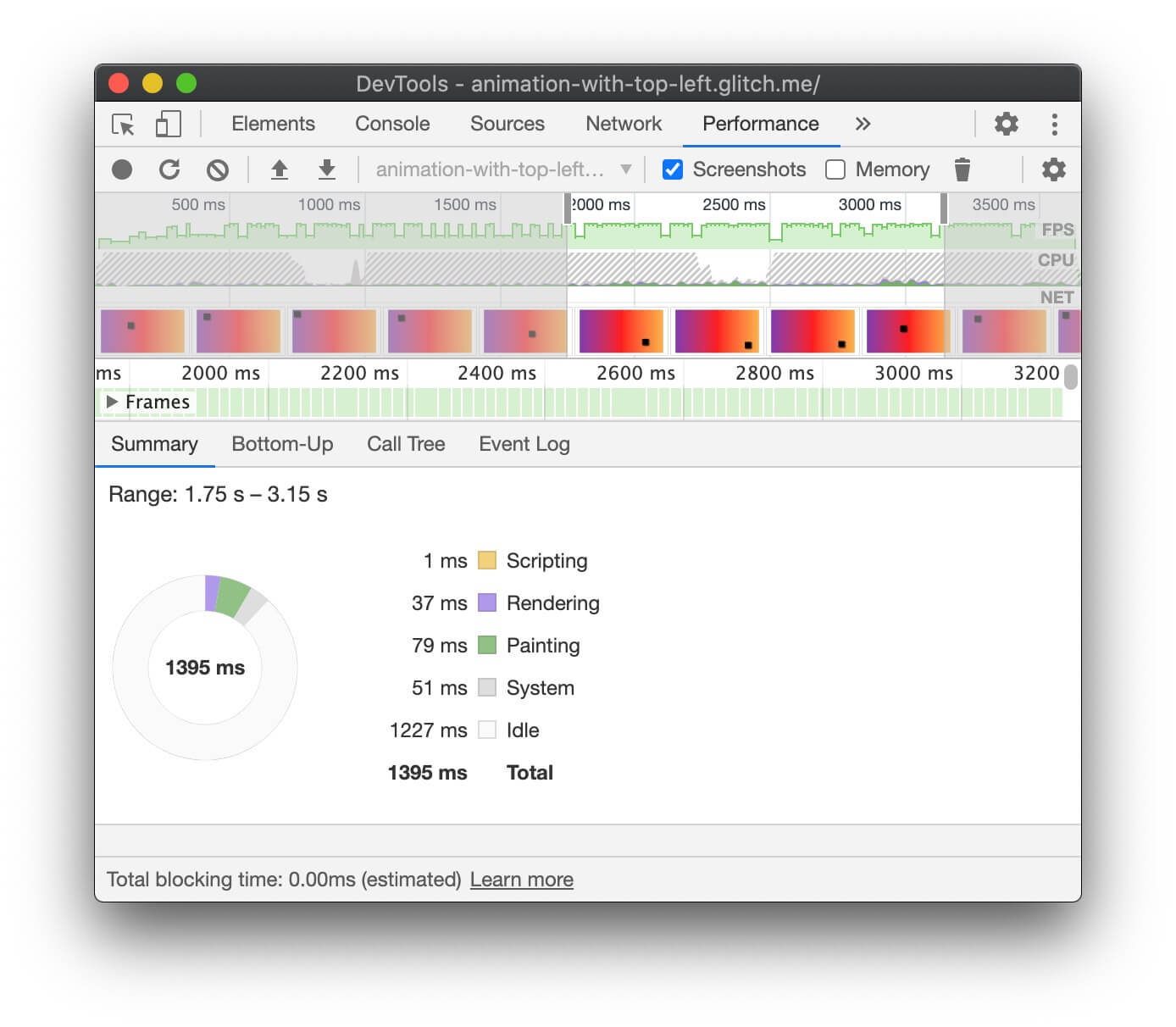
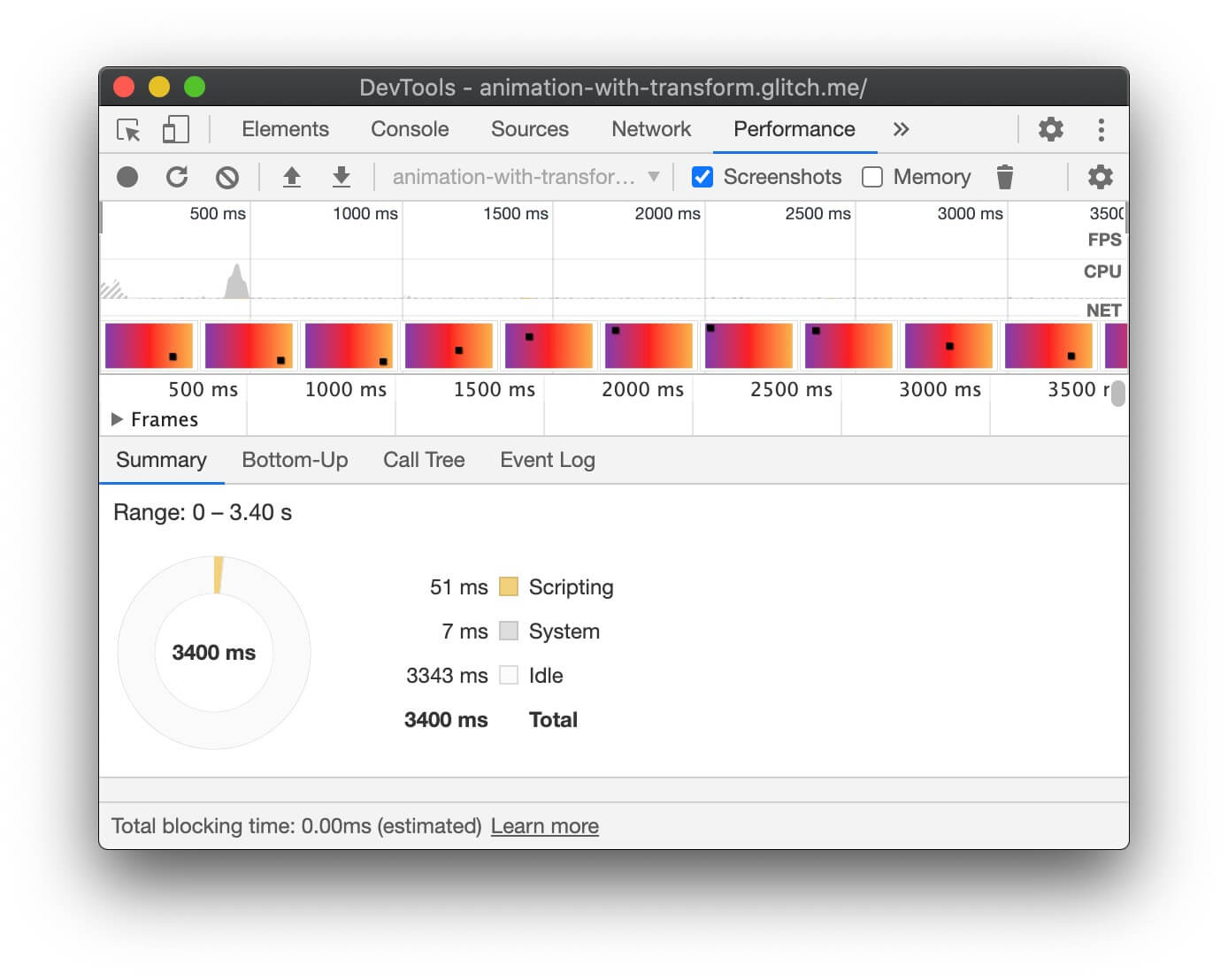
transform के अलावा किसी अन्य तरीके से एलिमेंट को मूव करने वाला ऐनिमेशन, धीमा हो सकता है. यहां दिए गए उदाहरण में, transform का इस्तेमाल करके बनाए गए ऐनिमेशन की तुलना, top और left का इस्तेमाल करके बनाए गए ऐनिमेशन से की गई है.
.box {
  position: absolute;
  top: 10px;
  left: 10px;
  animation: move 3s ease infinite;
}

@keyframes move {
  50% {
     top: calc(90vh - 160px);
     left: calc(90vw - 200px);
  }
}
.box {
  position: absolute;
  top: 10px;
  left: 10px;
  animation: move 3s ease infinite;
}

@keyframes move {
  50% {
     transform: translate(calc(90vw - 200px), calc(90vh - 160px));
  }
}
यहां दिए गए दो उदाहरणों में इसे आज़माया जा सकता है. साथ ही, DevTools का इस्तेमाल करके परफ़ॉर्मेंस को एक्सप्लोर किया जा सकता है.
Chrome DevTools
- परफ़ॉर्मेंस पैनल खोलें.
- ऐनिमेशन चलने के दौरान, रनटाइम परफ़ॉर्मेंस रिकॉर्ड करें.
- खास जानकारी टैब की जांच करें.
अगर आपको खास जानकारी टैब में रेंडरिंग के लिए शून्य के अलावा कोई वैल्यू दिखती है, तो इसका मतलब यह हो सकता है कि आपके ऐनिमेशन की वजह से ब्राउज़र को लेआउट का काम करना पड़ रहा है.
Firefox DevTools
Firefox DevTools में वॉटरफ़ॉल की मदद से, यह समझा जा सकता है कि ब्राउज़र कहां समय बिता रहा है.
- परफ़ॉर्मेंस पैनल खोलें.
- ऐनिमेशन के दौरान, परफ़ॉर्मेंस रिकॉर्ड करना शुरू करें.
- रिकॉर्डिंग बंद करें और वॉटरफ़ॉल टैब की जांच करें.
अगर आपको रीकैलकुलेट स्टाइल की एंट्री दिखती हैं, तो इसका मतलब है कि ब्राउज़र को ऐनिमेशन रेंडर करने के लिए, रेंडरिंग वॉटरफ़ॉल की शुरुआत में वापस जाना होगा.
ड्रॉप किए गए फ़्रेम की जांच करना
- Chrome DevTools में रेंडरिंग टैब खोलें.
- एफ़पीएस मीटर चेकबॉक्स को चुनें.
- ऐनिमेशन चलने के दौरान वैल्यू देखें.
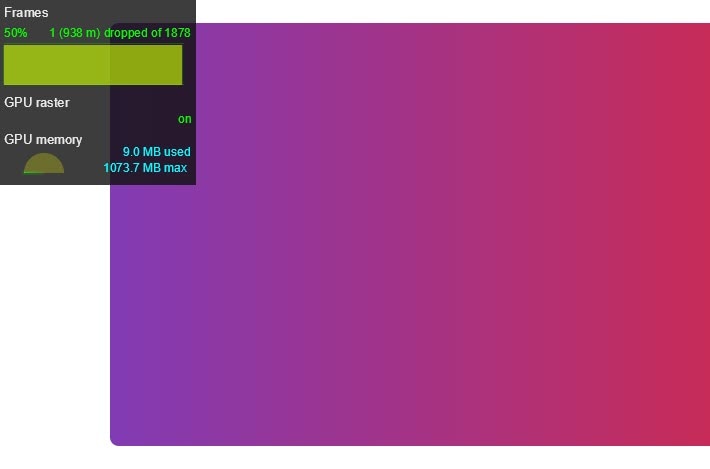
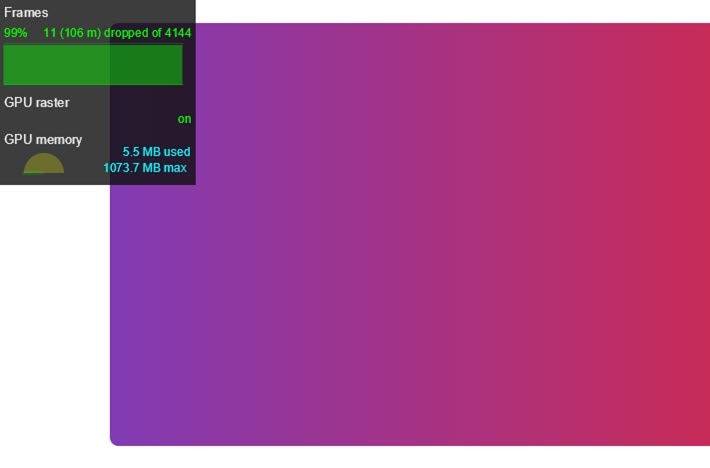
एफ़पीएस मीटर यूज़र इंटरफ़ेस (यूआई) में सबसे ऊपर मौजूद, फ़्रेम लेबल पर ध्यान दें.
इससे 50% 1 (938 m) dropped of 1878 जैसी वैल्यू दिखती हैं. अच्छी परफ़ॉर्मेंस वाले ऐनिमेशन का प्रतिशत ज़्यादा होता है, जैसे कि 99%. इसका मतलब है कि कुछ फ़्रेम ड्रॉप हो रहे हैं और ऐनिमेशन स्मूद दिख रहा है.
यह देखना कि कोई ऐनिमेशन, पेंट को ट्रिगर करता है या नहीं
कुछ प्रॉपर्टी को पेंट करने में ब्राउज़र को ज़्यादा समय लगता है. उदाहरण के लिए, धुंधली चीज़ों (जैसे, परछाई) को पेंट करने में, लाल रंग का बॉक्स बनाने की तुलना में ज़्यादा समय लगता है. ये अंतर हमेशा सीएसएस में साफ़ तौर पर नहीं दिखते. हालांकि, ब्राउज़र के DevTools की मदद से यह पता लगाया जा सकता है कि किन हिस्सों को फिर से पेंट करने की ज़रूरत है. साथ ही, पेंटिंग से जुड़ी परफ़ॉर्मेंस की अन्य समस्याओं का भी पता लगाया जा सकता है.
Chrome DevTools
- Chrome DevTools में रेंडरिंग टैब खोलें.
- Paint Flashing को चुनें.
- पॉइंटर को स्क्रीन पर एक जगह से दूसरी जगह ले जाएं.

अगर आपको पूरी स्क्रीन फ़्लैश होती हुई दिखती है या ऐसे हिस्से हाइलाइट होते हैं जिनमें आपको लगता है कि बदलाव नहीं होना चाहिए, तो ज़्यादा जांच करें.
अगर आपको यह पता लगाना है कि किसी खास प्रॉपर्टी की वजह से, पेंटिंग से जुड़ी परफ़ॉर्मेंस की समस्याएं आ रही हैं, तो Chrome DevTools में मौजूद पेंट प्रोफ़ाइलर से मदद मिल सकती है.
Firefox DevTools
- सेटिंग खोलें और पेंट फ़्लैशिंग को टॉगल करें के लिए टूलबॉक्स बटन जोड़ें.
- आपको जिस पेज की जांच करनी है उस पर जाकर, बटन को टॉगल करके चालू करें. इसके बाद, हाइलाइट किए गए हिस्सों को देखने के लिए, माउस को घुमाएं या स्क्रोल करें.
कंपोज़िट स्टेज पर ऐनिमेट करना
जहां तक हो सके, ऐनिमेशन को opacity और transform तक सीमित रखें, ताकि रेंडरिंग पाथ के कंपोज़िटिंग स्टेज पर ऐनिमेशन बने रहें. DevTools का इस्तेमाल करके देखें कि आपके ऐनिमेशन से, पाथ के किस चरण पर असर पड़ रहा है.
पेंट प्रोफ़ाइलर का इस्तेमाल करके देखें कि क्या कोई पेंट ऑपरेशन खास तौर पर महंगा है. अगर आपको ऐसा कुछ मिलता है, तो देखें कि क्या कोई दूसरी सीएसएस प्रॉपर्टी, बेहतर परफ़ॉर्मेंस के साथ एक जैसा लुक और अनुभव देती है.
will-change प्रॉपर्टी का इस्तेमाल कम से कम करें. इसका इस्तेमाल सिर्फ़ तब करें, जब आपको परफ़ॉर्मेंस की समस्या आ रही हो.