

El beneficio de los componentes web es su reutilización: puedes crear un widget de IU una vez y reutilizarlo varias veces. Si bien necesitas JavaScript para crear componentes web, no necesitas una biblioteca de JavaScript. HTML y las APIs asociadas proporcionan todo lo que necesitas.
El estándar de Web Component se compone de tres partes: plantillas HTML, elementos personalizados y el Shadow DOM. Cuando se combinan, puedes crear elementos personalizados, independientes (encapsulados) y reutilizables que se pueden integrar sin problemas en las aplicaciones existentes, al igual que los demás elementos HTML que ya vimos.
En esta sección, crearemos el elemento <star-rating>, un componente web que
permite a los usuarios calificar una experiencia en una escala de una a cinco estrellas. Cuando asignes un nombre
a un elemento personalizado, se recomienda usar solo letras minúsculas. Incluye guiones, ya que esto ayuda a distinguir entre los elementos normales y los personalizados.
Analizamos el uso de los elementos <template> y <slot>, el atributo slot y JavaScript para crear una plantilla con un Shadow DOM encapsulado. Reutilizamos el elemento definido y personalizamos una sección de texto, tal como lo harías con cualquier elemento o componente web. También
analizaremos brevemente el uso de CSS desde dentro y fuera del elemento personalizado.
El elemento <template>
El elemento <template> se usa para declarar fragmentos de HTML que se clonarán y se insertarán en el DOM con JavaScript. El contenido del elemento no se renderiza de forma predeterminada. En cambio, se crean instancias de ellos con JavaScript.
<template id="star-rating-template">
  <form>
    <fieldset>
      <legend>Rate your experience:</legend>
      <rating>
        <input type="radio" name="rating" value="1" aria-label="1 star" required />
        <input type="radio" name="rating" value="2" aria-label="2 stars" />
        <input type="radio" name="rating" value="3" aria-label="3 stars" />
        <input type="radio" name="rating" value="4" aria-label="4 stars" />
        <input type="radio" name="rating" value="5" aria-label="5 stars" />
      </rating>
    </fieldset>
    <button type="reset">Reset</button>
    <button type="submit">Submit</button>
  </form>
</template>
Como el contenido de un elemento <template> no se escribe en la pantalla, no se renderizan el elemento <form> ni su contenido. El siguiente resultado de CodePen
aparece vacío. Abre la pestaña HTML para ver el lenguaje de marcado de <template>.
En este ejemplo, el <form> no es un elemento secundario de un <template> en el DOM.
En cambio, el contenido de los elementos <template> son elementos secundarios de un DocumentFragment que devuelve la propiedad HTMLTemplateElement.content. Para que se muestre, se debe usar JavaScript para tomar el contenido y
agregarlo al DOM.
Este JavaScript no creó un elemento personalizado. En cambio, en este ejemplo, se agregó el contenido de <template> a <body>.
El contenido se convirtió en parte del DOM visible y con estilo.
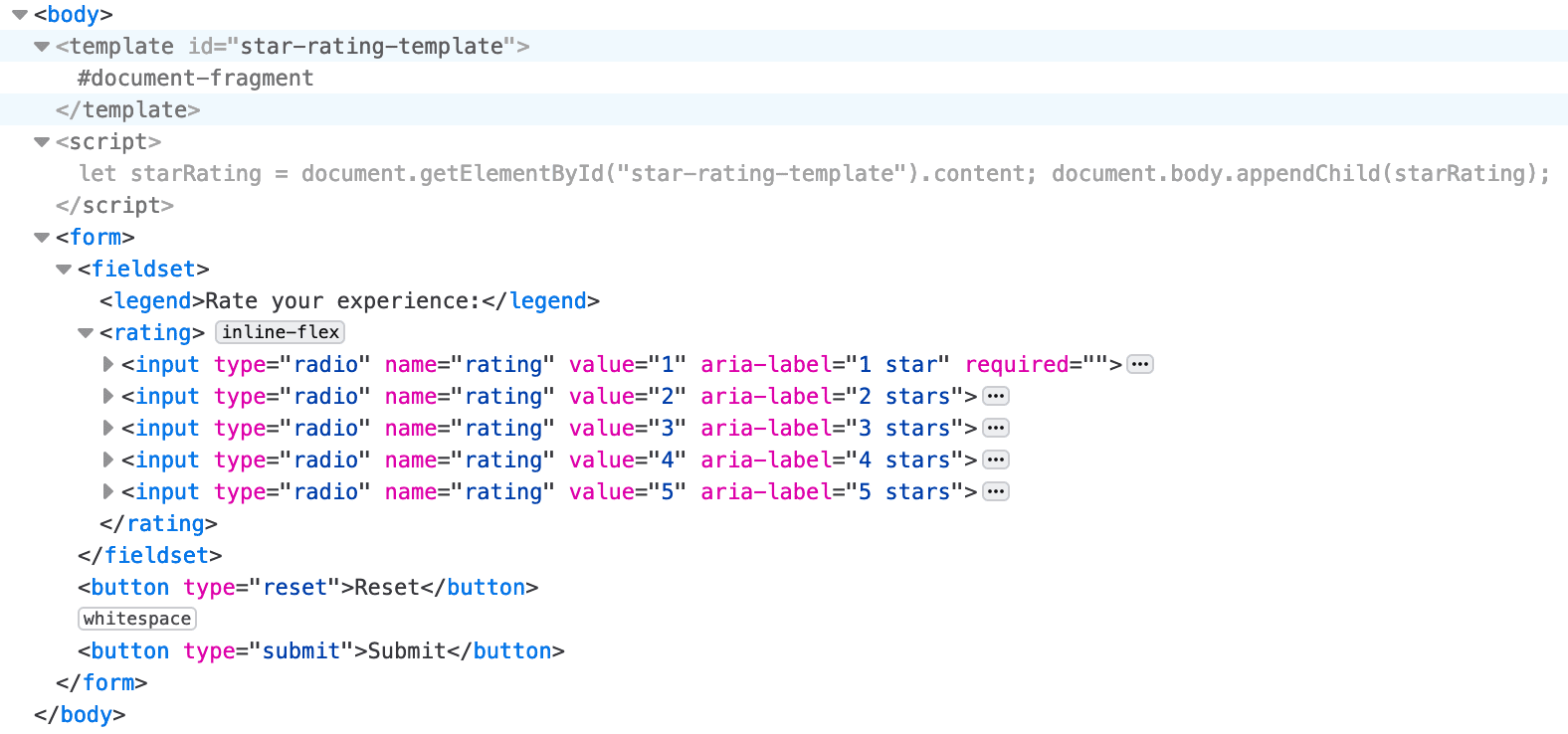
Requerir JavaScript para implementar una plantilla para una sola calificación por estrellas no es muy útil, pero crear un componente web para un widget de calificación por estrellas personalizable y de uso repetido sí lo es.
El elemento <slot>
Incluimos un espacio para agregar una leyenda personalizada por caso. HTML proporciona un elemento <slot> como marcador de posición dentro de un <template> que, si se proporciona un nombre, crea un "espacio con nombre". Se puede usar un espacio con nombre para personalizar el contenido dentro de un componente web. El elemento <slot> nos permite controlar dónde se deben insertar los elementos secundarios de un elemento personalizado dentro de su árbol de sombra.
En nuestra plantilla, cambiamos <legend> por <slot>:
<template id="star-rating-template">
  <form>
    <fieldset>
      <slot name="star-rating-legend">
        <legend>Rate your experience:</legend>
      </slot>
El atributo name se usa para asignar ranuras a otros elementos si el elemento
tiene un atributo slot
cuyo valor coincide con el nombre de una ranura con nombre. Si el elemento personalizado
no tiene una coincidencia para un espacio, se renderiza el contenido de <slot>.
Por lo tanto, incluimos un <legend> con contenido genérico que se puede renderizar cuando
alguien agrega <star-rating></star-rating>, sin contenido, en su HTML.
<star-rating>
  <legend slot="star-rating-legend">Blendan Smooth</legend>
</star-rating>
<star-rating>
  <legend slot="star-rating-legend">Hoover Sukhdeep</legend>
</star-rating>
<star-rating>
  <legend slot="star-rating-legend">Toasty McToastface</legend>
  <p>Is this text visible?</p>
</star-rating>
El atributo slot es un atributo global que se usa para reemplazar el contenido de <slot> dentro de un <template>. En nuestro elemento personalizado, el elemento con el atributo
slot es un <legend>. No es necesario que lo sea. En nuestra plantilla,
<slot name="star-rating-legend"> se reemplaza por <anyElement slot="star-rating-legend">,
donde <anyElement> puede ser cualquier elemento, incluso otro elemento personalizado.
Elementos no definidos
En nuestro <template>, usamos un elemento <rating>. Este no es un elemento personalizado.
Más bien, es un elemento desconocido. Los navegadores no fallan cuando no reconocen
un elemento. El navegador trata los elementos HTML no reconocidos como elementos intercalados anónimos a los que se les puede aplicar diseño con CSS. Al igual que <span>, los elementos <rating> y <star-rating> no tienen estilos ni semántica aplicados por el usuario-agente.
En este CodePen, no se renderizan el <template> ni el contenido. <template> es
un elemento conocido que contiene contenido que no se renderizará. Aún no se definió el elemento <star-rating>. Hasta que definamos un elemento, el navegador lo mostrará como todos los elementos no reconocidos. Por ahora, el elemento <star-rating> no reconocido se trata como un elemento intercalado anónimo, por lo que el contenido, incluidas las leyendas y el <p> en el tercer <star-rating>, se muestra como si estuviera en un <span>.
Definamos nuestro elemento para convertir este elemento no reconocido en un elemento personalizado.
Elementos personalizados
Se requiere JavaScript para definir elementos personalizados. Cuando se define, el contenido del elemento <star-rating> se reemplaza por una raíz de sombra que contiene todo el contenido de la plantilla que asociamos con él. Los elementos <slot> de la plantilla se reemplazan por el contenido del elemento dentro de <star-rating> cuyo valor de atributo slot coincide con el valor de nombre de <slot>, si hay uno. De lo contrario, se muestra el contenido de los espacios de la plantilla.
El contenido dentro de un elemento personalizado que no está asociado con un espacio (el <p>Is this text visible?</p> en nuestro tercer <star-rating>) no se incluye en la raíz de sombra y, por lo tanto, no se muestra.
Definimos el elemento personalizado
llamado star-rating extendiendo HTMLElement:
customElements.define('star-rating',
  class extends HTMLElement {
    constructor() {
      super(); // Always call super first in constructor
      const starRating = document.getElementById('star-rating-template').content;
      const shadowRoot = this.attachShadow({
        mode: 'open'
      });
      shadowRoot.appendChild(starRating.cloneNode(true));
    }
  });
Ahora que el elemento está definido, cada vez que el navegador encuentra un elemento <star-rating>, este se renderiza según lo define el elemento con el #star-rating-template, que es nuestra plantilla. El navegador adjunta un árbol del DOM
en segundo plano al nodo y agrega un
clon del
contenido de la plantilla a ese DOM en segundo plano.
const shadowRoot = this.attachShadow({mode: 'open'});
shadowRoot.appendChild(starRating.cloneNode(true));
Si observas las herramientas para desarrolladores, verás que el <form> del <template> forma parte de la raíz de sombra de cada elemento personalizado. En cada elemento personalizado de las herramientas para desarrolladores, se puede ver un clon del contenido de <template>, que también es visible en el navegador, pero el contenido del elemento personalizado en sí no se renderiza en la pantalla.
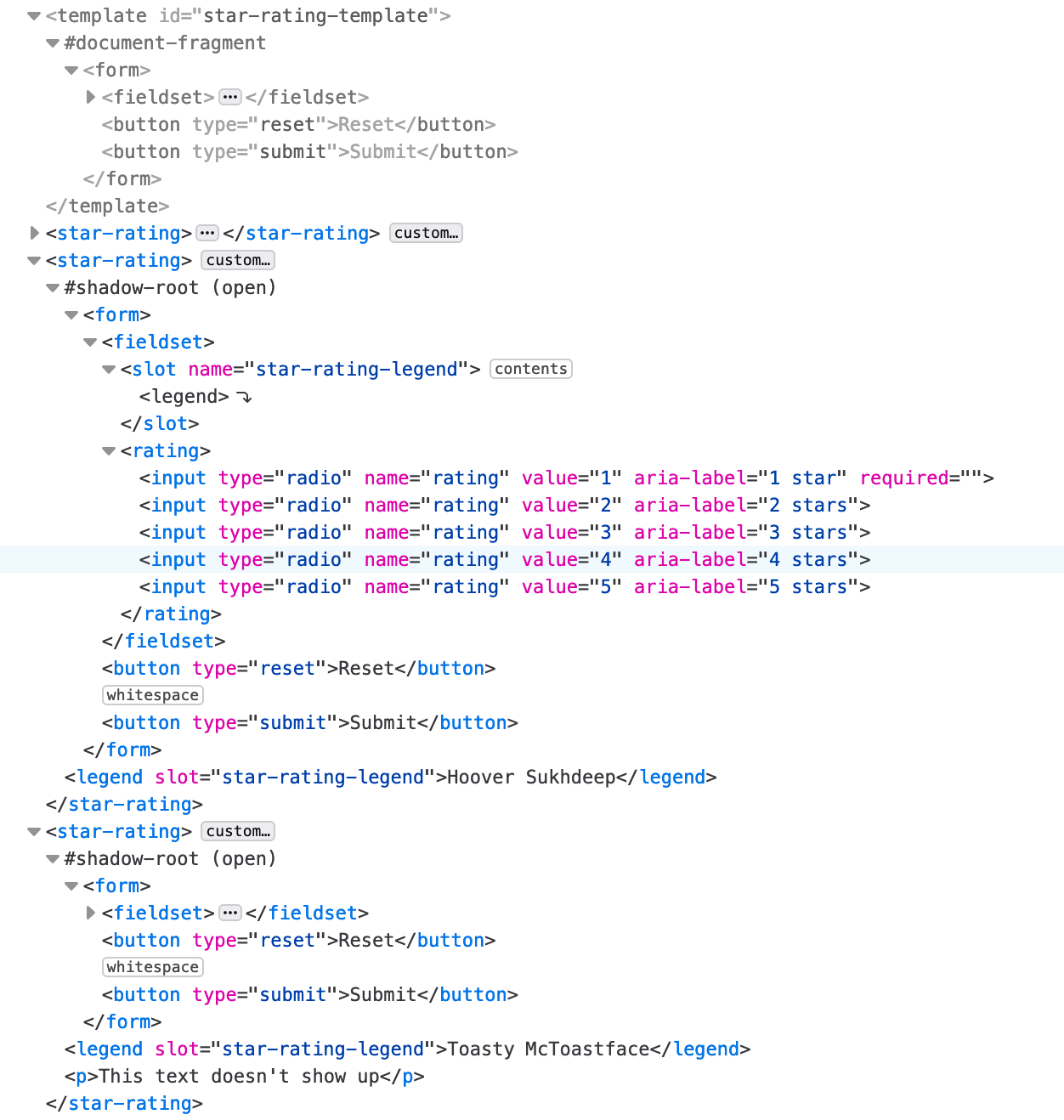
En el ejemplo de <template>, agregamos el contenido de la plantilla al cuerpo del documento, lo que agregó el contenido al DOM normal. En la
definición de customElements,
usamos el mismo
appendChild(),
pero el contenido de la plantilla clonada se agregó a un DOM de sombra encapsulado.
¿Notaste que las estrellas volvieron a ser botones de selección sin diseño? Como forma parte de un DOM de sombra en lugar del DOM estándar, no se aplica el diseño de la pestaña CSS de CodePen. Los estilos CSS de esa pestaña se limitan al documento, no al DOM de sombra, por lo que no se aplican. Tenemos que crear estilos encapsulados para aplicar estilo a nuestro contenido encapsulado de Shadow DOM.
Shadow DOM
El Shadow DOM define el alcance de los estilos CSS para cada árbol de sombra, lo que lo aísla del resto del documento. Esto significa que el CSS externo no se aplica a tu componente y los estilos de componente no tienen efecto en el resto del documento, a menos que los dirijamos de forma intencional.
Como agregamos el contenido a un Shadow DOM, podemos incluir un elemento <style> que proporcione CSS encapsulado al elemento personalizado.
Como esto se limita al elemento personalizado, no tenemos que preocuparnos de que los estilos se filtren al resto del documento. Podemos reducir de forma considerable
la especificidad de los selectores. Por ejemplo, como las únicas entradas que se usan en el elemento personalizado son botones de selección, podemos usar input en lugar de input[type="radio"] como selector.
 <template id="star-rating-template">
  <style>
    rating {
      display: inline-flex;
    }
    input {
      appearance: none;
      margin: 0;
      box-shadow: none;
    }
    input::after {
      content: '\2605'; /* solid star */
      font-size: 32px;
    }
    rating:hover input:invalid::after,
    rating:focus-within input:invalid::after {
      color: #888;
    }
    input:invalid::after,
      rating:hover input:hover ~ input:invalid::after,
      input:focus ~ input:invalid::after  {
      color: #ddd;
    }
    input:valid {
      color: orange;
    }
    input:checked ~ input:not(:checked)::after {
      color: #ccc;
      content: '\2606'; /* hollow star */
    }
  </style>
  <form>
    <fieldset>
      <slot name="star-rating-legend">
        <legend>Rate your experience:</legend>
      </slot>
      <rating>
        <input type="radio" name="rating" value="1" aria-label="1 star" required/>
        <input type="radio" name="rating" value="2" aria-label="2 stars"/>
        <input type="radio" name="rating" value="3" aria-label="3 stars"/>
        <input type="radio" name="rating" value="4" aria-label="4 stars"/>
        <input type="radio" name="rating" value="5" aria-label="5 stars"/>
      </rating>
    </fieldset>
    <button type="reset">Reset</button>
    <button type="submit">Submit</button>
  </form>
</template>
Si bien los componentes web se encapsulan con lenguaje de marcado <template> y los estilos CSS se limitan al DOM de sombra y se ocultan de todo lo que está fuera de los componentes, el contenido de la ranura que se renderiza, la parte <anyElement slot="star-rating-legend"> de <star-rating>, no se encapsula.
Cómo aplicar diseño fuera del alcance actual
Es posible, pero no sencillo, aplicar diseño al documento desde un shadow DOM y aplicar diseño al contenido de un shadow DOM desde los estilos globales. El límite de sombra, donde termina el DOM de sombra y comienza el DOM normal, se puede recorrer, pero solo de forma muy intencionada.
El árbol de sombra es el árbol del DOM dentro del shadow DOM. La raíz de sombra es el nodo raíz del árbol de sombra.
La pseudoclase :host selecciona <star-rating>, el elemento host de sombra.
El host de sombra es el nodo del DOM al que se adjunta el DOM de sombra.
Para segmentar solo versiones específicas del host, usa
:host().
Esto selecciona solo los elementos de host de sombra que coinciden con el parámetro pasado, como un selector de clase o atributo. Para seleccionar todos los elementos personalizados, puedes
usar star-rating { /* styles */ } en el CSS global o :host(:not(#nonExistantId))
en los estilos de la plantilla. En términos de especificidad, gana el CSS global.
El pseudoelemento ::slotted() cruza el límite del shadow DOM desde dentro de este. Selecciona un elemento con ranura si coincide con el selector. En nuestro ejemplo,
::slotted(legend) coincide con nuestras tres leyendas.
Para orientar un DOM de sombra desde CSS en el alcance global, se debe editar la
plantilla. El atributo part se puede agregar a cualquier elemento al que quieras aplicar diseño. Luego, usa el pseudoelemento ::part() para hacer coincidir los elementos de un árbol de sombra que coincidan con el parámetro pasado. El elemento de anclaje o de origen del seudoelemento es el host o el nombre del elemento personalizado, en este caso, star-rating. El parámetro es el valor del atributo part.
Si el lenguaje de marcado de nuestra plantilla comenzara de la siguiente manera:
<template id="star-rating-template">
  <form part="formPart">
    <fieldset part="fieldsetPart">
Podríamos segmentar los anuncios para <form> y <fieldset> con lo siguiente:
star-rating::part(formPart) { /* styles */ }
star-rating::part(fieldsetPart) { /* styles */ }
Los nombres de las partes actúan de manera similar a las clases: un elemento puede tener varios nombres de partes separados por espacios, y varios elementos pueden tener el mismo nombre de parte.
Google tiene una lista de tareas fantástica para crear elementos personalizados. También puedes obtener información sobre los DOM secundarios declarativos.
Verifica tus conocimientos
Pon a prueba tus conocimientos sobre plantillas, ranuras y sombras.
De forma predeterminada, los estilos que están fuera del shadow DOM aplican estilos a los elementos que están dentro.
¿Cuál de las siguientes respuestas es una descripción correcta del elemento <template>?