

Il vantaggio dei componenti web è la loro riutilizzabilità: puoi creare un widget UI una volta e riutilizzarlo più volte. Sebbene sia necessario JavaScript per creare componenti web, non è necessaria una libreria JavaScript. HTML e le API associate forniscono tutto ciò di cui hai bisogno.
Lo standard Web Component è composto da tre parti: modelli HTML, elementi personalizzati e Shadow DOM. Se combinati, puoi creare elementi personalizzati, autonomi (incapsulati) e riutilizzabili che possono essere integrati perfettamente nelle applicazioni esistenti, proprio come gli altri elementi HTML che abbiamo già trattato.
In questa sezione creiamo l'elemento <star-rating>, un componente web che consente agli utenti di valutare un'esperienza su una scala da una a cinque stelle. Quando assegni un nome a un elemento personalizzato, ti consigliamo di utilizzare solo lettere minuscole. Includi i trattini, in quanto aiutano a distinguere tra elementi normali e personalizzati.
Parliamo dell'utilizzo degli elementi <template> e <slot>, dell'attributo slot e di JavaScript per creare un template con un Shadow DOM incapsulato. Riutilizziamo l'elemento definito, personalizzando una sezione di testo, proprio come faresti con qualsiasi elemento o componente web. Inoltre, parleremo brevemente dell'utilizzo di CSS all'interno e all'esterno dell'elemento personalizzato.
Elemento <template>
L'elemento <template> viene utilizzato per dichiarare frammenti di HTML da clonare e inserire nel DOM con JavaScript. I contenuti dell'elemento non vengono visualizzati per impostazione predefinita. Vengono invece create istanze utilizzando JavaScript.
<template id="star-rating-template">
  <form>
    <fieldset>
      <legend>Rate your experience:</legend>
      <rating>
        <input type="radio" name="rating" value="1" aria-label="1 star" required />
        <input type="radio" name="rating" value="2" aria-label="2 stars" />
        <input type="radio" name="rating" value="3" aria-label="3 stars" />
        <input type="radio" name="rating" value="4" aria-label="4 stars" />
        <input type="radio" name="rating" value="5" aria-label="5 stars" />
      </rating>
    </fieldset>
    <button type="reset">Reset</button>
    <button type="submit">Submit</button>
  </form>
</template>
Poiché i contenuti di un elemento <template> non vengono scritti sullo schermo, l'elemento <form> e i relativi contenuti non vengono visualizzati. L'output del seguente CodePen
appare vuoto. Apri la scheda HTML per visualizzare il markup <template>.
In questo esempio, <form> non è un elemento secondario di <template> nel DOM.
I contenuti degli elementi <template> sono invece elementi secondari di un
DocumentFragment
restituito dalla proprietà HTMLTemplateElement.content. Per essere resi visibili, è necessario utilizzare JavaScript per recuperare i contenuti e aggiungerli al DOM.
Questo codice JavaScript non ha creato un elemento personalizzato. In questo esempio, i contenuti di <template> sono stati aggiunti a <body>.
I contenuti sono diventati parte del DOM visibile e personalizzabile.
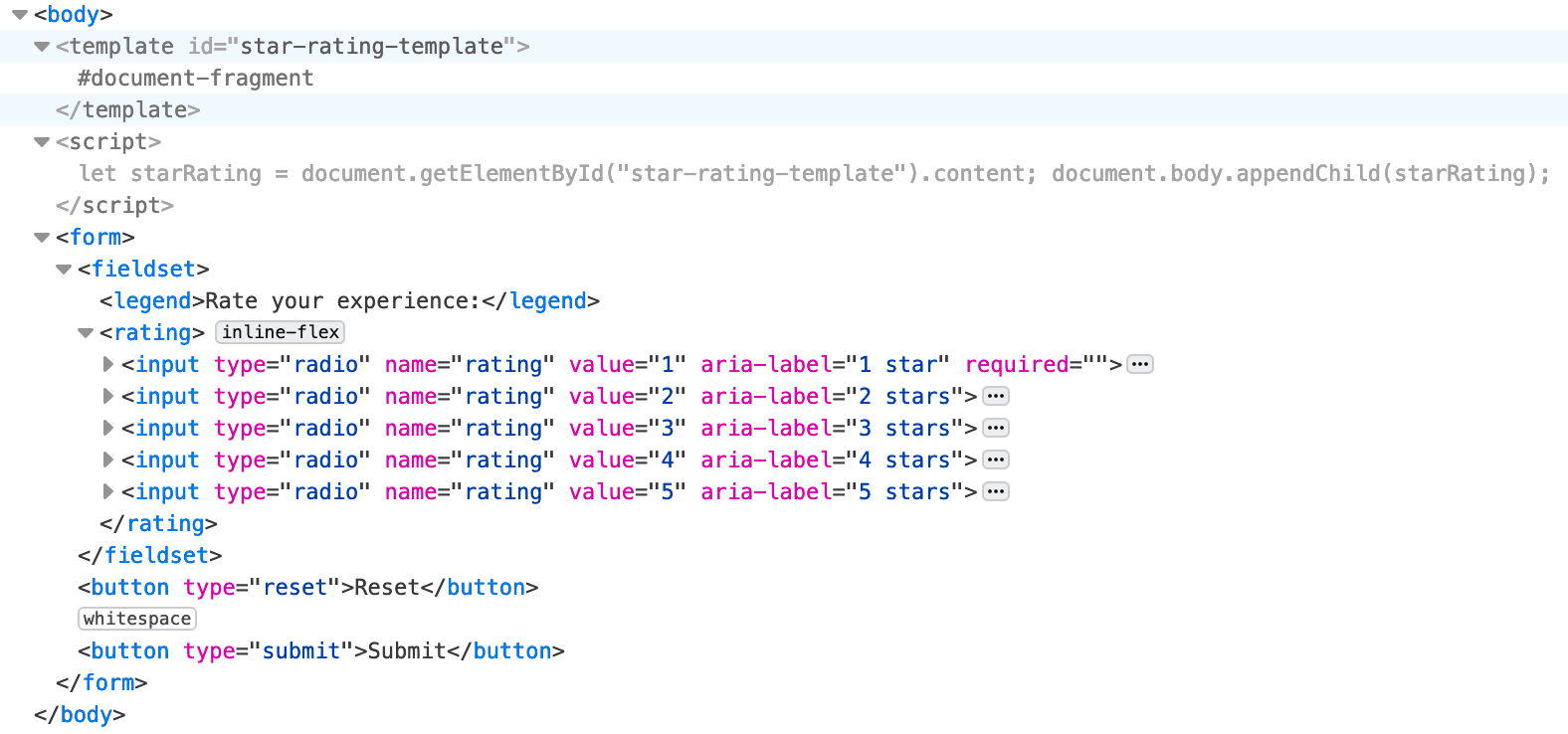
Richiedere JavaScript per implementare un modello per una sola valutazione a stelle non è molto utile, ma creare un componente web per un widget di valutazione a stelle personalizzabile e utilizzato ripetutamente è utile.
Elemento <slot>
Includiamo uno slot per inserire una legenda personalizzata per ogni occorrenza. HTML fornisce un elemento <slot> come segnaposto all'interno di un <template> che, se viene fornito un nome, crea uno "slot con nome". Uno slot con nome può essere utilizzato per personalizzare i contenuti all'interno di un componente web. L'elemento <slot> ci consente di controllare dove devono essere inseriti gli elementi secondari di un elemento personalizzato all'interno del relativo shadow tree.
Nel nostro modello, cambiamo <legend> in <slot>:
<template id="star-rating-template">
  <form>
    <fieldset>
      <slot name="star-rating-legend">
        <legend>Rate your experience:</legend>
      </slot>
L'attributo name viene utilizzato per assegnare slot ad altri elementi se l'elemento ha un attributo slot il cui valore corrisponde al nome di uno slot con nome. Se l'elemento personalizzato non ha una corrispondenza per uno slot, viene eseguito il rendering dei contenuti di <slot>.
Per questo motivo, abbiamo incluso un <legend> con contenuti generici che possono essere visualizzati quando qualcuno aggiunge <star-rating></star-rating>, senza contenuti, nel proprio codice HTML.
<star-rating>
  <legend slot="star-rating-legend">Blendan Smooth</legend>
</star-rating>
<star-rating>
  <legend slot="star-rating-legend">Hoover Sukhdeep</legend>
</star-rating>
<star-rating>
  <legend slot="star-rating-legend">Toasty McToastface</legend>
  <p>Is this text visible?</p>
</star-rating>
L'attributo slot è un attributo globale utilizzato per sostituire i contenuti di <slot> all'interno di <template>. Nel nostro elemento personalizzato, l'elemento con l'attributo slot è un <legend>. ma non deve essere per forza così. Nel nostro modello,
<slot name="star-rating-legend"> viene sostituito da <anyElement slot="star-rating-legend">,
dove <anyElement> può essere qualsiasi elemento, anche un altro elemento personalizzato.
Elementi non definiti
Nel nostro <template>, abbiamo utilizzato un elemento <rating>. Questo non è un elemento personalizzato.
Si tratta invece di un elemento sconosciuto. I browser non si bloccano quando non riconoscono un elemento. Gli elementi HTML non riconosciuti vengono trattati dal browser come elementi inline anonimi che possono essere formattati con CSS. Analogamente a <span>, gli elementi <rating> e <star-rating> non hanno stili o semantica applicati dallo user agent.
In questo CodePen, <template> e i contenuti non vengono visualizzati. <template> è un elemento noto che contiene contenuti di cui non deve essere eseguito il rendering. L'elemento <star-rating> deve ancora essere definito. Finché non definiamo un elemento, il browser lo visualizza come tutti gli elementi non riconosciuti. Per il momento, l'elemento <star-rating> non riconosciuto viene trattato come un elemento anonimo in linea, quindi i contenuti, incluse le legende e l'elemento <p> nel terzo elemento <star-rating>, vengono visualizzati come se fossero in un elemento <span>.
Definiamo il nostro elemento per convertire questo elemento non riconosciuto in un elemento personalizzato.
Elementi personalizzati
JavaScript è necessario per definire gli elementi personalizzati. Una volta definito, i contenuti dell'elemento <star-rating> vengono sostituiti da una shadow root contenente tutti i contenuti del template che associamo. Gli elementi <slot> del template vengono sostituiti con i contenuti dell'elemento all'interno di <star-rating> il cui valore dell'attributo slot corrisponde al valore del nome di <slot>, se presente. In caso contrario, vengono visualizzati i contenuti degli slot del modello.
I contenuti all'interno di un elemento personalizzato che non è associato a uno slot, ovvero <p>Is this text visible?</p> nel nostro terzo <star-rating>, non sono inclusi nello shadow root e pertanto non vengono visualizzati.
Definiamo l'elemento personalizzato
denominato star-rating estendendo HTMLElement:
customElements.define('star-rating',
  class extends HTMLElement {
    constructor() {
      super(); // Always call super first in constructor
      const starRating = document.getElementById('star-rating-template').content;
      const shadowRoot = this.attachShadow({
        mode: 'open'
      });
      shadowRoot.appendChild(starRating.cloneNode(true));
    }
  });
Ora che l'elemento è definito, ogni volta che il browser incontra un elemento <star-rating>, l'elemento viene visualizzato come definito dall'elemento con #star-rating-template, che è il nostro template. Il browser associa un albero DOM shadow al nodo, aggiungendo un clone dei contenuti del template al DOM shadow.
const shadowRoot = this.attachShadow({mode: 'open'});
shadowRoot.appendChild(starRating.cloneNode(true));
Se dai un'occhiata agli strumenti per sviluppatori, vedrai che <form> di <template> fa parte della shadow root di ogni elemento personalizzato. Un clone dei contenuti di <template> è visibile in ogni elemento personalizzato negli strumenti per sviluppatori e nel browser, ma i contenuti dell'elemento personalizzato non vengono visualizzati sullo schermo.
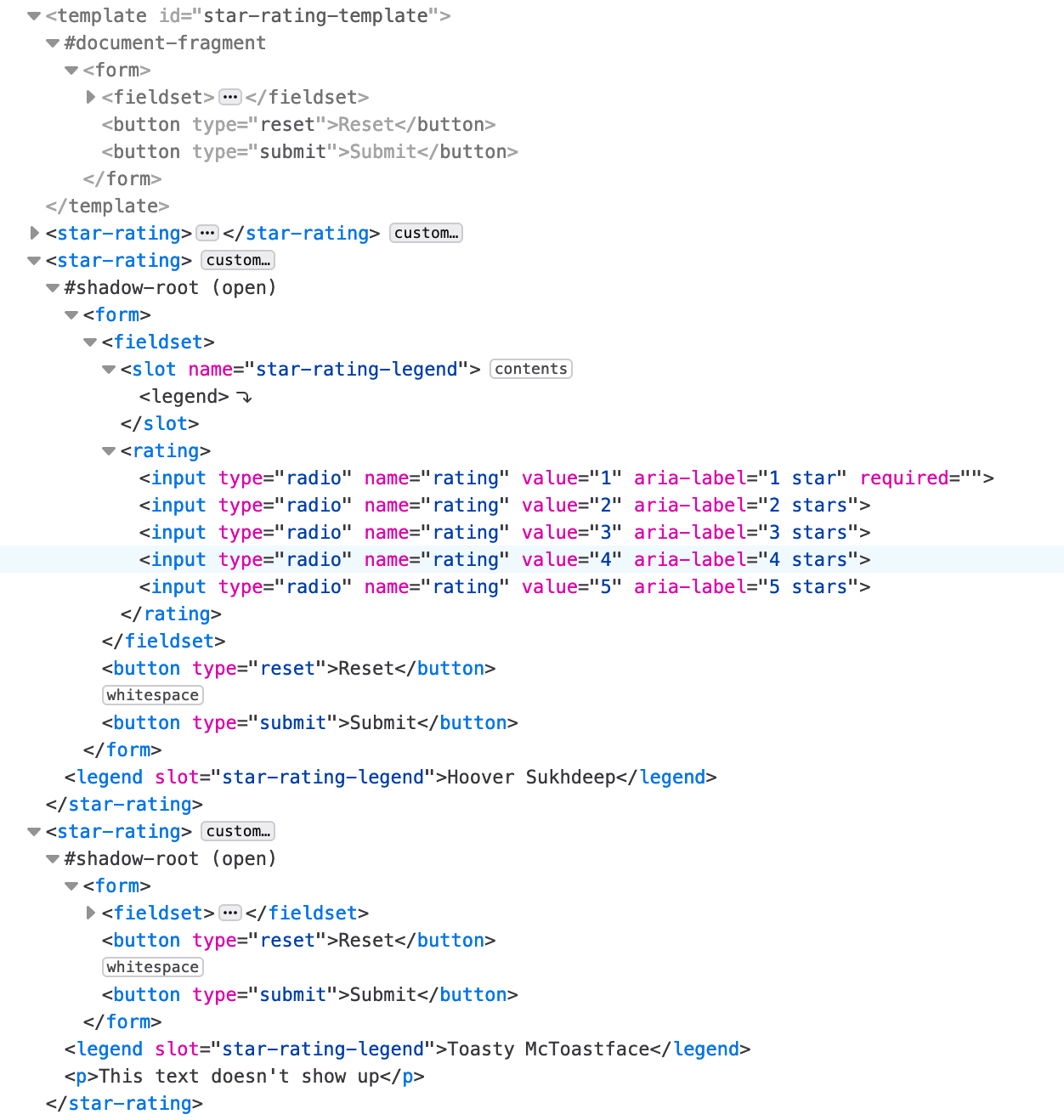
Nell'esempio di <template>, abbiamo aggiunto i contenuti del modello al corpo del documento, aggiungendo i contenuti al DOM normale. Nella definizione di customElements, abbiamo utilizzato lo stesso appendChild(), ma i contenuti del template clonato sono stati aggiunti a un DOM shadow incapsulato.
Hai notato che le stelle sono tornate a essere pulsanti di opzione senza stile? Poiché fa parte di uno shadow DOM anziché del DOM standard, lo stile all'interno della scheda CSS di CodePen non viene applicato. Gli stili CSS di questa scheda hanno come ambito il documento, non il DOM shadow, quindi non vengono applicati. Dobbiamo creare stili incapsulati per applicare lo stile ai contenuti Shadow DOM incapsulati.
Shadow DOM
Shadow DOM applica gli stili CSS a ogni shadow tree, isolandolo dal resto del documento. Ciò significa che il CSS esterno non si applica al componente e gli stili del componente non hanno alcun effetto sul resto del documento, a meno che non li indirizziamo intenzionalmente.
Poiché abbiamo aggiunto i contenuti a uno shadow DOM, possiamo includere un elemento <style> che fornisce CSS incapsulato all'elemento personalizzato.
Poiché questo stile è limitato all'elemento personalizzato, non dobbiamo preoccuparci che gli stili si estendano al resto del documento. Possiamo ridurre notevolmente la specificità dei selettori. Ad esempio, poiché gli unici input utilizzati nell'elemento personalizzato sono i pulsanti di opzione, possiamo utilizzare input anziché input[type="radio"] come selettore.
 <template id="star-rating-template">
  <style>
    rating {
      display: inline-flex;
    }
    input {
      appearance: none;
      margin: 0;
      box-shadow: none;
    }
    input::after {
      content: '\2605'; /* solid star */
      font-size: 32px;
    }
    rating:hover input:invalid::after,
    rating:focus-within input:invalid::after {
      color: #888;
    }
    input:invalid::after,
      rating:hover input:hover ~ input:invalid::after,
      input:focus ~ input:invalid::after  {
      color: #ddd;
    }
    input:valid {
      color: orange;
    }
    input:checked ~ input:not(:checked)::after {
      color: #ccc;
      content: '\2606'; /* hollow star */
    }
  </style>
  <form>
    <fieldset>
      <slot name="star-rating-legend">
        <legend>Rate your experience:</legend>
      </slot>
      <rating>
        <input type="radio" name="rating" value="1" aria-label="1 star" required/>
        <input type="radio" name="rating" value="2" aria-label="2 stars"/>
        <input type="radio" name="rating" value="3" aria-label="3 stars"/>
        <input type="radio" name="rating" value="4" aria-label="4 stars"/>
        <input type="radio" name="rating" value="5" aria-label="5 stars"/>
      </rating>
    </fieldset>
    <button type="reset">Reset</button>
    <button type="submit">Submit</button>
  </form>
</template>
Sebbene i componenti web siano incapsulati con il markup in-<template> e gli stili CSS abbiano come ambito lo shadow DOM e siano nascosti da tutto ciò che si trova all'esterno dei componenti, i contenuti dello slot che vengono visualizzati, la parte <anyElement slot="star-rating-legend"> di <star-rating>, non sono incapsulati.
Stile al di fuori dell'ambito corrente
È possibile, ma non semplice, applicare uno stile al documento dall'interno di uno shadow DOM e applicare uno stile ai contenuti di uno shadow DOM dagli stili globali. Il confine dello shadow, dove termina il DOM shadow e inizia il DOM normale, può essere attraversato, ma solo in modo molto intenzionale.
L'albero shadow è l'albero DOM all'interno dello shadow DOM. La radice shadow è il nodo radice dell'albero shadow.
La pseudoclasse :host seleziona <star-rating>, l'elemento host shadow.
L'host shadow è il nodo DOM a cui è collegato lo shadow DOM.
Per scegliere come target solo versioni specifiche dell'host, utilizza :host().
In questo modo vengono selezionati solo gli elementi shadow host che corrispondono al parametro passato, come un selettore di classe o attributo. Per selezionare tutti gli elementi personalizzati, puoi utilizzare star-rating { /* styles */ } nel CSS globale o :host(:not(#nonExistantId)) negli stili del template. In termini di specificità, il CSS globale ha la meglio.
Lo pseudo-elemento ::slotted() attraversa il confine dello shadow DOM dall'interno dello shadow DOM. Seleziona un elemento con slot se corrisponde al selettore. Nel nostro esempio,
::slotted(legend) corrisponde alle nostre tre leggende.
Per scegliere come target uno shadow DOM dal CSS nell'ambito globale, è necessario modificare il modello. L'attributo part può essere aggiunto a qualsiasi elemento a cui vuoi applicare uno stile. Quindi utilizza lo pseudo-elemento ::part() per trovare gli elementi all'interno di uno shadow tree che corrispondono al parametro passato. L'elemento di ancoraggio o di origine dello pseudo-elemento è l'host o il nome dell'elemento personalizzato, in questo caso star-rating. Il parametro è il valore dell'attributo part.
Se il markup del nostro modello iniziava così:
<template id="star-rating-template">
  <form part="formPart">
    <fieldset part="fieldsetPart">
Potremmo scegliere come target <form> e <fieldset> con:
star-rating::part(formPart) { /* styles */ }
star-rating::part(fieldsetPart) { /* styles */ }
I nomi delle parti agiscono in modo simile alle classi: un elemento può avere più nomi di parti separati da spazi e più elementi possono avere lo stesso nome di parte.
Google ha un fantastico elenco di controllo per la creazione di elementi personalizzati. Potresti anche voler scoprire di più sugli shadow DOM dichiarativi.
Mettiti alla prova
Metti alla prova le tue conoscenze su template, slot e shadow.
Per impostazione predefinita, gli stili esterni allo shadow DOM applicano lo stile agli elementi interni.
Quale risposta descrive correttamente l'elemento <template>?