

瞭解如何使用偵錯資訊歸因成效資料,透過 Analytics 找出並修正實際使用者問題

Google 提供兩類工具,可評估及偵錯效能:
- 實驗室工具:例如 Lighthouse,這類工具會在模擬環境中載入網頁,模擬各種情況 (例如網路速度緩慢和低階行動裝置)。
- 現場工具:例如 Chrome 使用者體驗報告 (CrUX),這項工具會根據 Chrome 匯總的實際使用者資料,(請注意,PageSpeed Insights 和 Search Console 等工具回報的實際資料,是取自 CrUX 資料。)
雖然現場工具提供的資料更準確 (實際反映真實使用者的體驗),但實驗室工具通常更適合用來找出及修正問題。
CrUX 資料更能代表網頁的實際成效,但瞭解 CrUX 分數不太可能協助您找出如何提升成效。
另一方面,Lighthouse 會找出問題,並提供具體的改善建議。不過,Lighthouse 只會針對網頁載入時間發現的效能問題提供建議。如果問題只會在使用者互動時發生,例如捲動或點選網頁上的按鈕,這項工具就無法偵測到。
這引出一個重要問題:如何從實際使用者擷取 Core Web Vitals 或其他成效指標的偵錯資訊?
這篇文章將詳細說明可用的 API,協助您收集目前各項 Core Web Vitals 指標的額外偵錯資訊,並提供在現有 Analytics 工具中擷取這項資料的建議。
歸因和偵錯 API
累計版面配置位移 (CLS)
在所有 Core Web Vitals 指標中,或許以CLS 最需要收集現場偵錯資訊。CLS 是在整個網頁生命週期中測量,因此使用者與網頁的互動方式 (捲動距離、點擊內容等),可能會大幅影響版面配置位移的發生與位移的元素。
請參考以下 PageSpeed Insights 報告:
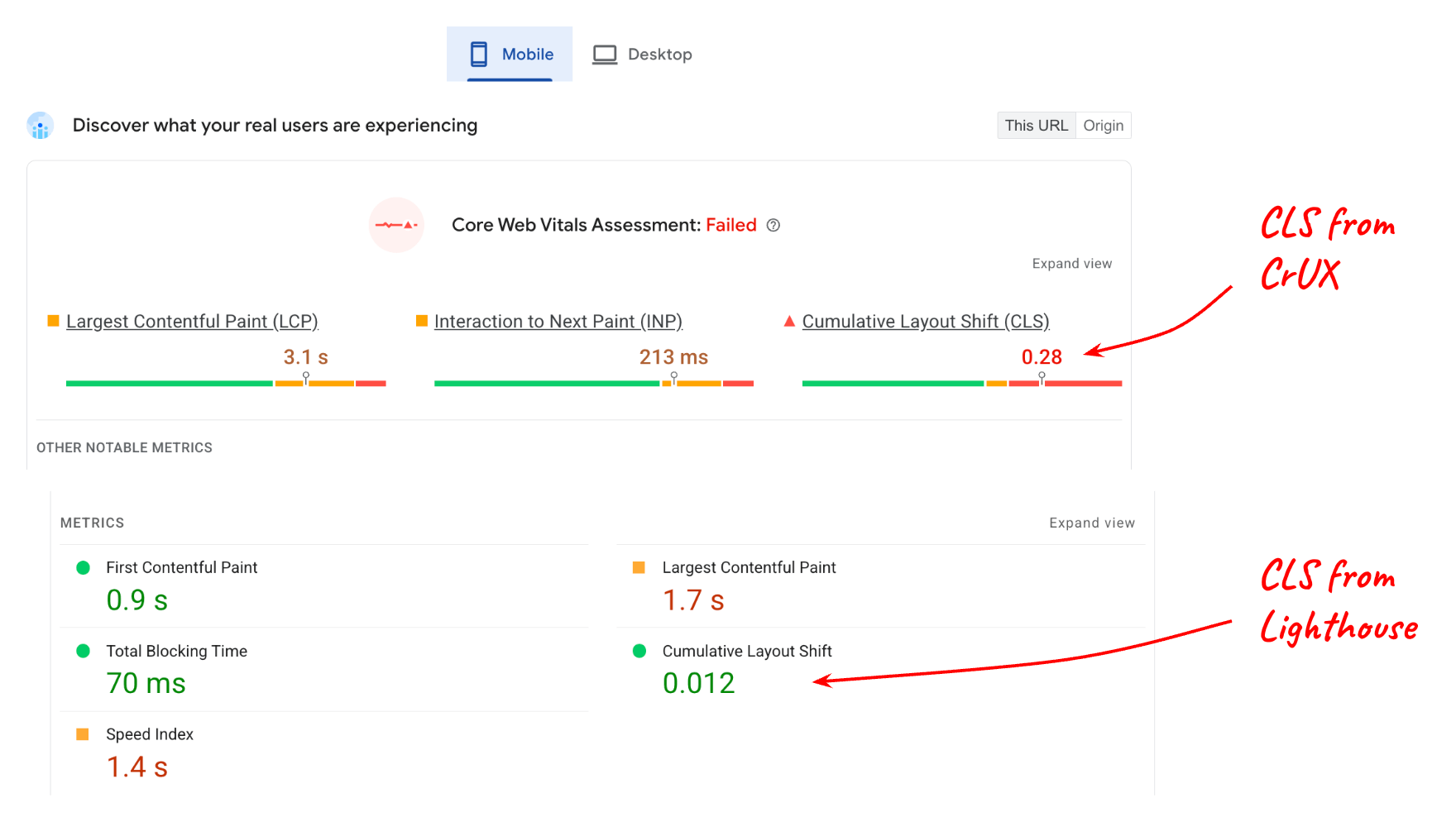
實驗室 (Lighthouse) 報告的 CLS 值與實際 (CrUX 資料) 的 CLS 值差異很大,如果您考量到網頁可能含有大量互動式內容,但 Lighthouse 測試時並未使用這些內容,就會發現這種情況很合理。
但即使您瞭解使用者互動會影響欄位資料,還是需要知道網頁上哪些元素會位移,導致第 75 百分位數的分數為 0.28。LayoutShiftAttribution 介面可協助您達成這個目標。
取得版面配置位移歸因
LayoutShiftAttribution 介面會顯示在 Layout Instability API 發出的每個 layout-shift 項目中。
如需這兩個介面的詳細說明,請參閱「偵錯版面配置位移」。就本文而言,您主要需要瞭解的是,開發人員可以觀察網頁上發生的每次版面配置變化,以及哪些元素發生變化。
以下是程式碼範例,可記錄每次版面配置變動,以及變動的元素:
new PerformanceObserver((list) => {
  for (const {value, startTime, sources} of list.getEntries()) {
    // Log the shift amount and other entry info.
    console.log('Layout shift:', {value, startTime});
    if (sources) {
      for (const {node, curRect, prevRect} of sources) {
        // Log the elements that shifted.
        console.log('  Shift source:', node, {curRect, prevRect});
      }
    }
  }
}).observe({type: 'layout-shift', buffered: true});
測量並將每次發生的版面配置變化資料傳送至分析工具,可能不太實際;不過,監控所有變化後,您就能追蹤最嚴重的變化,並只回報這些變化相關資訊。
我們的目標不是找出並修正每位使用者發生的每個版面配置位移,而是找出影響最多使用者的位移,進而對網頁第 75 百分位 CLS 做出最大貢獻。
此外,您不需要在每次發生位移時都計算最大的來源元素,只要在準備將 CLS 值傳送至分析工具時執行即可。
下列程式碼會取得造成 CLS 的 layout-shift 項目清單,並從最大位移中傳回最大的來源元素:
function getCLSDebugTarget(entries) {
  const largestEntry = entries.reduce((a, b) => {
    return a && a.value > b.value ? a : b;
  });
  if (largestEntry && largestEntry.sources && largestEntry.sources.length) {
    const largestSource = largestEntry.sources.reduce((a, b) => {
      return a.node && a.previousRect.width * a.previousRect.height >
          b.previousRect.width * b.previousRect.height ? a : b;
    });
    if (largestSource) {
      return largestSource.node;
    }
  }
}
找出造成最大變動的最大元素後,即可向數據分析工具回報。
對於特定網頁,造成 CLS 分數最高的元素可能因使用者而異,但如果匯總所有使用者的這些元素,您就能產生一份清單,列出影響最多使用者的位移元素。
找出並修正這些元素位移的根本原因後,您的 Analytics 程式碼就會開始將較小的位移回報為網頁的「最嚴重」位移。最終,所有回報的變化都會夠小,讓網頁遠低於「良好」門檻 0.1!
除了最大位移來源元素,您可能還想擷取以下中繼資料:
- 最大位移的時間
- 最大變動時的網址路徑 (適用於動態更新網址的網站,例如單頁應用程式)。
最大內容繪製 (LCP)
如要在實際環境中偵錯 LCP,主要需要瞭解在特定載入網頁期間,哪個元素是最大元素 (LCP 候選元素)。
請注意,即使是完全相同的網頁,不同使用者也可能看到不同的 LCP 候選元素,這其實很常見。
問題的原因如下:
- 使用者裝置的螢幕解析度各不相同,因此網頁版面配置也會有所差異,導致可視區域內顯示的元素不同。
- 使用者不一定會載入捲動至最頂端的網頁。連結通常會包含片段 ID,甚至是文字片段,這表示網頁可能會載入並顯示在網頁上的任何捲動位置。
- 系統可能會為目前使用者提供個人化內容,因此 LCP 候選元素可能因人而異。
也就是說,您無法假設特定網頁最常見的 LCP 候選元素是哪個元素或元素集。您必須根據實際使用者行為進行評估。
找出 LCP 候選元素
如要在 JavaScript 中判斷 LCP 候選元素,可以使用 Largest Contentful Paint API,也就是用來判斷 LCP 時間值的 API。
觀察 largest-contentful-paint 項目時,您可以查看最後一個項目的 element 屬性,判斷目前的 LCP 候選元素:
new PerformanceObserver((list) => {
  const entries = list.getEntries();
  const lastEntry = entries[entries.length - 1];

  console.log('LCP element:', lastEntry.element);
}).observe({type: 'largest-contentful-paint', buffered: true});
找出 LCP 候選元素後,即可將該元素連同指標值傳送至分析工具。與 CLS 相同,這項指標可協助您找出最需要優先改善的元素。
除了 LCP 候選元素,測量 LCP 子部分時間也很有幫助,有助於判斷哪些最佳化步驟與網站相關。
Interaction to Next Paint (INP)
在 INP 欄位中,最重要的資訊是:
- 與哪個元素互動
- 互動類型
- 互動發生時間
互動緩慢的主要原因是主執行緒遭到阻斷,而這在載入 JavaScript 時很常見。瞭解大多數緩慢的互動是否發生在網頁載入期間,有助於判斷需要採取哪些行動來修正問題。
INP 指標會考量互動的完整延遲時間,包括執行所有已註冊事件監聽器所需的時間,以及執行所有事件監聽器後,繪製下一個影格所需的時間。也就是說,瞭解哪些目標元素容易導致互動緩慢,以及這些互動的類型,對 INP 來說非常實用。
下列程式碼會記錄 INP 項目目標元素和時間。
function logINPDebugInfo(inpEntry) {
  console.log('INP target element:', inpEntry.target);
  console.log('INP interaction type:', inpEntry.name);
  console.log('INP time:', inpEntry.startTime);
}
請注意,這段程式碼不會顯示如何判斷哪個 event 項目是 INP 項目,因為這項邏輯較為複雜。不過,下一節將說明如何使用 web-vitals JavaScript 程式庫取得這項資訊。
搭配 web-vitals JavaScript 程式庫使用
前幾節提供了一些一般建議和程式碼範例,可擷取偵錯資訊,並納入傳送至分析工具的資料中。
自第 3 版起,web-vitals JavaScript 程式庫包含歸因建構,可顯示所有這類資訊,以及一些額外信號。
下列程式碼範例說明如何設定額外的事件參數 (或自訂維度),其中包含有助於找出效能問題根本原因的偵錯字串。
import {onCLS, onINP, onLCP} from 'web-vitals/attribution';

function sendToGoogleAnalytics({name, value, id, attribution}) {
  const eventParams = {
    metric_value: value,
    metric_id: id,
  }

  switch (name) {
    case 'CLS':
      eventParams.debug_target = attribution.largestShiftTarget;
      break;
    case 'LCP':
      eventParams.debug_target = attribution.element;
      break;
    case 'INP':
      eventParams.debug_target = attribution.interactionTarget;
      break;
  }

  // Assumes the global `gtag()` function exists, see:
  // https://developers.google.com/analytics/devguides/collection/ga4
  gtag('event', name, eventParams);
}

onCLS(sendToGoogleAnalytics);
onLCP(sendToGoogleAnalytics);
onINP(sendToGoogleAnalytics);
這段程式碼專為 Google Analytics 而設,但一般概念也應適用於其他 Analytics 工具。
這段程式碼也只會顯示如何回報單一偵錯信號,但如果能針對每個指標收集及回報多個不同信號,會很有幫助。
舉例來說,如要偵錯 INP,您可能需要收集互動的元素、互動類型、時間、loadState、互動階段等資訊 (例如長動畫影格資料)。
web-vitals 歸因建構版本會顯示額外的歸因資訊,如以下 INP 範例所示:
import {onCLS, onINP, onLCP} from 'web-vitals/attribution';

function sendToGoogleAnalytics({name, value, id, attribution}) {
  const eventParams = {
    metric_value: value,
    metric_id: id,
  }

  switch (name) {
    case 'INP':
      eventParams.debug_target = attribution.interactionTarget;
      eventParams.debug_type = attribution.interactionType;
      eventParams.debug_time = attribution.interactionTime;
      eventParams.debug_load_state = attribution.loadState;
      eventParams.debug_interaction_delay = Math.round(attribution.inputDelay);
      eventParams.debug_processing_duration = Math.round(attribution.processingDuration);
      eventParams.debug_presentation_delay =  Math.round(attribution.presentationDelay);
      break;

    // Additional metric logic...
  }

  // Assumes the global `gtag()` function exists, see:
  // https://developers.google.com/analytics/devguides/collection/ga4
  gtag('event', name, eventParams);
}

onCLS(sendToGoogleAnalytics);
onLCP(sendToGoogleAnalytics);
onINP(sendToGoogleAnalytics);
如需完整的偵錯信號清單,請參閱 Web Vitals 歸因說明文件。
製作報表並以圖表呈現資料
開始收集指標值和偵錯資訊後,下一步是匯總所有使用者的資料,開始尋找模式和趨勢。
如先前所述,您不一定需要解決使用者遇到的所有問題,而是要優先處理影響最多使用者的問題,這類問題通常也會對 Core Web Vitals 分數造成最大的負面影響。
如要瞭解如何使用 BigQuery 查詢及視覺化呈現 GA4 資料,請參閱這篇文章。
摘要
希望這篇文章有助於您瞭解如何使用現有的效能 API 和 web-vitals 程式庫取得偵錯資訊,根據實際使用者在現場的造訪情況診斷效能。本指南著重於 Core Web Vitals,但這些概念也適用於偵錯任何可透過 JavaScript 測量的成效指標。
如果您是分析供應商,並希望改善產品及為使用者提供更多偵錯資訊,不妨考慮採用本文所述的部分技術,但請勿僅限於本文提出的想法。這篇文章適用於所有分析工具,但個別分析工具可能 (且應該) 會擷取並回報更多偵錯資訊。
最後,如果您認為 API 本身缺少功能或資訊,導致您無法偵錯這些指標,請將意見回饋傳送至 web-vitals-feedback@googlegroups.com。