


在大多數情況下,http://localhost 的行為與 HTTPS 類似,可用於開發。不過,在某些特殊情況下 (例如自訂主機名稱或跨瀏覽器使用安全 Cookie),您需要明確設定開發網站,使其行為與 HTTPS 相同,才能準確呈現網站在實際工作環境中的運作方式。(如果正式版網站未使用 HTTPS,請優先改用 HTTPS)。
本頁說明如何使用 HTTPS 在本機執行網站。
如需簡短操作說明,請參閱 mkcert 快速參考指南。**
使用 mkcert 在本機執行 HTTPS 網站 (建議)
如要透過本機開發網站使用 HTTPS,並存取 https://localhost 或 https://mysite.example (自訂主機名稱),您需要由裝置和瀏覽器信任的實體 (稱為信任的憑證授權單位 (CA)) 簽署的 TLS 憑證。瀏覽器會先檢查開發伺服器的憑證是否由信任的 CA 簽署,再建立 HTTPS 連線。
建議使用跨平台 CA mkcert 建立及簽署憑證。如需其他實用選項,請參閱「使用 HTTPS 在本機執行網站:其他選項」。
許多作業系統都包含用於建立憑證的程式庫,例如 openssl。不過,這些工具比 mkcert 複雜且較不可靠,不一定能跨平台使用,因此較不適合大型開發團隊。
設定
安裝 mkcert (僅限一次)。
請按照操作說明,在作業系統上安裝 mkcert。例如,在 macOS 上:
brew install mkcert
brew install nss # if you use Firefox
將 mkcert 新增至本機根 CA。
在終端機中執行下列指令:
mkcert -install這會產生本機憑證授權單位 (CA)。mkcert 產生的本機 CA 只在裝置本機上受信任。
為網站產生憑證,並由 mkcert 簽署。
在終端機中,前往網站的根目錄或要保存憑證的目錄。
接著,執行以下指令:
mkcert localhost如果您使用的是自訂主機名稱 (例如
mysite.example),請執行下列指令:mkcert mysite.example這個指令會執行兩項作業:
- 為指定的主機名稱產生憑證。
- 讓 mkcert 簽署憑證。
憑證現已就緒,並由瀏覽器在本機信任的憑證授權單位簽署。
將伺服器設為使用 HTTPS 和您剛建立的 TLS 憑證。
具體做法取決於您的伺服器。以下提供幾個範例:
👩🏻💻 使用節點:
server.js(請替換{PATH/TO/CERTIFICATE...}和{PORT}):const https = require('https'); const fs = require('fs'); const options = { key: fs.readFileSync('{PATH/TO/CERTIFICATE-KEY-FILENAME}.pem'), cert: fs.readFileSync('{PATH/TO/CERTIFICATE-FILENAME}.pem'), }; https .createServer(options, function (req, res) { // server code }) .listen({PORT});👩🏻💻 使用 http-server:
按照下列方式啟動伺服器 (請替換
{PATH/TO/CERTIFICATE...}):http-server -S -C {PATH/TO/CERTIFICATE-FILENAME}.pem -K {PATH/TO/CERTIFICATE-KEY-FILENAME}.pem-S會使用 HTTPS 執行伺服器,-C會設定憑證,-K則會設定金鑰。👩🏻💻 使用 React 開發伺服器:
按照下列方式編輯
package.json,並替換{PATH/TO/CERTIFICATE...}:"scripts": { "start": "HTTPS=true SSL_CRT_FILE={PATH/TO/CERTIFICATE-FILENAME}.pem SSL_KEY_FILE={PATH/TO/CERTIFICATE-KEY-FILENAME}.pem react-scripts start"舉例來說,如果您在網站的根目錄中為
localhost建立了憑證:|-- my-react-app |-- package.json |-- localhost.pem |-- localhost-key.pem |--...start指令碼應如下所示:"scripts": { "start": "HTTPS=true SSL_CRT_FILE=localhost.pem SSL_KEY_FILE=localhost-key.pem react-scripts start"👩🏻💻 其他範例:
在瀏覽器中開啟
https://localhost或https://mysite.example,再次確認網站是在本機上透過 HTTPS 執行。您不會看到任何瀏覽器警告,因為瀏覽器信任 mkcert 做為本機憑證授權單位。
mkcert 快速參考指引
如要使用 HTTPS 執行本機開發網站,請按照下列步驟操作:
-
設定 mkcert。
如果尚未安裝 mkcert,請先安裝,例如在 macOS 上:
brew install mkcert
請參閱安裝 mkcert,瞭解 Windows 和 Linux 的操作說明。
接著,建立本機憑證授權單位:
mkcert -install -
建立信任的憑證。
mkcert {YOUR HOSTNAME e.g. localhost or mysite.example}
這會建立 mkcert 自動簽署的有效憑證。
-
將開發伺服器設為使用 HTTPS 和您在步驟 2 建立的憑證。
現在可以在瀏覽器中存取 https://{YOUR HOSTNAME},不會看到警告
</div>
使用 HTTPS 在本機執行網站:其他選項
以下是設定憑證的其他方法。這些方法通常比使用 mkcert 更複雜或風險更高。
自行簽署的憑證
您也可以決定不使用 mkcert 等本機憑證授權單位,而是自行簽署憑證。這種做法有幾個缺點:
- 瀏覽器不信任您是憑證授權單位,因此會顯示警告,您必須手動略過。在 Chrome 中,您可以使用
#allow-insecure-localhost旗標,在localhost上自動略過這項警告。 - 如果您在不安全的網路中工作,這是不安全的。
- 不一定比使用 mkcert 等本機 CA 更簡單或更快。
- 自行簽署的憑證與信任的憑證行為不盡相同。
- 如果您不是在瀏覽器環境中使用這項技術,則必須停用伺服器的憑證驗證功能。如果忘記在正式環境中重新啟用,會導致安全性問題。
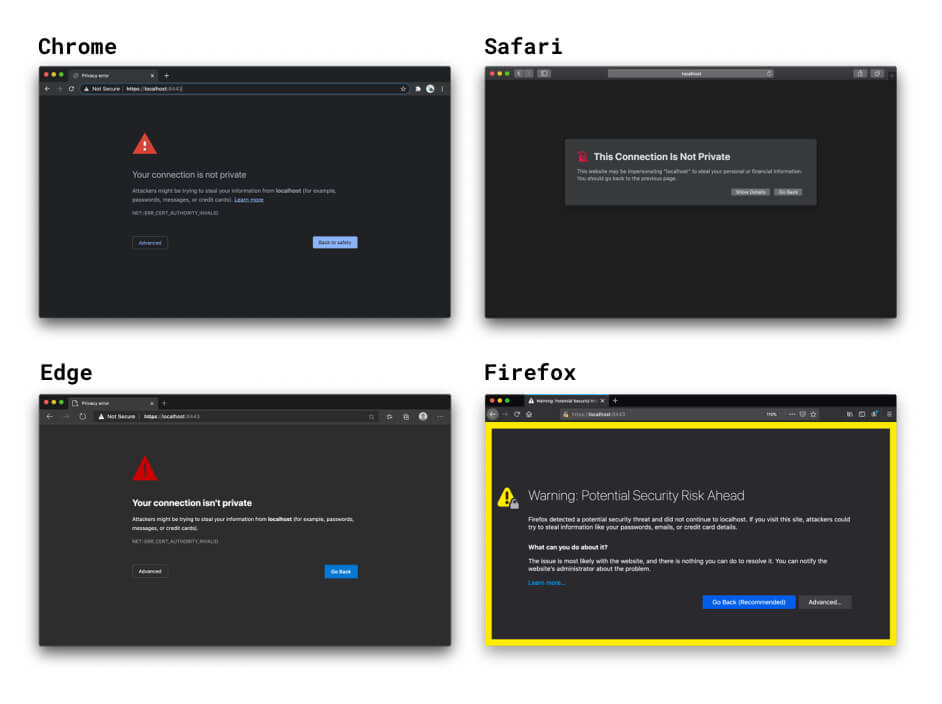
如未指定憑證,React 和 Vue 的開發伺服器 HTTPS 選項會在背景建立自行簽署憑證。這種做法雖然快速,但會出現相同的瀏覽器警告,以及自行簽署憑證的其他問題。幸好,您可以使用前端架構內建的 HTTPS 選項,並指定使用 mkcert 或類似工具建立的本機信任憑證。詳情請參閱 mkcert 搭配 React 範例。
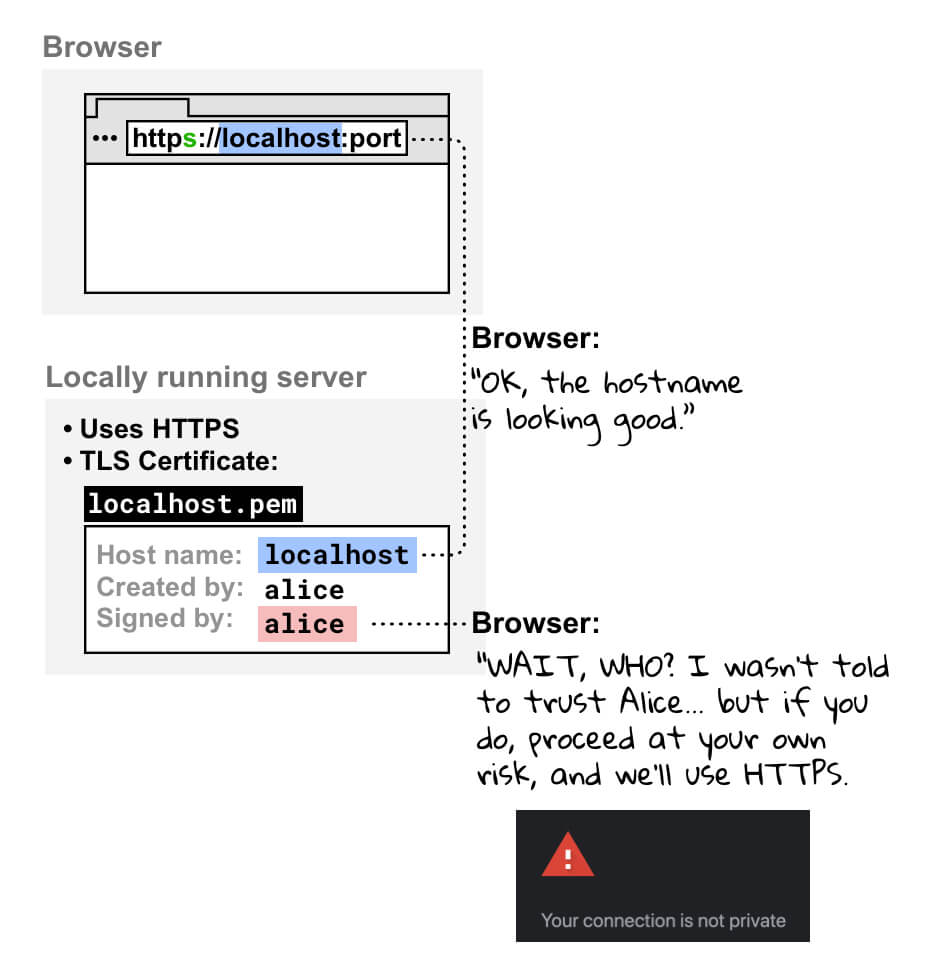
如果您在瀏覽器中使用 HTTPS 開啟本機執行的網站,瀏覽器會檢查本機開發伺服器的憑證。如果發現憑證是由您自行簽署,系統會檢查您是否已註冊為受信任的憑證授權單位。由於您並非該網站的擁有者,瀏覽器無法信任憑證,因此會顯示警告,告知您連線不安全。如果繼續操作,系統仍會建立 HTTPS 連線,但您必須自行承擔風險。
由一般憑證授權單位簽署的憑證
您也可以使用由官方 CA 簽署的憑證。這會帶來以下問題:
- 與使用 mkcert 等本機 CA 技術相比,您需要進行更多設定工作。
- 請務必使用您控管的有效網域名稱。也就是說,您無法將官方 CA 用於下列用途:
反向 Proxy
另一個使用 HTTPS 存取本機執行網站的方法,是使用反向 Proxy,例如 ngrok。這會帶來下列風險:
- 只要與他人分享反向 Proxy 網址,對方就能存取您的本機開發網站。這項功能有助於向客戶展示專案,但也可能讓未經授權的使用者分享機密資訊。
- 部分反向 Proxy 服務會依用量收費,因此價格可能是您選擇服務時的考量因素。
- 瀏覽器的新安全措施可能會影響這些工具的運作方式。
標記 (不建議)
如果您在 Chrome 中使用自訂主機名稱 (例如 mysite.example),可以使用標記強制瀏覽器將 mysite.example 視為安全。避免這樣做的原因如下:
- 您必須百分之百確定
mysite.example一律解析為本機位址。否則,正式環境憑證可能會外洩。 - 這個旗標僅適用於 Chrome,因此無法跨瀏覽器偵錯。
感謝所有審查人員和貢獻者提供的貢獻和意見回饋,特別是 Ryan Sleevi、Filippo Valsorda、Milica Mihajlija 和 Rowan Merewood。🙌