


La plupart du temps, http://localhost se comporte comme HTTPS à des fins de développement. Toutefois, dans certains cas particuliers, tels que les noms d'hôte personnalisés ou l'utilisation de cookies sécurisés dans les navigateurs, vous devez configurer explicitement votre site de développement pour qu'il se comporte comme HTTPS afin de représenter précisément le fonctionnement de votre site en production. (Si votre site Web de production n'utilise pas HTTPS, faites-en une priorité).
Cette page explique comment exécuter votre site localement avec HTTPS.
Pour obtenir des instructions succinctes, consultez la fiche de référence rapide mkcert.**
Exécuter votre site localement avec HTTPS à l'aide de mkcert (recommandé)
Pour utiliser HTTPS avec votre site de développement local et accéder à https://localhost ou https://mysite.example (nom d'hôte personnalisé), vous avez besoin d'un certificat TLS signé par une entité de confiance pour votre appareil et votre navigateur, appelée autorité de certification (CA) de confiance.
Le navigateur vérifie si le certificat de votre serveur de développement est signé par une autorité de certification de confiance avant de créer une connexion HTTPS.
Nous vous recommandons d'utiliser mkcert, une autorité de certification multiplate-forme, pour créer et signer votre certificat. Pour découvrir d'autres options utiles, consultez Exécuter votre site localement avec HTTPS : autres options.
De nombreux systèmes d'exploitation incluent des bibliothèques permettant de créer des certificats, telles que openssl. Cependant, ils sont plus complexes et moins fiables que mkcert, et ne sont pas nécessairement multiplates-formes, ce qui les rend moins accessibles aux équipes de développeurs plus importantes.
Configuration
Installez mkcert (une seule fois).
Suivez les instructions pour installer mkcert sur votre système d'exploitation. Par exemple, sur macOS :
brew install mkcert
brew install nss # if you use Firefox
Ajoutez mkcert à vos autorités de certification racine locales.
Dans le terminal, exécutez la commande suivante :
mkcert -installCela génère une autorité de certification (CA) locale. Votre autorité de certification locale générée par mkcert n'est approuvée que localement, sur votre appareil.
Générez un certificat pour votre site, signé par mkcert.
Dans votre terminal, accédez au répertoire racine de votre site ou au répertoire dans lequel vous souhaitez conserver votre certificat.
Exécutez ensuite la commande ci-dessous :
mkcert localhostSi vous utilisez un nom d'hôte personnalisé tel que
mysite.example, exécutez la commande suivante :mkcert mysite.exampleCette commande effectue deux actions :
- Génère un certificat pour le nom d'hôte que vous avez spécifié.
- Permet à mkcert de signer le certificat.
Votre certificat est maintenant prêt et signé par une autorité de certification à laquelle votre navigateur fait confiance localement.
Configurez votre serveur pour qu'il utilise HTTPS avec le certificat TLS que vous venez de créer.
Les détails de la procédure à suivre dépendent de votre serveur. Voici quelques exemples :
👩🏻💻 Avec Node :
server.js(remplacez{PATH/TO/CERTIFICATE...}et{PORT}) :const https = require('https'); const fs = require('fs'); const options = { key: fs.readFileSync('{PATH/TO/CERTIFICATE-KEY-FILENAME}.pem'), cert: fs.readFileSync('{PATH/TO/CERTIFICATE-FILENAME}.pem'), }; https .createServer(options, function (req, res) { // server code }) .listen({PORT});👩🏻💻 Avec http-server :
Démarrez votre serveur comme suit (remplacez
{PATH/TO/CERTIFICATE...}) :http-server -S -C {PATH/TO/CERTIFICATE-FILENAME}.pem -K {PATH/TO/CERTIFICATE-KEY-FILENAME}.pem-Sexécute votre serveur avec HTTPS, tandis que-Cdéfinit le certificat et-Kdéfinit la clé.👩🏻💻 Avec un serveur de développement React :
Modifiez votre
package.jsoncomme suit et remplacez{PATH/TO/CERTIFICATE...}:"scripts": { "start": "HTTPS=true SSL_CRT_FILE={PATH/TO/CERTIFICATE-FILENAME}.pem SSL_KEY_FILE={PATH/TO/CERTIFICATE-KEY-FILENAME}.pem react-scripts start"Par exemple, si vous avez créé un certificat pour
localhostdans le répertoire racine de votre site :|-- my-react-app |-- package.json |-- localhost.pem |-- localhost-key.pem |--...Votre script
startdoit alors se présenter comme suit :"scripts": { "start": "HTTPS=true SSL_CRT_FILE=localhost.pem SSL_KEY_FILE=localhost-key.pem react-scripts start"👩🏻💻 Autres exemples :
Ouvrez
https://localhostouhttps://mysite.exampledans votre navigateur pour vérifier que vous exécutez votre site localement avec HTTPS. Vous ne verrez aucun avertissement du navigateur, car votre navigateur considère mkcert comme une autorité de certification locale.
Guide de référence rapide de mkcert
Pour exécuter votre site de développement local avec HTTPS :
-
Configurez mkcert.
Si ce n'est pas déjà fait, installez mkcert, par exemple sur macOS :
brew install mkcert
Consultez la section Installer mkcert pour obtenir des instructions pour Windows et Linux.
Ensuite, créez une autorité de certification locale :
mkcert -install -
Créez un certificat de confiance.
mkcert {YOUR HOSTNAME e.g. localhost or mysite.example}
Cette opération crée un certificat valide que mkcert signe automatiquement.
-
Configurez votre serveur de développement pour qu'il utilise HTTPS et le certificat que vous avez créé à l'étape 2.
Vous pouvez désormais accéder à https://{YOUR HOSTNAME} dans votre navigateur, sans avertissement.
</div>
Exécuter votre site localement avec HTTPS : autres options
Voici d'autres façons de configurer votre certificat. Elles sont généralement plus complexes ou plus risquées que l'utilisation de mkcert.
Certificat autosigné
Vous pouvez également décider de ne pas utiliser d'autorité de certification locale comme mkcert et de signer vous-même votre certificat. Cette approche présente quelques inconvénients :
- Les navigateurs ne vous considèrent pas comme une autorité de certification. Ils afficheront donc des avertissements que vous devrez contourner manuellement. Dans Chrome, vous pouvez utiliser l'option
#allow-insecure-localhostpour ignorer automatiquement cet avertissement surlocalhost. - Cette pratique n'est pas sûre si vous travaillez sur un réseau non sécurisé.
- Ce n'est pas nécessairement plus facile ni plus rapide que d'utiliser une autorité de certification locale comme mkcert.
- Les certificats autosignés ne se comportent pas exactement de la même manière que les certificats de confiance.
- Si vous n'utilisez pas cette technique dans un contexte de navigateur, vous devez désactiver la validation du certificat pour votre serveur. Si vous oubliez de le réactiver en production, cela peut entraîner des problèmes de sécurité.
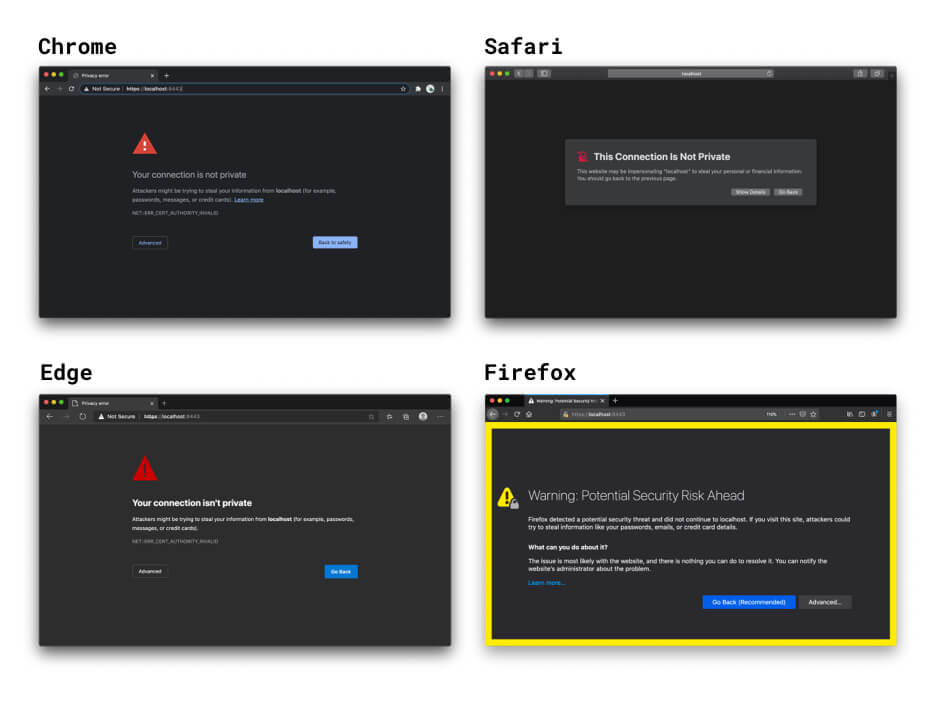
Si vous ne spécifiez pas de certificat, les options HTTPS du serveur de développement de React et de Vue créent un certificat autosigné en arrière-plan. Cette méthode est rapide, mais elle présente les mêmes avertissements de navigateur et autres inconvénients que les certificats autosignés. Heureusement, vous pouvez utiliser l'option HTTPS intégrée des frameworks d'interface et spécifier un certificat approuvé localement créé à l'aide de mkcert ou d'un outil similaire. Pour en savoir plus, consultez l'exemple mkcert avec React.
Si vous ouvrez votre site exécuté localement dans votre navigateur à l'aide de HTTPS, votre navigateur vérifie le certificat de votre serveur de développement local. Lorsqu'il constate que vous avez signé le certificat vous-même, il vérifie si vous êtes enregistré en tant qu'autorité de certification de confiance. Comme ce n'est pas le cas, votre navigateur ne peut pas faire confiance au certificat et affiche un avertissement vous indiquant que votre connexion n'est pas sécurisée. La connexion HTTPS est toujours créée si vous continuez, mais vous le faites à vos risques et périls.

Certificat signé par une autorité de certification standard
Vous pouvez également utiliser un certificat signé par une autorité de certification officielle. Cela entraîne les complications suivantes :
- Vous avez plus de travail de configuration à effectuer que lorsque vous utilisez une technique d'autorité de certification locale comme mkcert.
- Vous devez utiliser un nom de domaine valide que vous contrôlez. Cela signifie que vous ne pouvez pas utiliser d'autorités de certification officielles pour les éléments suivants :
localhostet d'autres noms de domaine réservés tels queexampleoutest.- Tout nom de domaine que vous ne contrôlez pas.
- Domaines de premier niveau non valides. Pour en savoir plus, consultez la liste des domaines de premier niveau valides.
Proxy inverse
Une autre option pour accéder à un site exécuté localement avec HTTPS consiste à utiliser un proxy inverse tel que ngrok. Cela comporte les risques suivants :
- Toute personne avec laquelle vous partagez l'URL du proxy inverse peut accéder à votre site de développement local. Cela peut être utile pour présenter votre projet à des clients, mais cela peut également permettre à des personnes non autorisées de partager des informations sensibles.
- Certains services de proxy inverse facturent l'utilisation. Le prix peut donc être un facteur dans votre choix de service.
- Les nouvelles mesures de sécurité des navigateurs peuvent affecter le fonctionnement de ces outils.
Indicateur (non recommandé)
Si vous utilisez un nom d'hôte personnalisé tel que mysite.example dans Chrome, vous pouvez utiliser un flag pour forcer le navigateur à considérer mysite.example comme sécurisé. Évitez de procéder ainsi pour les raisons suivantes :
- Vous devez être certain à 100 % que
mysite.examplecorrespond toujours à une adresse locale. Sinon, vous risquez de divulguer des identifiants de production. - Cet indicateur ne fonctionne que dans Chrome. Vous ne pouvez donc pas déboguer sur plusieurs navigateurs.
Nous remercions chaleureusement tous les examinateurs et contributeurs pour leurs contributions et leurs commentaires, en particulier Ryan Sleevi, Filippo Valsorda, Milica Mihajlija et Rowan Merewood. 🙌