


Fecha de publicación: 15 de mayo de 2025
Las llaves de acceso se están convirtiendo rápidamente en una alternativa más segura, sencilla y rápida que las contraseñas, ya que ofrecen mayor seguridad y comodidad para el usuario. Para aprovechar al máximo el potencial de las llaves de acceso, se debe considerar cuidadosamente la experiencia del usuario en torno a su administración. En este documento, se describen los lineamientos y las funciones opcionales para diseñar un sistema de administración de llaves de acceso intuitivo, seguro y sólido.
Administra varias llaves de acceso
Permite que los usuarios agreguen varias llaves de acceso y usen más de un proveedor. Sin embargo, no permitas que agreguen más de una llave de acceso para la misma cuenta con el mismo proveedor. Si un usuario pierde el acceso a un proveedor, por ejemplo, cuando la plataforma no lo admite o el usuario pierde el acceso a él, puede acceder con otra llave de acceso de un proveedor diferente. Esta configuración reduce el riesgo de bloqueos de cuentas. Asegúrate de que tu base de datos admita el almacenamiento de varias llaves de acceso por usuario.
Muestra una lista de llaves de acceso registradas
Tu sitio web o app debe mostrar las llaves de acceso registradas en una lista con detalles clave para ayudar a los usuarios a administrarlas de manera eficaz. En esta captura de pantalla, se muestra cómo podría verse una página de administración de llaves de acceso dedicada. Muestra cómo un usuario puede crear llaves de acceso en varias plataformas y proporciona un lugar centralizado para administrarlas.
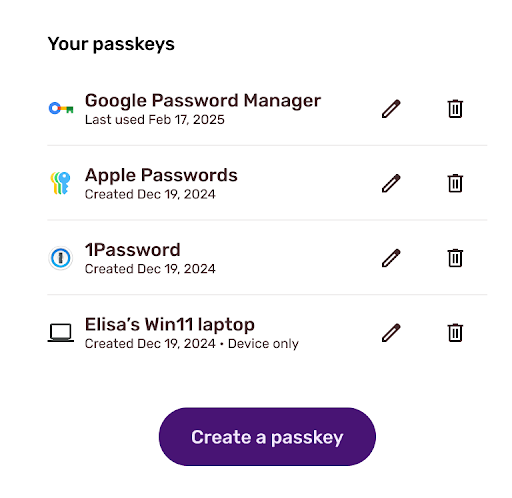
Estos son algunos de los detalles y las funciones comunes que los sitios web y las apps pueden mostrar sobre una llave de acceso:
- Nombre de la llave de acceso: Muestra el nombre de la llave de acceso que se proporcionó en el momento del registro. Lo ideal es que este nombre coincida con el proveedor de la llave de acceso en el que se creó según el AAGUID. Si no se encuentra ningún proveedor de llaves de acceso coincidente, debería ser suficiente nombrarlo según la información del dispositivo basada en la cadena del agente de usuario.
- Logotipo del proveedor de llaves de acceso: Muestra el logotipo del proveedor de llaves de acceso. Esto ayuda al usuario a identificar la llave de acceso que quiere administrar.
- Marca de tiempo de cuándo se creó la llave de acceso y cuándo se usó por última vez: Registrar y mostrar la marca de tiempo de creación de la llave de acceso y la marca de tiempo del último uso también puede ayudar al usuario a identificar la llave de acceso que quiere administrar.
- Indicador de no sincronización: Las llaves de acceso se sincronizan de forma predeterminada, pero la capacidad de sincronización de los proveedores de llaves de acceso aún está en evolución. Es una confusión común cuando una llave de acceso no se sincroniza a pesar de la expectativa del usuario. Mostrar la incapacidad de sincronización de una llave de acceso puede ayudar a los usuarios a aclarar esta confusión.
- Botón Borrar: Permite que los usuarios borren la llave de acceso. Consulta Permitir borrar una llave de acceso para obtener más detalles.
- Botón Editar: Muchos usuarios agradecen poder cambiar el nombre de una llave de acceso. Por ejemplo, cuando hay varias llaves de acceso del mismo proveedor de llaves de acceso, pero con diferentes cuentas de proveedor. Imagina guardar varias llaves de acceso en diferentes Cuentas de Google. Si permites que el usuario cambie el nombre de la llave de acceso, puede cambiarlo por el nombre que desee.
- Navegador, SO o dirección IP del último acceso: Proporcionar detalles sobre el último acceso de forma opcional ayuda al usuario a identificar accesos sospechosos. El navegador, el SO o la dirección IP (o ubicación) que se usaron para acceder pueden ser información excelente.
Permite borrar una llave de acceso
Permite que los usuarios borren una llave de acceso. Esto los ayuda a ordenar la lista, por ejemplo, cuando un usuario cambia a un dispositivo nuevo, pero la llave de acceso asociada está vinculada al dispositivo anterior. También es útil cuando un atacante secuestra una cuenta de usuario y crea una llave de acceso para usarla en el futuro.
Indica la lista actualizada de llaves de acceso
Si borras una llave de acceso, se quita su entrada de credenciales y su clave pública de la base de datos del servidor. De esta manera, la llave de acceso desaparecerá de la lista de llaves de acceso registradas y el usuario verá que se borró. Sin embargo, en realidad, solo se quita del servidor, y la llave de acceso almacenada en el proveedor de llaves de acceso permanece, lo que puede causar confusión. La próxima vez que el usuario intente acceder, la llave de acceso quitada seguirá apareciendo como una opción de acceso. Sin embargo, la autenticación fallará, ya que la clave pública coincidente ya se borró del servidor.
Para evitar confusiones, es importante mantener la llave de acceso en un proveedor de llaves de acceso y la clave pública en el servidor de forma coherente. Para ello, indica la lista actualizada de llaves de acceso al proveedor de llaves de acceso. Si el navegador y el proveedor de llaves de acceso admiten la API de Signal, pueden actualizar la lista de llaves de acceso y borrar las llaves de acceso innecesarias. Si no admiten la API, anima al usuario a borrar la llave de acceso de forma manual.
Borra la última llave de acceso
Si un usuario intenta borrar la última llave de acceso restante para una cuenta determinada, asegúrate de que comprenda que deberá acceder con otra opción con más fricción y, posiblemente, menos protección. Si este es su único método de acceso para tu sitio, no podrá volver a acceder. Informa a los usuarios cómo pueden acceder la próxima vez, por ejemplo, usando un método de copia de seguridad si está disponible o pidiéndoles que registren otra llave de acceso antes de continuar. Es una buena oportunidad para recopilar comentarios sobre por qué decidieron no usar una llave de acceso.
Permite la creación de llaves de acceso nuevas
Si bien existen oportunidades para crear llaves de acceso durante el recorrido de un usuario (como justo después de acceder), es fundamental tener un centro central en el que los usuarios puedan ir en cualquier momento para crear llaves de acceso nuevas, borrar llaves de acceso y administrarlas. Una pantalla de administración de llaves de acceso es el mejor lugar para eso.
Para crear un flujo de usuario de llaves de acceso, sigue la Guía para desarrolladores de Crea una llave de acceso para los accesos sin contraseña. Para obtener seguridad avanzada, considera permitir que los usuarios creen una llave de acceso en un token de seguridad físico. Puedes esperar que los usuarios que estén dispuestos a administrar llaves de acceso tengan más conocimientos o experiencia, por lo que permitirles crear una llave de acceso en su llave de seguridad proporciona una mayor flexibilidad.
Para permitir guardar llaves de acceso en un token de seguridad físico, deja
authenticatorSelection.authenticatorAttachment sin configurar en lugar de establecerlo en
"platform" en una solicitud de creación de llaves de acceso. De esta manera, el navegador acepta tanto la plataforma (dispositivo) como los autenticadores itinerantes (una llave de seguridad) sin que la experiencia del usuario sea significativamente diferente de solo permitir un autenticador de plataforma. La opción para crear una llave de acceso en una llave de seguridad aparece como una opción secundaria.
Lista de tareas
- Permite que los usuarios administren llaves de acceso en una página de administración de llaves de acceso.
- Admite el registro de varias llaves de acceso.
- Permite que los usuarios agreguen tipos de llaves de acceso nuevos y flexibles en la página de administración.
- Muestra el nombre de la llave de acceso.
- Indica si una llave de acceso se puede sincronizar o no.
- Permite que los usuarios quiten una clave pública del servidor.
- Indica la lista de llaves de acceso cuando se quita una clave pública asociada del servidor.
Otras guías de UX
- Guías generales de UX de llaves de acceso
- Guías de Android