


为什么您应该关注?
未压缩的图片会使网页包含不必要的字节。由于图片可以作为 Largest Contentful Paint (LCP) 的候选对象,因此这些不必要的字节可能会增加图片的 资源加载时长,从而可能导致 LCP 时间变长。
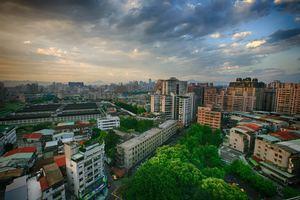
右侧的照片比左侧的照片小 40%,但对于普通用户来说,它们看起来可能完全相同。
|
|
|
|---|

测量
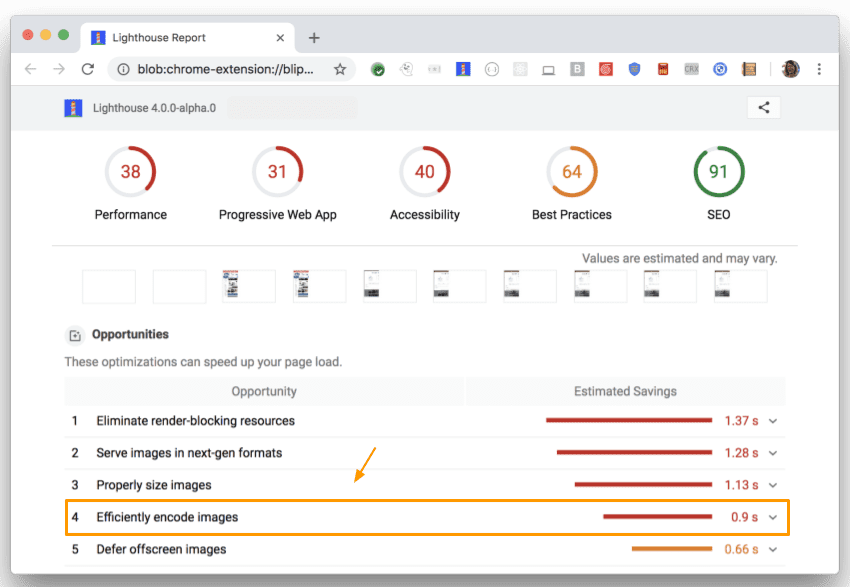
运行 Lighthouse,检查是否有机会通过压缩图片来缩短网页加载时间。 这些机会列在“高效编码图片”下:
Imagemin
Imagemin 是图片压缩的绝佳选择,因为它支持多种图片格式,并且可以轻松地与构建脚本和构建工具集成。Imagemin 可以作为 CLI 和 npm 模块使用。一般来说,npm 模块是最佳选择,因为它提供了更多配置选项,但如果您想在不触及任何代码的情况下试用 Imagemin,CLI 也是不错的替代方案。
插件
Imagemin 是围绕“插件”构建的。插件是一个 npm 软件包,用于压缩特定图片格式(例如,“mozjpeg”用于压缩 JPEG)。热门图片格式可能有多个插件可供选择。
选择插件时,最需要考虑的是它是“有损”还是“无损”的。 在无损压缩中,不会丢失任何数据。有损压缩会减小文件大小,但可能会降低图片质量。如果插件没有提及它是“有损”还是“无损”的,您可以根据其 API 来判断:如果您可以指定输出的图片质量,则它是“有损”的。
对于大多数人来说,有损插件是最佳选择。它们可以显著节省文件大小,并且您可以自定义压缩级别以满足您的需求。下表列出了热门的 Imagemin 插件。这些插件并非唯一可用的插件,但它们都是您项目的不错选择。
| 图片格式 | 有损插件 | 无损插件 |
|---|---|---|
| JPEG | imagemin-mozjpeg | imagemin-jpegtran |
| PNG | imagemin-pngquant | imagemin-optipng |
| GIF | imagemin-giflossy | imagemin-gifsicle |
| SVG | imagemin-svgo | |
| WebP | imagemin-webp | imagemin-webp |
Imagemin CLI
Imagemin CLI 可与 5 个不同的插件搭配使用:imagemin-gifsicle、imagemin-jpegtran、imagemin-optipng、imagemin-pngquant 和 imagemin-svgo。 Imagemin 会根据输入的图片格式使用相应的插件。
如需压缩“images/”目录中的图片并将其保存到同一目录,请运行以下命令(覆盖原始文件):
$ imagemin images/* --out-dir=images
Imagemin npm 模块
如果您想将 Imagemin 与捆绑器搭配使用,请检查您选择的捆绑器是否有可用的插件。例如,webpack 是一款热门的捆绑器,对 Imagemin 的支持非常出色。如需详细了解如何将 Imagemin 与 webpack 搭配使用,请参阅此 Codelab。
您还可以将 Imagemin 作为 Node 脚本单独使用。 此代码使用“imagemin-mozjpeg”插件将 JPEG 文件压缩到质量为 50(“0”表示最差,“100”表示最佳):
const imagemin = require('imagemin');
const imageminMozjpeg = require('imagemin-mozjpeg');

(async() => {
  const files = await imagemin(
      ['source_dir/*.jpg', 'another_dir/*.jpg'],
      {
        destination: 'destination_dir',
        plugins: [imageminMozjpeg({quality: 50})]
      }
  );
  console.log(files);
})();