


您已準備好適合在網路上播放的影片檔案。您已設定正確的尺寸和解析度。你甚至為不同瀏覽器建立了個別的 WebM 和 MP4 檔案。
如要讓所有人都能看到影片,仍須將影片新增至網頁。如要正確執行這項操作,您必須新增兩個 HTML 元素:<video> 元素和 <source> 元素。除了這些標記的基本概念外,本文也會說明應在這些標記中加入哪些屬性,才能打造良好的使用者體驗。
指定單一檔案
雖然不建議,但您也可以單獨使用影片元素。請一律使用 type 屬性,如下所示。瀏覽器會根據這項資訊,判斷是否能播放提供的影片檔案。如果無法顯示,則會顯示括號中的文字。
<video src="chrome.webm" type="video/webm">
    <p>Your browser cannot play the provided video file.</p>
</video>
指定多種檔案格式
請回想媒體檔案基本概念,並非所有瀏覽器都支援相同的影片格式。<source> 元素可讓您指定多種格式做為備用,以防使用者的瀏覽器不支援其中一種格式。
以下範例會產生嵌入影片,本文稍後會使用該影片做為範例。
<video controls>
  <source src="chrome.webm" type="video/webm">
  <source src="chrome.mp4" type="video/mp4">
  <p>Your browser cannot play the provided video file.</p>
</video>
雖然 type 屬性為選用,但建議您一律將其新增至 <source> 標記。這樣可確保瀏覽器只會下載可播放的檔案。
相較於提供不同的 HTML 或伺服器端指令碼,這種做法有幾項優點,尤其是在行動裝置上:
- 您可以依偏好程度排序格式。
- 用戶端切換可減少延遲時間,只需提出一項要求即可取得內容。
- 與使用伺服器端支援資料庫搭配使用者代理程式偵測相比,讓瀏覽器選擇格式更簡單、更快速,而且可能更可靠。
- 指定每個檔案來源的類型可提升網路效能;瀏覽器可以選取影片來源,而不必下載部分影片來「探查」格式。
在行動裝置上,頻寬和延遲時間是重要考量,使用者的耐心也可能有限,因此這些問題特別重要。如果有多個來源含有不支援的類型,省略 type 屬性可能會影響效能。
您可以透過幾種方式深入瞭解詳情。請參閱「A Digital Media Primer for Geeks」,進一步瞭解影片和音訊在網路上的運作方式。您也可以在開發人員工具中使用遠端偵錯功能,比較有類型屬性和沒有類型屬性的網路活動。
設定開始和結束時間
節省頻寬並提升網站回應速度:使用媒體片段,為影片元素新增開始和結束時間。
如要使用媒體片段,請在媒體網址中加入 #t=[start_time][,end_time]。舉例來說,如要播放第 5 秒到第 10 秒的影片,請指定:
<source src="chrome.webm#t=5,10" type="video/webm">
您也可以在 <hours>:<minutes>:<seconds> 中指定時間。舉例來說,#t=00:01:05 會從一分五秒處開始播放影片。如要只播放影片的前一分鐘,請指定 #t=,00:01:00。
您可以使用這項功能,在同一部影片中提供多個檢視畫面 (例如 DVD 中的提示點),而不必編碼及提供多個檔案。
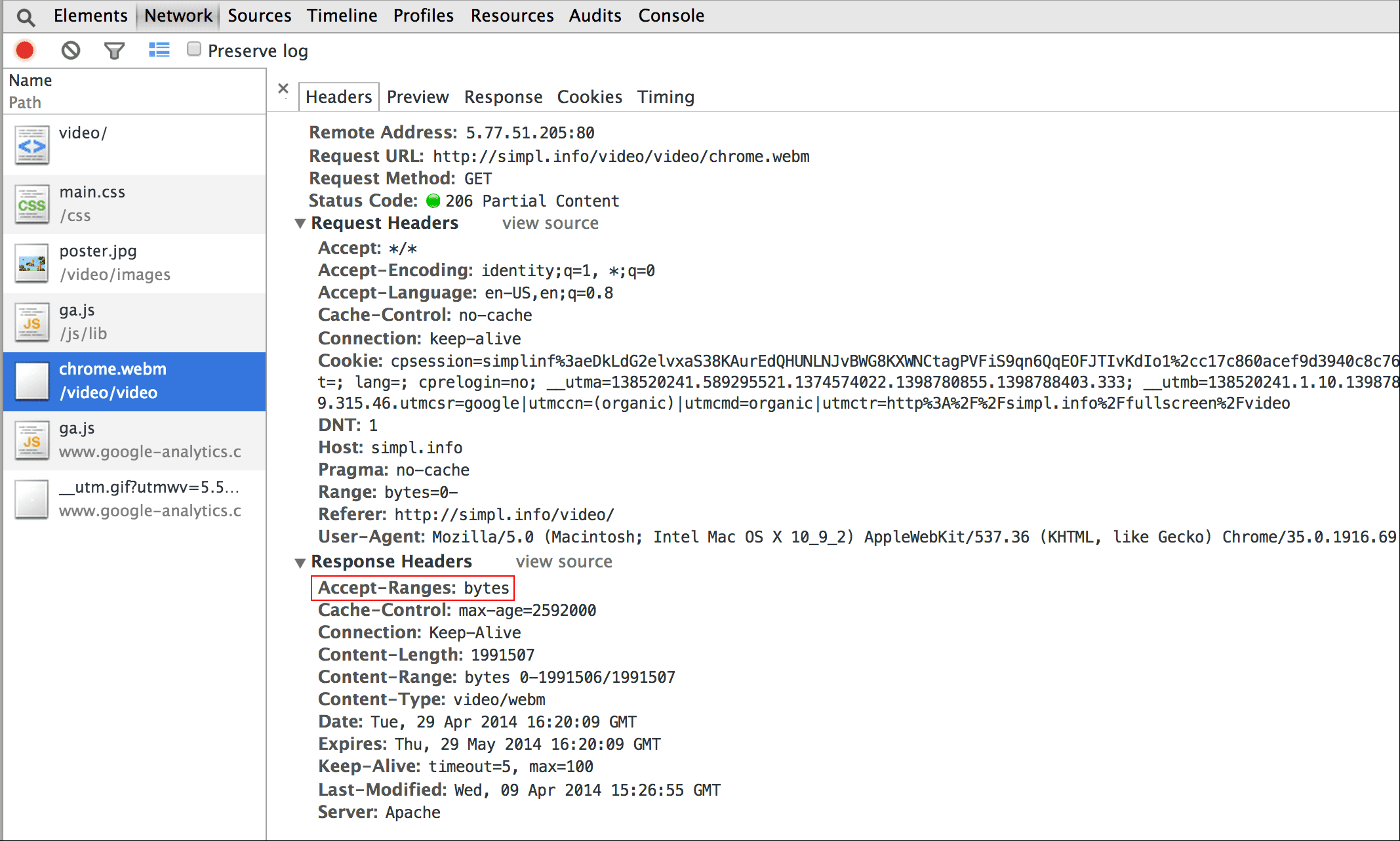
如要使用這項功能,伺服器必須支援範圍要求,且必須啟用該功能。大多數伺服器預設會啟用範圍要求。由於部分代管服務會關閉這類要求,請確認網站可使用範圍要求,以便使用片段。
幸好,您可以在瀏覽器開發人員工具中執行這項操作。以 Chrome 為例,這項資訊位於網路面板。找到 Accept-Ranges 標頭,確認其中顯示 bytes。在圖片中,我用紅色方塊框住這個標頭。如果值不是 bytes,請與代管服務供應商聯絡。
加入代表圖片
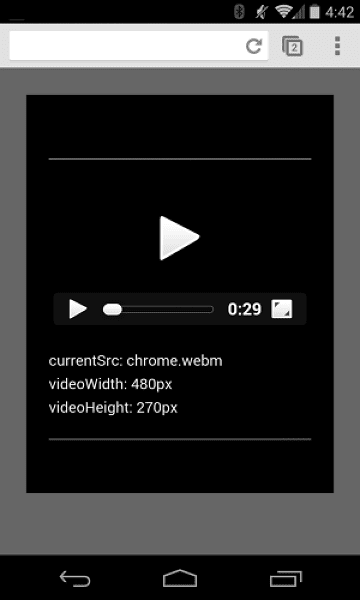
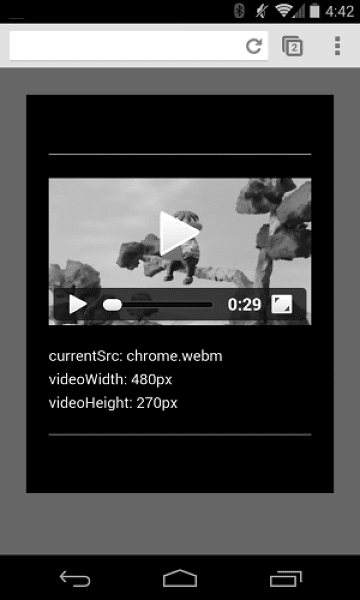
在 video 元素中加入海報屬性,讓檢視者在元素載入後立即瞭解內容,不必下載影片或開始播放。
<video poster="poster.jpg" ...>
  …
</video>
如果影片 src 損毀,或不支援任何提供的影片格式,也可以使用海報做為備用。海報圖片唯一的缺點是需要額外的檔案要求,這會耗用一些頻寬,且需要轉譯。詳情請參閱「有效率地對圖片進行編碼」。
確保影片不會超出容器
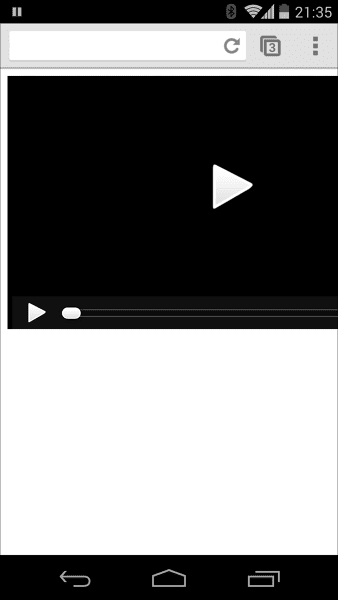
如果影片元素過大,超出可視區域,可能會溢出容器,導致使用者無法查看內容或使用控制項。
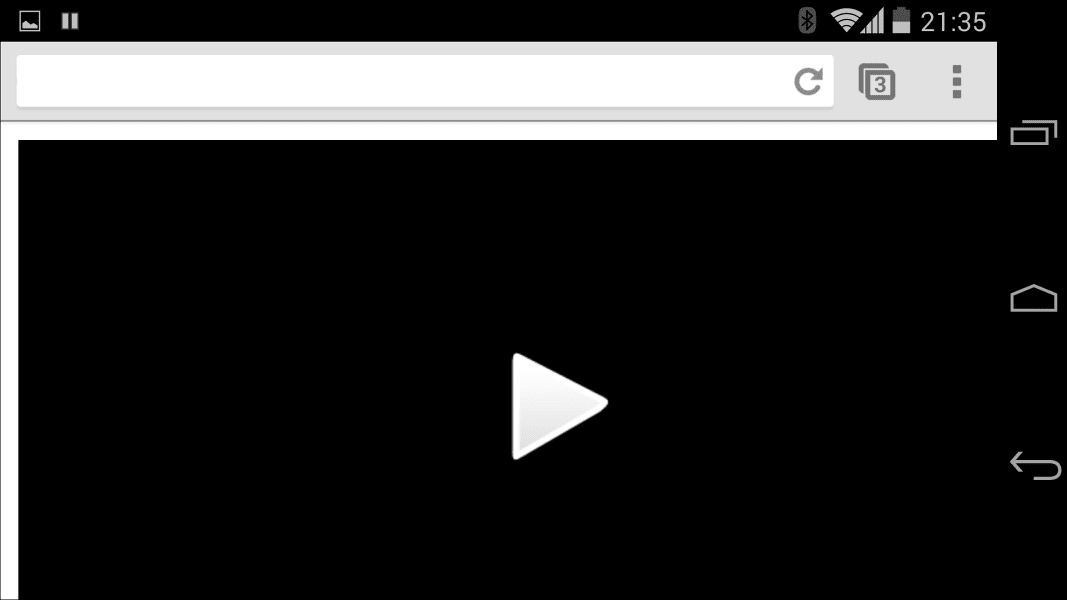
您可以使用 CSS 控制影片尺寸。如果 CSS 無法完全滿足您的需求,JavaScript 程式庫和外掛程式 (例如 FitVids) 也能提供協助,即使是 YouTube 和其他來源的影片也適用。不過,這些資源可能會增加網路酬載大小,對收益和使用者的荷包造成負面影響。
如果是本文所述的簡單用途,請使用 CSS 媒體查詢,根據可視區域尺寸指定元素大小;max-width:
100% 是您的好幫手。
對於 iframe 中的媒體內容 (例如 YouTube 影片),請嘗試採用回應式方法 (例如 John Surdakowski 提出的方法)。
CSS
.video-container {
    position: relative;
    padding-bottom: 56.25%;
    padding-top: 0;
    height: 0;
    overflow: hidden;
}

.video-container iframe,
.video-container object,
.video-container embed {
    position: absolute;
    top: 0;
    left: 0;
    width: 100%;
    height: 100%;
}
HTML
<div class="video-container">
  <iframe
    src="//www.youtube.com/embed/l-BA9Ee2XuM"
    frameborder="0"
    width="560"
    height="315"
  ></iframe>
</div>
比較回應式範例和無回應版本。如您所見,非回應式版本的使用者體驗不佳。
裝置螢幕方向
裝置方向對桌上型電腦螢幕或筆電來說不是問題,但考量行動裝置和平板電腦的網頁設計時,這點非常重要。
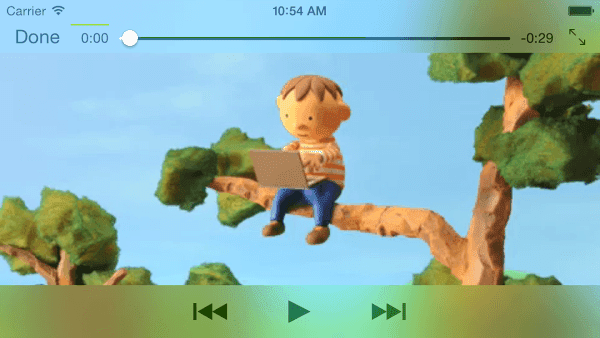
iPhone 上的 Safari 瀏覽器在直向和橫向模式之間切換的效果很好:

iPad 和 Android 版 Chrome 的裝置螢幕方向可能會有問題。 舉例來說,在 iPad 上以橫向模式播放影片時,如果未經任何自訂,畫面會像這樣:
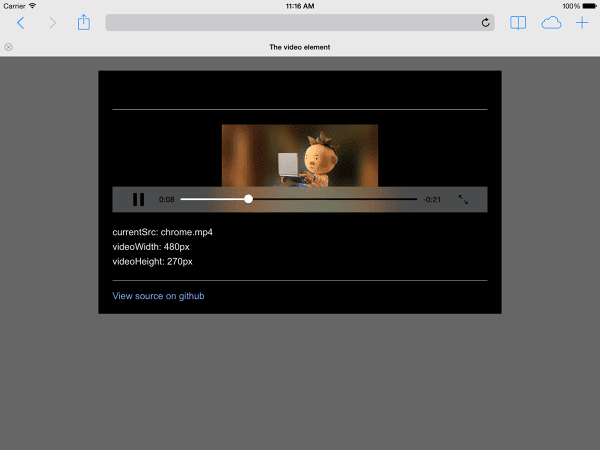
使用 CSS 設定影片 width: 100% 或 max-width: 100%,可解決許多裝置方向版面配置問題。
自動播放
autoplay 屬性可控制瀏覽器是否立即下載並播放影片。具體運作方式取決於平台和瀏覽器。
Chrome:取決於多項因素,包括但不限於使用者是否在電腦上瀏覽,以及行動裝置使用者是否已將您的網站或應用程式新增至主畫面。詳情請參閱「自動播放最佳做法」。
Firefox:封鎖所有影片和音訊,但使用者可以放寬所有網站或特定網站的限制。詳情請參閱「在 Firefox 中允許或封鎖媒體自動播放」
Safari:過去需要使用者手勢,但最近的版本已放寬這項要求。詳情請參閱「iOS 的新 <video> 政策」。
即使在支援自動播放的平台上,也需要考量是否適合啟用這項功能:
- 數據用量可能很昂貴。
- 在使用者要求前播放媒體,可能會占用頻寬和 CPU,進而延遲網頁轉譯。
- 使用者可能處於不適合播放影片或音訊的情境。
預先載入
preload 屬性會向瀏覽器提供提示,說明要預先載入多少資訊或內容。
| 值 | 說明 |
|---|---|
none |
使用者可能選擇不觀看影片,因此請勿預先載入任何內容。 |
metadata |
應預先載入中繼資料 (時間長度、尺寸、文字軌),但影片內容應盡量減少。 |
auto |
立即下載整部影片是理想的做法。空字串會產生相同結果。 |
preload 屬性在不同平台上的效果不同。舉例來說,Chrome 會在電腦上緩衝處理 25 秒的影片,但在 iOS 或 Android 上則不會。也就是說,行動裝置可能會發生電腦上沒有的播放延遲。詳情請參閱「預先載入音訊和影片,快速播放」或 Steve Souders 的網誌。
現在您已瞭解如何將媒體新增至網頁,接下來請參閱「媒體無障礙功能」,瞭解如何為影片新增字幕,方便聽障人士觀看,或在無法播放音訊時使用。